Power BI คืออะไร
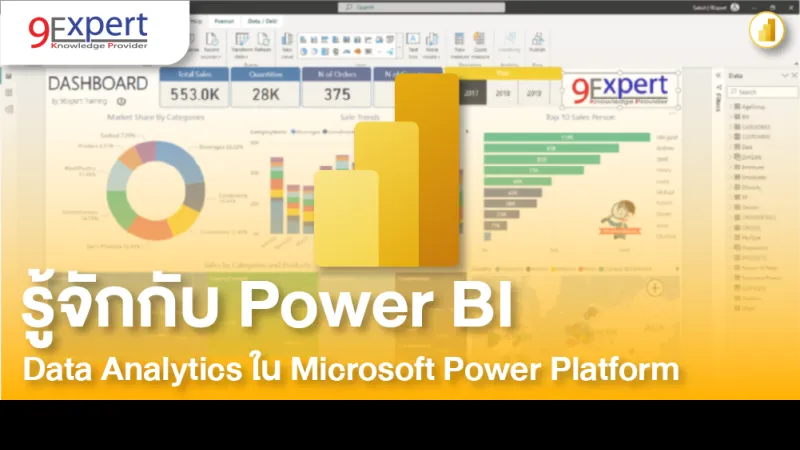
Power BI เป็นเครื่องมือในการวิเคราะห์ข้อมูลธุรกิจ (Business Analytics Tool) และสร้างรายงาน สร้าง Dashboard ได้อย่างน่าสนใจ ให้ผู้ใช้งานเพื่อประกอบการตัดสินใจ แบบรวมศูนย์ สามารถอัพเดต ได้อย่างทันที อีกทั้งยังสามารถดูได้จากทุกๆ อุปกรณ์ ทั้ง PC, Mobile, Tablet ผู้ใช้สามารถทำ คลิกเพื่อดูข้อมูลในมุมที่ต้องการ เพื่อที่จะหาคำตอบ เพื่อตัดสินใจ Power BI สามารถเชื่อมต่อแหล่งข้อมูล (Data Source) ที่เป็นที่นิยมมากมาย เช่น Excel, Database, Website, File ต่าง ๆ ด้วยหลักการของ Design Once View Anywhere คือออกแบบครั้งเดียวแล้วดูได้จากทุก ๆ ที่ ทุก ๆ เวลา
เพราะการตัดสินใจในเชิงธุรกิจต้องการความถูกต้องและรวดเร็วของข้อมูล เทคโนโลยีด้านการวิเคราะห์ข้อมูล (Data Analytics) ที่เป็น Self Data Analysis มีความเก่งกาจขึ้นมาก และพร้อมที่จะให้ทุกท่านสามารถนำข้อมูลมหาศาล มาจัดระเบียบ ปรับแต่ง คำนวณ พร้อมกับการสร้างรายงานให้สวยงาน น่าสนใจ และ Interactive ได้ เรียกดูได้ในทุก Platform ทั้ง PC, Tablet และ Mobile อีกด้วย เพื่อให้คุณสามารถได้ข้อมูลก่อนใคร
หากคุณคือนักออกแบบที่สร้างรายงาน สรุปผล วิเคราะห์ข้อมูลให้กับองค์กรแล้วหล่ะก็ Power BI จะช่วยให้คุณสร้างสิ่งเหล่านั้นออกมาได้อย่างน่าอัศจรรย์
โปรแกรมที่เกี่ยวข้องกับ Power BI
Power BI ประกอบด้วยกลุ่มซอฟต์แวร์ที่ทำงานร่วมกัน ได้แก่
Microsoft Power BI Desktop (free download) ใช้สำหรับนำข้อมูลเข้า ทำ Data Prep, Data Model และ ทำรายงานด้วย Visualization มากมาย
Microsoft Power BI Service (https://www.powerbi.com)
Microsoft Power BI for Mobile ที่จะสามารถใช้ดู Report และ Dashboard ได้จากมือถือ สามารถ Download ได้ฟรีทั้ง iOS และ Andriod
Microsoft Power BI Gateway หรือ On Premise Data Gateway ซึ่งจะทำหน้าที่ในการ Sync ข้อมูลที่เป็น on-premise data ขึ้น Cloud
โดยมี Connector ให้เชื่อมต่อมากมาย ไม่ว่าจะเป็น File ต่าง ๆ เช่น Excel, PDF, Access, Text File, CSV File, XML หรือ Service เช่น Google Sheet, Salesforce, Dynamic หรือ Social Media ต่าง ๆ เพื่อให้เราสามารถนำข้อมูลทั้งหมดมาวิเคราะห์ Analyst พร้อมทั้งยังมีความสามารถด้าน AI (Artificial Intelligence) ชื่อ AI Builder
Power BI Desktop
Power BI Desktop คือ เครื่องมือในการจัดการกับข้อมูล ทั้ง จัดระเบียบ คำนวณ ปรับแต่งอัตโนมัติ ETL และยังเป็นเครื่องมือในการสร้างรายงาน มีความสามารถในการรวม ประสานข้อมูลจากหลายแหล่ง ทั้ง ฐานข้อมูล ไฟล์ต่างๆ ทั้ง Excel, Text File และ ข้อมูลจากเว็บไซต์ ทำให้งานอันแสนน่าเบื่อ เป็นงานที่สนุก ใช้เวลาในการพัฒนาไม่มาก อีกทั้งยัง Download ได้ฟรีอีกด้วย
บทความเพิ่มเติมเกี่ยวกับ Power BI Desktop
Youtube VDO แนะนำ Power BI Desktop โดย 9Expert Training
Power BI จะยังสามารถนำข้อมูลของทั้งองค์กร ไม่ว่าจะอยู่บน คลาวน์ (Cloud) หรือ On-Premise โดยใช้ On Premise Data Gateway หรือ Power BI Gateway ที่จะเชื่อมโยงไปยังฐานข้อมูล SQL Server, Analysis Service หรือแหล่งต่างๆ ให้มาอยู่ใน Dashboard เดียวกันใน Power BI และเผยแพร่ไปให้กับทุกๆ อุปกรณ์ หรือนำไปแสดงผลในเว็บไซต์ ด้วย embed code

ส่วนประกอบของ Power BI
Power BI Desktop
Power Query คือ ส่วนของการปรับแต่งข้อมูล ETL ให้ข้อมูลพร้อมใช้งาน
Data Model คือส่วนของการคำนวณ DAX การจัดการ Model ทั้งการจัดรูปแบบ การกำหนดลำดับชั้น ความสัมพันธ์
Power BI Service คือส่วนของ Cloud เพื่อใช้เก็บข้อมูล
Power BI Mobile คือ App ที่แสดงผลรายงานในมือถือ
Data Gateway หรือ On Premise Data Gateway คือส่วนของการนำข้อมูลจาก On-Premise ขึ้น Cloud ให้แสดงข้อมูลล่าสุดตลอดเวลา
สรุปความสามารถของ Power BI
สามารถนำเข้าข้อมูลจากแหล่งข้อมูล (Data Source) ที่หลากหลายได้
สามารถเตรียมข้อมูล โดยมีเครื่องมือที่ชื่อว่า Power Query เพื่อเตรียมข้อมูลให้เพร้อมใช้งาน
สามารถทำ Data Model สามารถสร้าง Relationships, Data Hierachy, คำนวณด้วย DAX
สร้างรายงานด้วย Visualization มากมาย และยังสามารถติดตั้ง Visualization เพิ่มเติมได้จาก Appsource
สามารถสร้าง Dashboard และทำ Realtime Data Analytics ได้
สามารถเข้าถึงผ่าน Mobile Apps เพื่อดูรายงานของเราอัตโนมัติผ่าน Mobile, Tablet
สามารถแชร์ Report และ แชร์ Data Source ให้กับคนที่เกี่ยวข้อง
สามารถกำหนดให้มีการ Update ข้อมูลอัตโนมัติ (Automatic Refresh) ด้วย Power BI Gateway
สามารถเชื่อมโยงเรียกใช้ Workflow ของ Power Automate ได้
ดูเพิ่มเติมได้ในบทความ มีอะไรใน Power BI (Power BI Insight)
ความสามารถของ Microsoft Power BI
Data Prepration หรือ ETL ด้วย Power Query
สามารถนำเข้าข้อมูลได้จากหลายแหล่งข้อมูลต่าง ๆ พร้อมจัดเตรียมข้อมูลด้วยกลไก ETL ให้พร้อมใช้งานได้ โดยเครื่องมือในส่วนนี้เรียกว่า Power Query โดยใช้ภาษา M

Data Modeling
เป็นการสร้างความสัมพันธ์ของข้อมูล เชื่อมโยงข้อมูล กำหนดการออกแบบข้อมูล ในรูปแบบของ Star Schema หรือ Snowflake schema

สร้าง Power BI Report
สามารถนำข้อมูลมานำเสนอในรูปแบบของ Visualization ต่าง ๆ ได้อย่างน่าสนใจ สวยงาม และตอบโจทย์ทางธุรกิจ เชื่อมโยงข้อมูลเข้าด้วยกันอย่างเป็นระบบ ให้ข้อมูลถุกต้อง และสวยงาม

Responsive Design
สามารถสร้างรายการให้รองรับกับการแสดงผลบนมือถือ Mobile ด้วย Responsive Design ให้เราออกแบบ Mobile Report ได้ง่ายดาย ดูรายละเอียด วิธีการทำ Mobile Report

ตัวอย่าง Power BI Report
ตัวอย่าง Report ที่ใช้ Power BI ในการพัฒนา ลองดูได้ที่: https://www.9experttraining.com/dashboard
แนะนำการทำ Dashboard : https://www.9experttraining.com/articles/executive-dashboard-with-power-bi
อ้างอิงแหล่งที่มา (เนื้อหา และภาพ) : https://powerbi.microsoft.com
แนะนำ Power BI เพิ่มเติมใน 9Expert Training บน YouTube : Power BI Playlist