Power Pivot คืออะไร? ความเข้าใจพื้นฐาน
หากคุณเป็นผู้ใช้ Excel ที่ต้องจัดการข้อมูลจำนวนมาก คุณอาจเคยรู้สึกว่า PivotTable ธรรมชาติของ Excel มีข้อจำกัด Power Pivot คือเครื่องมือที่ออกแบบมาเพื่อแก้ไขปัญหานั้นอย่างสมบูรณ์
Power Pivot เป็น Add-in ของ Excel (สำหรับ Excel 2010 ขึ้นไป) ที่ช่วยให้คุณสามารถ:
- นำเข้า และจัดการข้อมูลขนาดใหญ่ (หลายล้านแถว)
- สร้างความสัมพันธ์ระหว่างตารางข้อมูลต่างๆ
- เขียนสูตรวิเคราะห์ข้อมูลขั้นสูง (DAX - Data Analysis Expression)
- สร้าง PivotTable ที่มีประสิทธิภาพมากขึ้น
ในแง่ง่ายๆ Power Pivot คือ "ฐานข้อมูลอยู่ภายใน Excel" ที่ให้คุณทำงานเหมือนกับนักวิเคราะห์ข้อมูลมืออาชีพ โดยไม่ต้องออกจาก Excel
ความแตกต่างระหว่าง Power Pivot และ PivotTable
นี่คือสิ่งที่ทำให้ Power Pivot โดดเด่น:
| ลักษณะ | PivotTable | Power Pivot |
|---|---|---|
| จำนวนแถวข้อมูล | ประมาณ 1 ล้านแถว | หลายล้านแถว (ไม่มีจำกัด) |
| ความสัมพันธ์ระหว่างตาราง | ไม่สามารถ | สามารถสร้างได้ |
| สูตรขั้นสูง (DAX) | ไม่มี | มี DAX formulas |
| ความแม่นยำในการคำนวณ | ปกติ | สูงมาก |
| เชื่อมต่อกับ Power BI | ไม่โดยตรง | สามารถส่งออกไปยัง Power BI |
คุณสมบัติหลักของ Power Pivot ที่ต้องรู้
1. Data Model (แบบจำลองข้อมูล)
Power Pivot มี "Data Model" ของตัวเอง - ซึ่งเป็นเสมือนฐานข้อมูลขนาดเล็ก ที่เก็บข้อมูลของคุณเป็นรูปแบบที่เหมาะสมสำหรับการวิเคราะห์ คุณสามารถ:
- นำเข้าข้อมูลจากหลายแหล่ง (Excel, CSV, ฐานข้อมูล, เว็บ)
- สร้าง "Fact Tables" (ตารางข้อมูลหลัก) และ "Dimension Tables" (ตารางมิติ)
- เชื่อมตารางเข้าด้วยกันผ่านคีย์ (Keys)
2. DAX - Data Analysis Expression
DAX คือภาษาสูตรของ Power Pivot ซึ่งทรงพลังกว่า Excel formulas ทั่วไป คุณสามารถสร้าง:
- Calculated Columns - คอลัมน์ใหม่ที่คำนวณจากข้อมูลอื่น
- Measures - สูตรคำนวณที่ออกแบบมาสำหรับ PivotTable และการวิเคราะห์
- Calculated Tables - ตารางใหม่ที่สร้างจากสูตร
3. Relationships (ความสัมพันธ์)
คุณสามารถสร้าง "ความสัมพันธ์" ระหว่างตาราง เช่น:
- ตาราง Orders เชื่อมกับตาราง Customers ผ่าน Customer ID
- ตาราง Products เชื่อมกับตาราง Sales ผ่าน Product ID
ความสัมพันธ์เหล่านี้ช่วยให้ Power Pivot เข้าใจโครงสร้างข้อมูลของคุณและคำนวณผลลัพธ์ได้อย่างถูกต้อง
4. ความสามารถในการจัดการข้อมูลขนาดใหญ่
ต่างจาก PivotTable ธรรมชาติที่มีข้อจำกัดจำนวนแถว Power Pivot สามารถจัดการข้อมูลหลายล้านแถวได้อย่างราบรื่น ข้อมูลทั้งหมดถูกบีบอัด และเก็บในหน่วยความจำแบบมีประสิทธิภาพ
ประโยชน์ของ Power Pivot สำหรับผู้ใช้ธุรกิจ
- ประหยัดเวลา - ไม่ต้องเตรียมข้อมูลใน Excel sheet แยกหลายตัวอีก
- ความถูกต้องมากขึ้น - ลดการใช้ VLOOKUP ที่มักมีข้อผิดพลาด
- ความยืดหยุ่น - เปลี่ยนสูตร DAX และเห็นผลลัพธ์ทันที
- การเชื่อมต่อข้อมูล - ทำให้เข้าใจความสัมพันธ์ระหว่างข้อมูลได้ชัดเจน
- พร้อมสำหรับ Power BI - หากต้องการอัพเกรดเป็น Power BI ภายหลัง ทำได้ง่าย
- สร้างมูลค่าจากข้อมูล - แปลงข้อมูลดิบเป็นข้อมูลเชิงลึกที่มีประโยชน์
วิธีเปิดใช้งาน Power Pivot ใน Excel
สำหรับ Excel on Windows
ขั้นตอนที่ 1: เปิด Excel แล้วไปที่ File > Options
ขั้นตอนที่ 2: เลือก "Trust Center" > "Trust Center Settings" > "Trusted Locations"
ขั้นตอนที่ 3: ปิด Excel ทั้งหมด (ปิด Background Service ด้วย)
ขั้นตอนที่ 4: เปิด Excel ใหม่ - Power Pivot Add-in ควรปรากฏในเมนู "Data" แล้ว
หมายเหตุสำคัญ: Power Pivot มีให้ใน Excel 2010 ขึ้นไป (ยกเว้น Home Edition) ถ้าคุณใช้ Excel Home Edition สามารถอัพเกรดเป็น Excel Professional ได้
ตัวอย่าง DAX Formula พื้นฐาน
1. CALCULATE - การคำนวณแบบมีเงื่อนไข
// คำนวณยอดขายสำหรับประเทศไทยเท่านั้น
Sales Thailand =
CALCULATE(
    SUM(Sales[Amount]),
    Sales[Country] = "Thailand"
)
สูตร CALCULATE นี้ใช้ในการคำนวณจำนวนเงินรวมสำหรับประเทศไทยเท่านั้น เหมือนการใส่ฟิลเตอร์ลงในการคำนวณ
2. SUMX - ผลรวมแบบวนซ้ำ
// คำนวณกำไร (ราคา - ต้นทุน) สำหรับสินค้าทั้งหมด
Total Profit =
SUMX(
    Products,
    (Products[Price] - Products[Cost]) * RELATED(Sales[Quantity])
)
สูตรนี้คำนวณกำไรสำหรับแต่ละสินค้า โดยคูณด้วยจำนวนที่ขาย
3. RELATED - ดึงข้อมูลจากตารางอื่น
// ดึงชื่อลูกค้าจากตาราง Customers ไปยังตาราง Orders
Customer Name =
RELATED(Customers[Name])
สูตร RELATED ใช้เพื่อดึงข้อมูลจากตารางที่เชื่อมไว้ (แทนที่จะใช้ VLOOKUP)
กรณีศึกษา: การใช้ Power Pivot ในโลกจริง
กรณีที่ 1: การวิเคราะห์ยอดขาย
สถานการณ์: บริษัทค้าปลีกมีข้อมูลขายจาก 50 สาขา และ 5,000 สินค้า มีข้อมูลขาย 3 ปี (หลายล้านบรรทัด)
ปัญหา: PivotTable ธรรมชาติ ไม่สามารถจัดการข้อมูลจำนวนนี้ได้ และต้อง VLOOKUP เพื่อเชื่อมข้อมูลจากหลายตาราง
วิธีแก้ไข Power Pivot:
- นำเข้าข้อมูลขายลงใน Data Model (Fact Table)
- นำเข้าข้อมูลสาขา ประเภทสินค้า ราคา (Dimension Tables)
- สร้าง Relationships ระหว่างตาราง
- สร้าง Measures สำหรับคำนวณ: ยอดขายรวม, กำไร, เปอร์เซ็นต์การเติบโต
- สร้าง PivotTable ที่สามารถวิเคราะห์ยอดขายตามสาขา, ประเภทสินค้า, เดือน ได้ทันใจ
กรณีที่ 2: รายงานทางการเงิน
สถานการณ์: ต้องรวมข้อมูลจาก 3 ระบบ ERP ที่ต่างกัน เพื่อสร้างรายงานทางการเงินประจำเดือน
- นำเข้าข้อมูลจากฐานข้อมูล SQL Server โดยตรง
- สร้าง Fact table สำหรับรายการทางการเงิน
- สร้าง Dimension tables สำหรับบัญชี ฝ่าย งบประมาณ
- เขียน DAX Measures สำหรับ: ความแปรปรวน งบประมาณ, การวิเคราะห์แนวโน้ม
- ออกรายงานทันทีเมื่อต้องการ โดยไม่ต้องรอคำนวณด้วยมือ
กรณีที่ 3: การจัดการคลังสินค้า
สถานการณ์: ต้องติดตามสินค้าคงคลัง ทะเบียนรับ-จ่าย จาก 20 คลังสินค้า
- รวมข้อมูลทั้งหมดจากทุกคลังสินค้า
- สร้าง Measure สำหรับคำนวณ "วัน Inventory" (เฉลี่ยวันในการขาย)
- สร้าง Alert สำหรับสินค้าที่ใกล้หมด
- วิเคราะห์ "fast-moving" vs "slow-moving" items
Power Pivot ในระบบนิเวศของ Microsoft BI
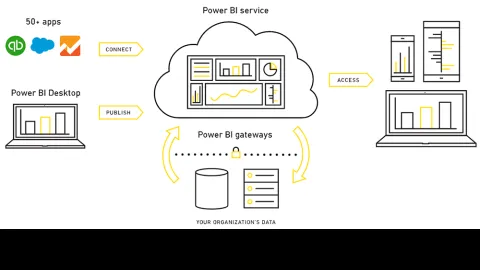
Power Pivot ไม่ใช่เครื่องมือเดี่ยว มันเป็นส่วนหนึ่งของ "Microsoft BI Ecosystem":
- Power Pivot - สร้างแบบจำลองข้อมูลและ PivotTable ใน Excel
- Power Query - ดึง แปลง โหลดข้อมูล
- Power BI Desktop - สร้าง Dashboard และรายงานโต้ตอบได้
- Power BI Service - แชร์ Dashboard ทั่วองค์กร
หากคุณเรียนรู้ Power Pivot ได้ การเรียนรู้ Power BI จะง่ายขึ้นมาก เพราะใช้แนวคิด DAX เดียวกัน
ใครควรเรียนรู้ Power Pivot
Power Pivot เหมาะสำหรับ:
- นักวิเคราะห์ข้อมูล - ทำงาน BI ขั้นพื้นฐานให้องค์กร
- ผู้จัดการ - สร้าง Dashboard สำหรับตัวเองและทีม
- บัญชี/การเงิน - สร้างรายงานวิเคราะห์ได้เร็วขึ้น
- ผู้ใช้ Excel ขั้นสูง - พยายามออกจาก PivotTable ที่จำกัด
- ผู้เตรียมการ BI - เตรียมพื้นฐานสำหรับ Power BI
หากคุณใช้ Excel หลายชั่วโมงต่อวันและต้องจัดการข้อมูล Power Pivot จะช่วยประหยัดเวลาและลดความผิดพลาดได้อย่างมหาศาล
ก้าวต่อไป: เรียนรู้ Power Pivot และ Power BI ที่ 9Expert
ความเข้าใจเบื้องต้นเกี่ยวกับ Power Pivot นี้เพียงเป็นจุดเริ่มต้น ความจริงแล้ว Power Pivot มีความลึกและความกว้างมากขึ้นไปอีก:
- DAX Formulas ขั้นสูง (SUMPRODUCT, FILTER, RANKX ฯลฯ)
- การปรับปรุงประสิทธิภาพแบบจำลองข้อมูล
- การจัดการความสัมพันธ์ที่ซับซ้อน
- การเชื่อมโยงกับ Power BI อย่างมืออาชีพ
ลงเรียนอบรมที่ 9Expert Training: 9Expert Training เป็นสถาบันอบรมคอมพิวเตอร์ชั้นนำของไทย เรามีคอร์สแบบละเอียดสำหรับ Excel Advanced & Power Pivot, Microsoft Power BI และ Data Modeling & DAX Mastery วิทยากรของเราเป็นผู้เชี่ยวชาญที่มีประสบการณ์จริงในการนำ Power Pivot และ Power BI ไปใช้ในองค์กรต่างๆ
สรุป
Power Pivot คือเครื่องมือที่ทรงพลังสำหรับใครที่ต้องการทำงานวิเคราะห์ข้อมูลอย่างมืออาชีพ ขณะที่ยังคงใช้ Excel เป็นฐาน ด้วยความสามารถในการจัดการข้อมูลขนาดใหญ่ สร้าง Data Model ที่ซับซ้อน และเขียน DAX Formula ขั้นสูง Power Pivot ช่วยให้คุณแปลงข้อมูลดิบเป็นข้อมูลเชิงลึก (Insight) ที่นำมาใช้ได้จริง
ไม่ว่าคุณเป็นผู้บริหาร บัญชี หรือนักวิเคราะห์ข้อมูล การเรียนรู้ Power Pivot จะเปิดประตูให้กับโลกของ Data Analytics ที่ไม่มีจำกัด เริ่มต้นวันนี้ และนำเหตุผลเชิงข้อมูลมาใช้ในการตัดสินใจของคุณ