ข้ามไปยังเนื้อหา
🎯เปิดรับรุ่น 2! AI Digital Marketing Creator ปั้นคอนเทนต์ปังด้วย AI สมัครเลยก่อนเต็ม!
Project Plan โดยใช้ Microsoft Excel
บทความโดย9Expert Academy 1 นาที

Project Plan โดยใช้ Microsoft Excel

สร้าง Project Plan และ Gantt Chart แบบไดนามิกใน Excel ด้วย Conditional Formatting และฟังก์ชัน MAX MIN IF พร้อมไฟล์ตัวอย่างให้ดาวน์โหลด


Project Plan โดยใช้ Microsoft Excel

แนะนำการใช้ Microsoft Excel ในการทำการสร้าง Project Plan โดยใช้ความสามารถของ Conditional Formatting ในการทำงาน เพื่อให้แสดงผล Grant Chart แบบ dynamic เปลี่ยนไปตามวันที่ ๆ เรา set ไว้ครับ และยังมีการใช้ Function อย่างเช่น Max, Min, IF แต่จะทำให้เราเห็นการใช้ Microsoft Excel อีก มุมมองหนึ่งครับ ที่จะช่วยบริหารจัดการ Project ได้

สามารถ Download ไฟล์ประกอบกันได้ด้วยครับ
case-study-excel-project-plan.xlsx

หลักสูตรที่เกี่ยวข้อง

บทความที่เกี่ยวข้อง

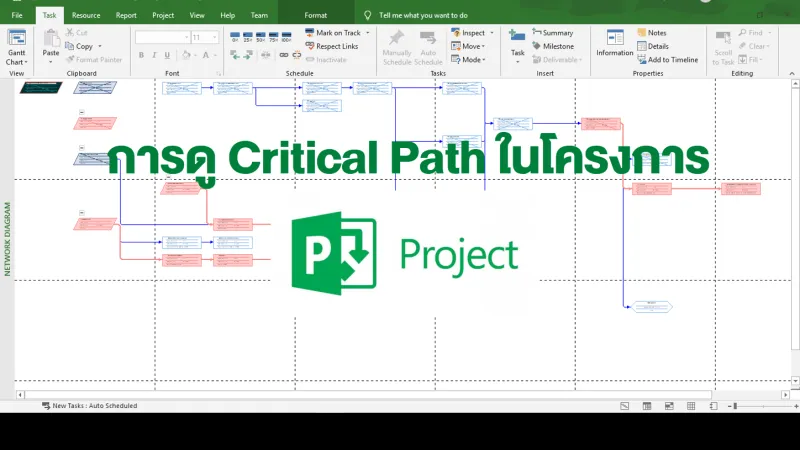
การดู Critical Path ของโครงการ ใน Microsoft Project

การดู Critical Path ของโครงการ ใน Microsoft Project

ปัญหาหนึ่งที่ผู้จัดการโครงการพบบ่อย ๆ ก็คือ ระหว่างที่ดำเนินโครงการ มีงานบางงานมีปัญหาเกิดขึ้น เช่นวัตถุดิบมาช้ากว่าที่คาดการณ์ไว้ หรือพนักงานต้องการลาในวันทำงาน ผู้จัดการโครงการจะตัดสินใจแก้ปัญหาอย่างไร หากอนุมัติไปแล้วงานที่เกี่ยวข้องกับวัตถุดิบหรือพนักงานดังกล่าวจะเสร็จช้ากว่ากำหนด จะทำให้วันเสร็จสิ้นของทั้งโครงการต้องเลื่อนไปหรือไม่ ซึ่งก็จะมีผลต่อค่าปรับและความน่าเชื่อถือขององค์กรในอนาคต ปัญหาในลักษณะนี้สามารถป้องกันได้ โดยการพิจารณาว่างานที่เกิดปัญหาขึ้นอยู่ใน Critical Path หรือไม่

อ่านเพิ่มเติม