การดูต้นทุนโครงการด้วย Microsoft Project
โครงการขนาดใหญ่ มักมีความซับซ้อนอยู่ภายใน ไม่ว่าจะเป็นงานย่อย(tasks)จำนวนมาก ทรัพยากร (resources) ที่เกี่ยวข้องหลากหลาย ซึ่งบาง task อาจมีการดำเนินงานทับซ้อนกัน และเรียกใช้งาน resources มี model การคิดค่าใช้จ่ายที่ซับซ้อน เช่น ค่าล่วงเวลาและราคาที่เปลี่ยนไปตามช่วงเวลา
โปรแกรม Microsoft Project เป็นโปรแกรมที่่ช่วยบริหารจัดการโครงการขนาดใหญ่ที่เป็นที่นิยมที่สุด ไม่ว่าจะเป็นเรื่องการวางแผนงานอย่างละเอียด การกำหนดความสัมพันธ์ของงาน การมอบหมายงานให้พนักงาน การใช้งานทรัพยากร และแน่นอนว่ามี features ที่ช่วยคำนวณต้นทุนของโครงการได้อย่างสะดวกและรวดเร็ว...เพียงคลิกเมาส์ 2-3 คลิกเท่านั้น!!!
ก่อนจะคำนวณต้นทุนของโครงการได้ เราต้องทำ 3 ขั้นตอนนี้ให้เสร็จก่อน โดยเริ่มจาก
กรอกข้อมูลของ task ทั้งโครงการใน Gantt Chart
กรอกข้อมูล resources และค่าใช้จ่ายของ resources แต่ละรายการ ใน Resource Sheet
assign resources ให้กับแต่ละ tasks ใน Gantt Chart
จากนั้นไฟล์ของเราก็พร้อมคำนวณต้นทุนของโครงการให้กับเราทันที
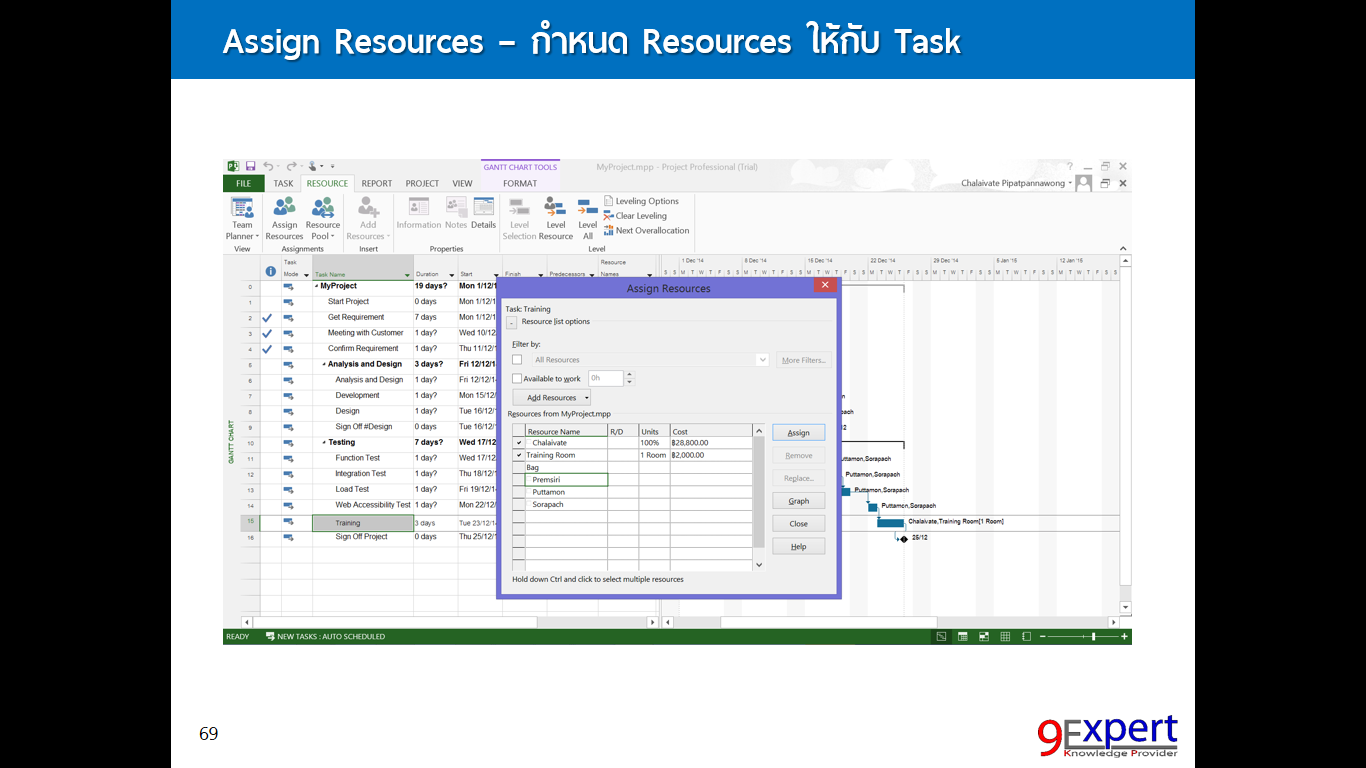
จากนั้น หากต้องการทราบต้นทุนของแต่ละ task ให้ไปที่มุมมอง Gantt Chart แล้วทำดังนี้
คลิกที่หัวคอลัมน์ด้านขวามือสุดของตาราง Task ตรงคำว่า “Add New Column”
พิมพ์คำว่า “Cost” หรือเลือกจาก drop down list ก็ได้
Microsoft Project จะแสดงต้นทุนของแต่ละ task ให้อัตโนมัติ ในคอลัมน์ Cost ที่เราเพิ่งสร้างขึ้น โดยใช้ข้อมูลต้นทุนของ resources ที่ assign มาให้กับแต่ละ task ใน Resource Sheet มาใช้ในการคำนวณ
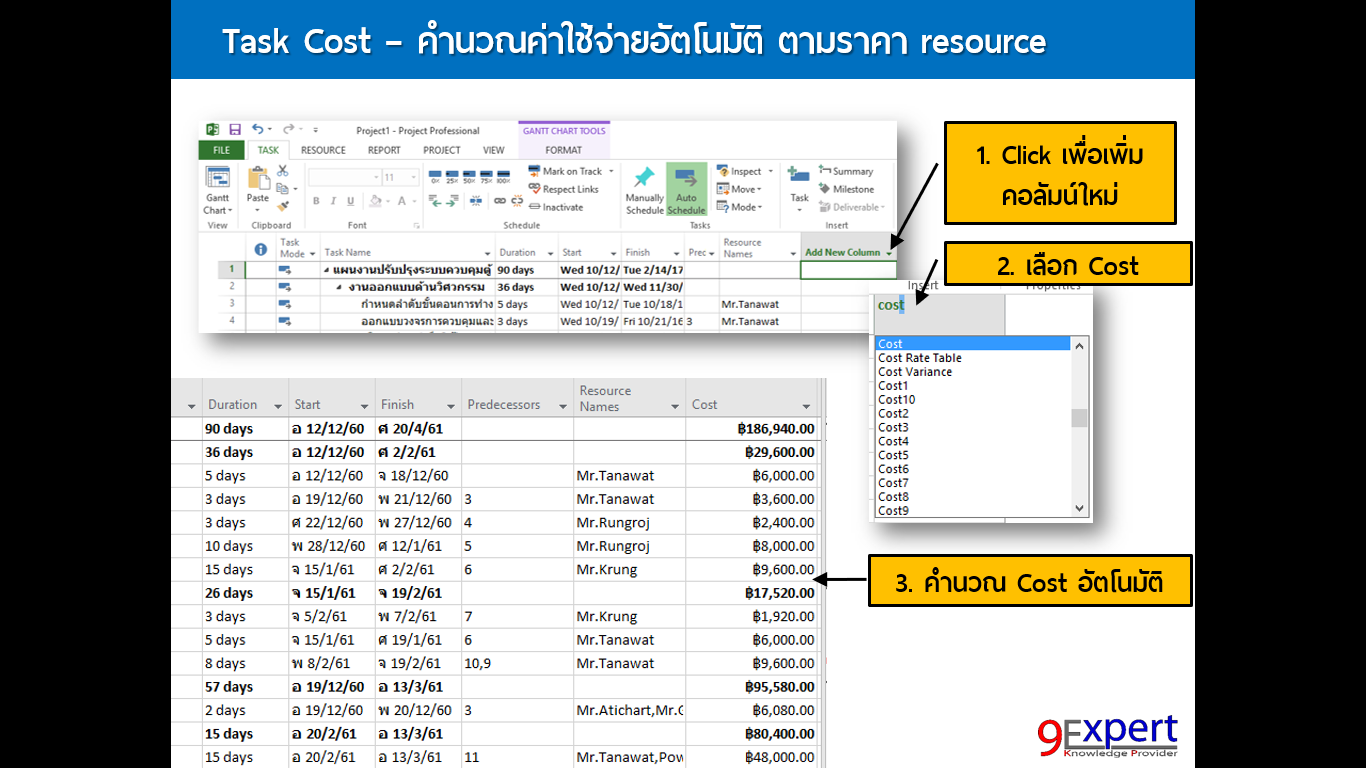
หากต้องการดูผลรวมต้นทุนของทั้งโครงการ สามารถทำได้ 2 วิธีดังนี้
วิธีที่ 1 แสดงต้นทุนโครงการด้วย Project Summary Task
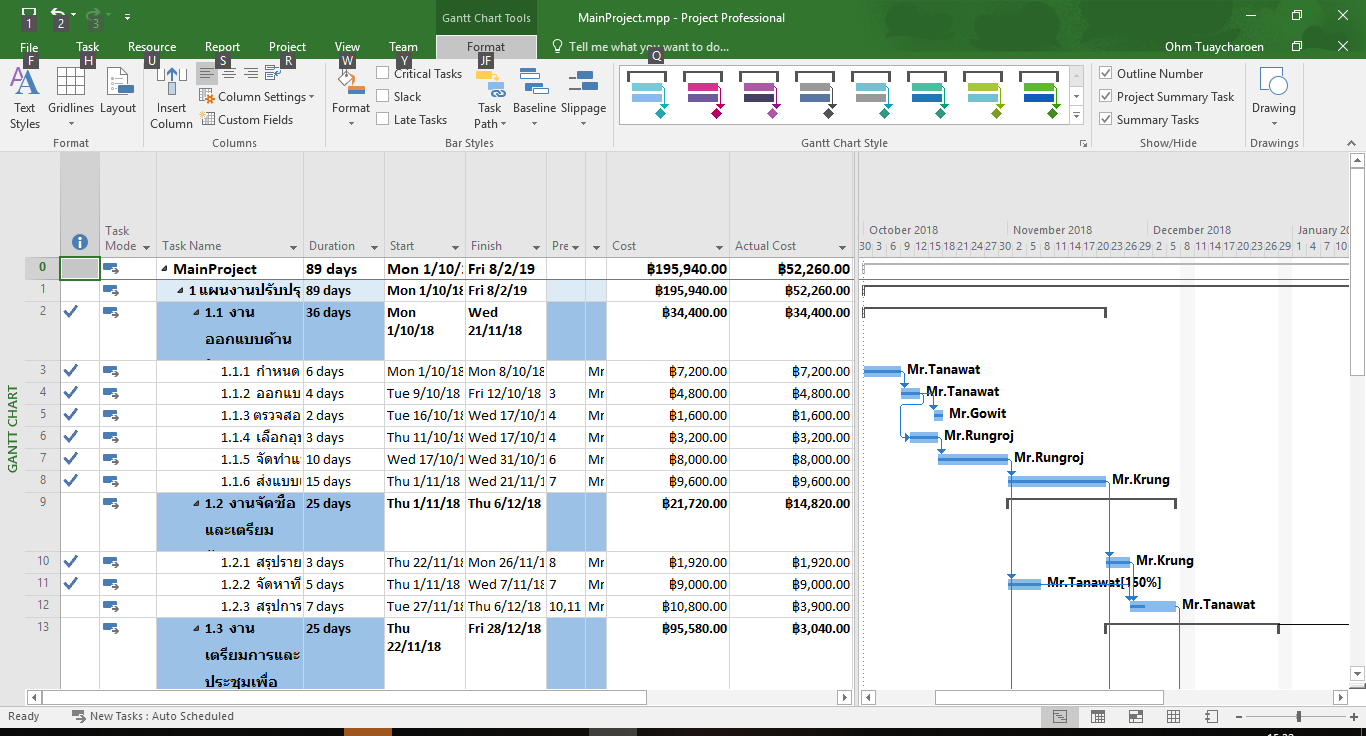
ไปที่ Tab Format ด้านขวามือให้ติ๊กที่ checkbox “Project Summary Task”
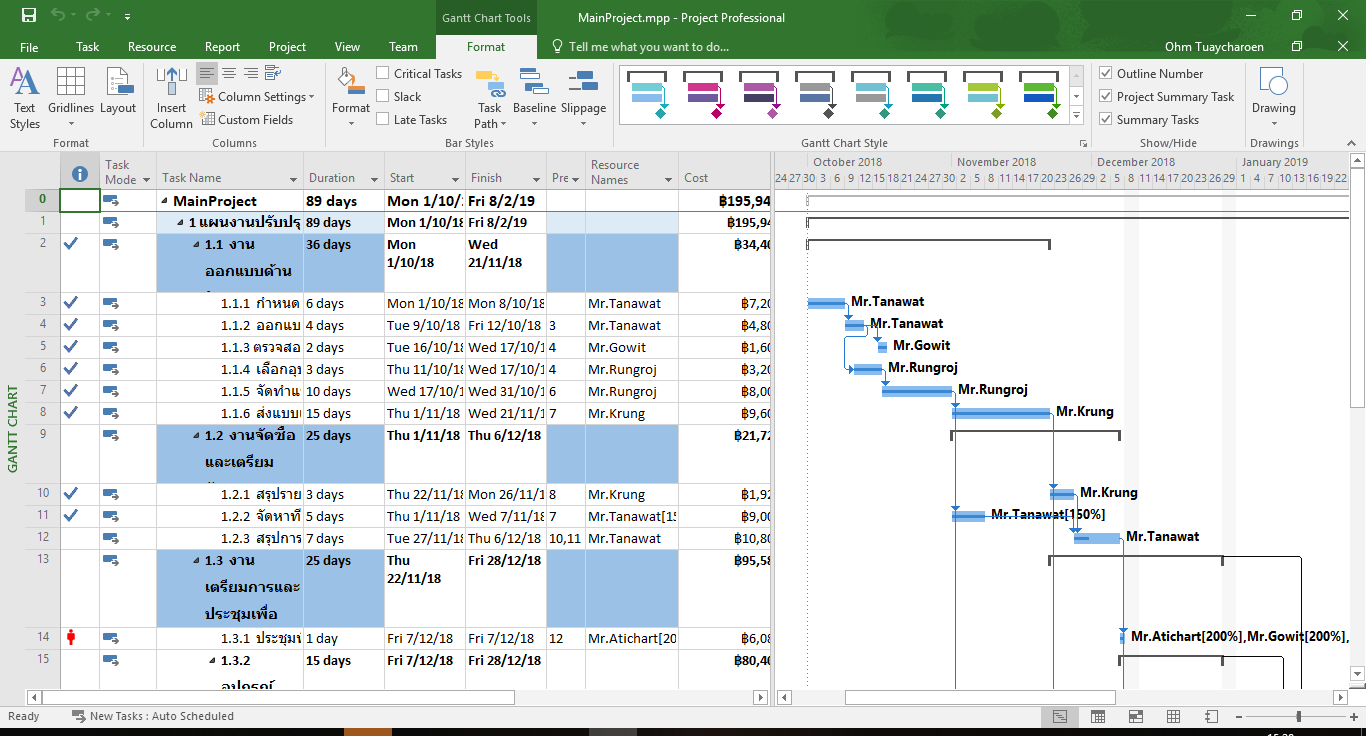
ใน Gantt Chart จะแสดง Task หมายเลข 0 และ Cost ของ Task 0 ซึ่งก็คือต้นทุนของทั้งโครงการนั่นเอง2. ใน Gantt Chart จะแสดง Task หมายเลข 0 และ Cost ของ Task 0 ซึ่งก็คือต้นทุนของทั้งโครงการนั่นเอง
วิธีที่ 2 ไปดูต้นทุนของทั้งโครงการที่หน้าต่าง Project Information โดย
ไปที่ Tab Project
เลือก Project Informaion
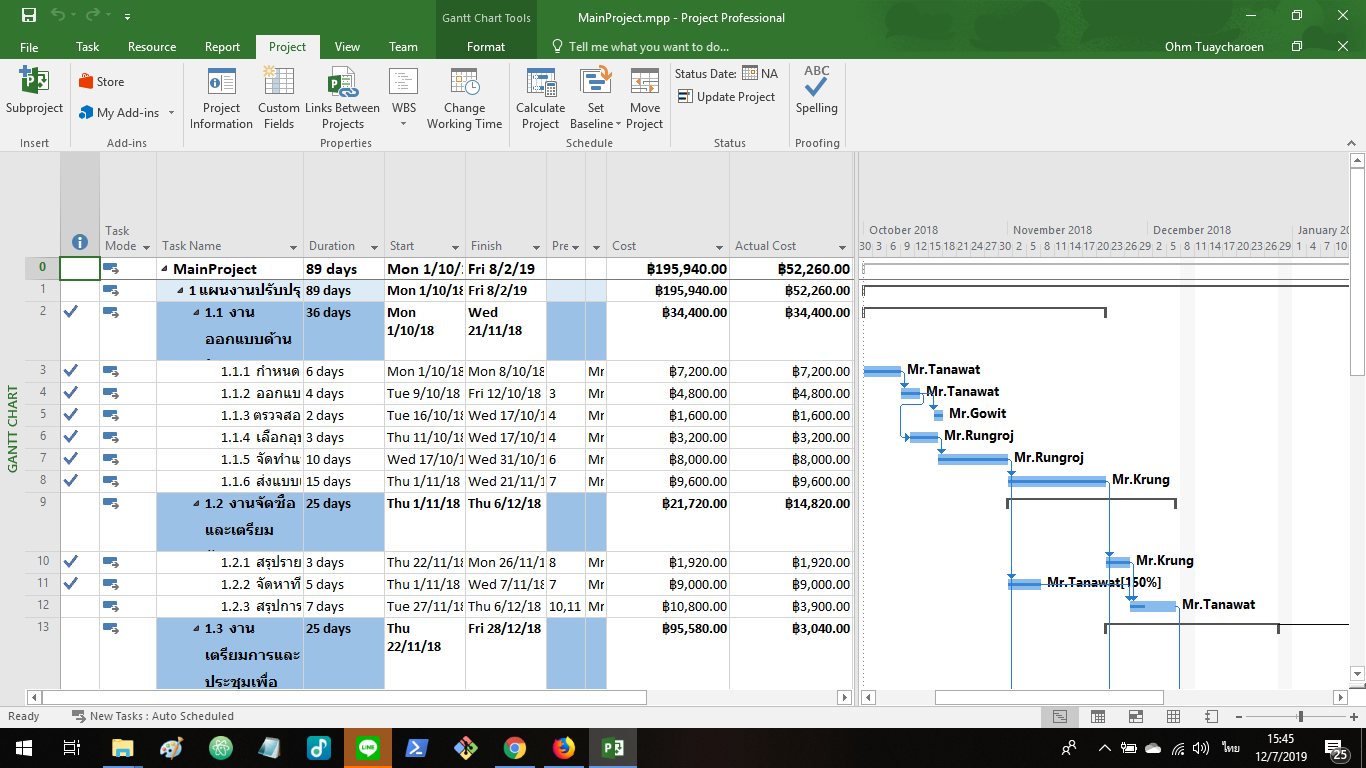
ในหน้าต่าง Project Information คลิกที่ปุ่ม statistics ด้านล่าง
โปรแกรมจะแสดงหน้าต่าง statistics ดังรูป
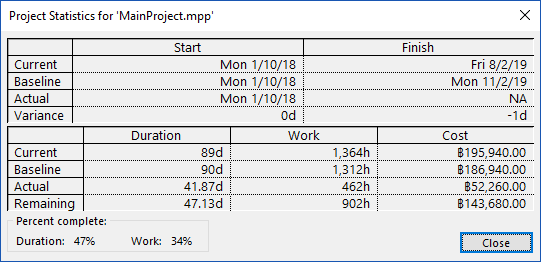
ต้นทุนของโครงการจะอยู่ในตารางด้านล่าง ในส่วนของ Baseline ภายใต้คอลัมน์ Cost นั่นเอง ซึ่งเราสามารถดูได้ทั้งต้นทุนตามแผนปัจจุบัน (Current) ต้นทุนตามแผนตั้งต้น (Baseline) หรือค่าใช้จ่ายจริง (Actual) และงบประมาณที่เหลืออยู่ (Remaining) ได้ทั้งหมดเลย
นอกจากนี้ ยังสามารถดูสถิติเกี่ยวกับจำนวนวันทำงาน (Duration) และสถิติจำนวนชั่วโมงทำงาน (Work) ได้อีกด้วยค่ะ
คำนวณต้นทุนโครงการได้สะดวกแบบนี้แล้ว จะอดหลงรัก Microsoft Project ได้ไง ใช่ไหมคะ?