
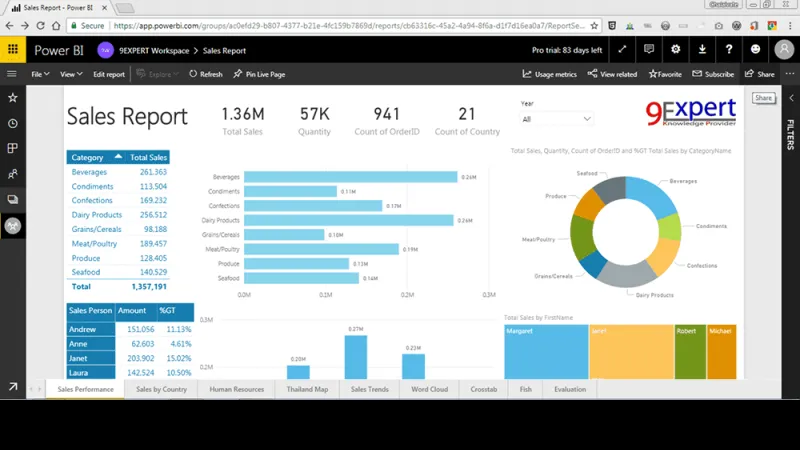
บทความนี้จะแนะนำวิธีการนำรายงาน (Report) ที่สร้างด้วย Power BI Desktop
เพื่อให้ผู้อื่นสามารถเข้าถึงได้ ในรูปแบบต่างๆ ส่งผลทำทำให้การเลือกนั้นเหมาะสมกับงานและความต้องการกันครับ
หลังจากทำการสร้างรายงาน (Report) ด้วย Microsoft Power BI เรียบร้อยแล้ว
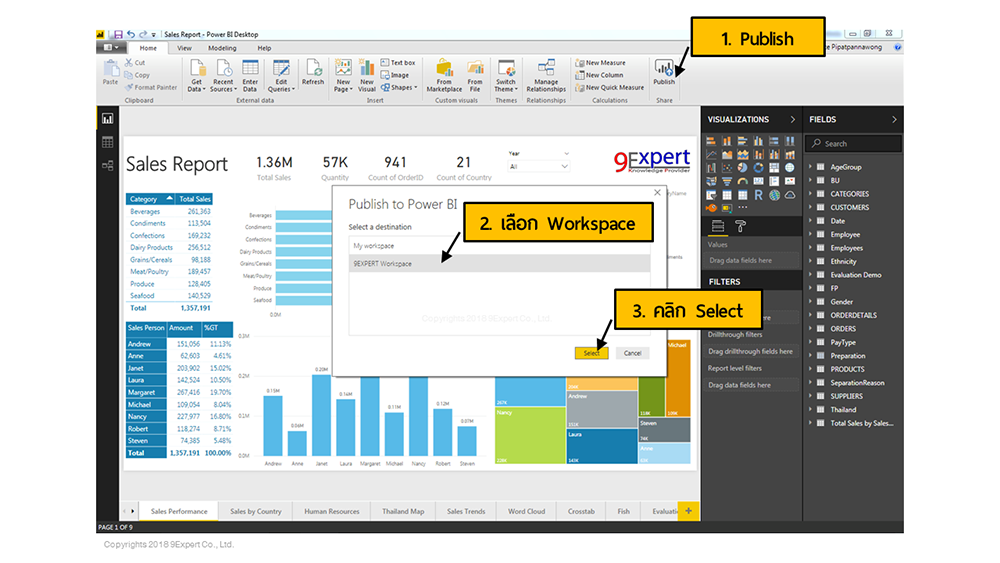
เราสามารถนำรายงานดังกล่าว ขึ้นสู่ Power BI Service โดยคำสั่ง Published
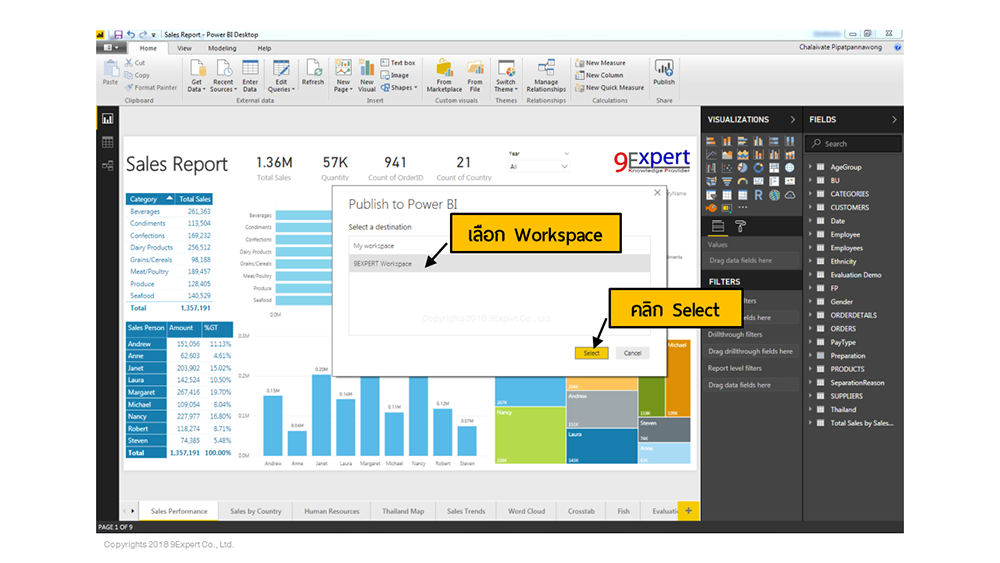
โดยการคลิกที่ปุ่ม Publish แล้วทำการเลือก Workspace ที่จะใช้จัดเก็บ Report นั้น
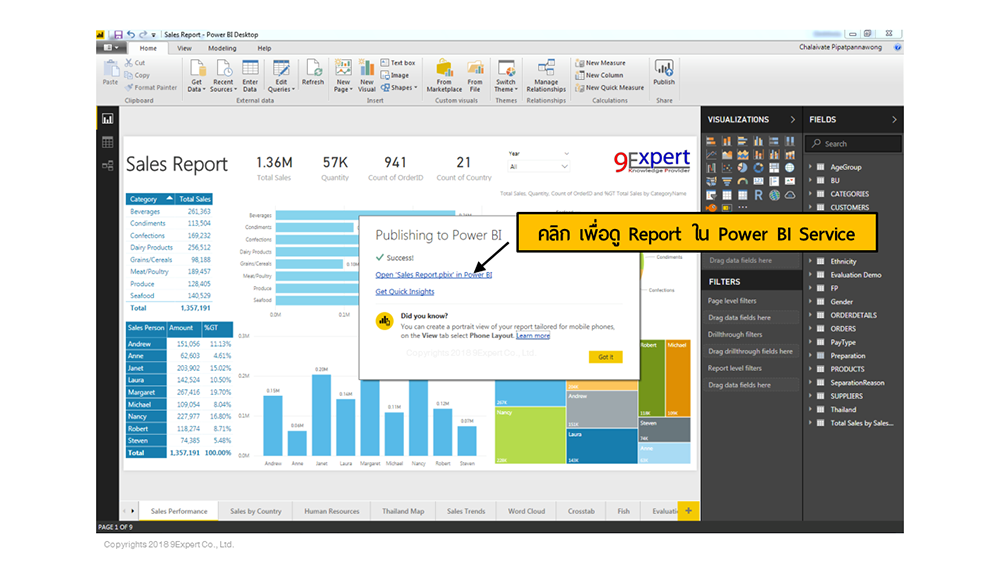
Report ที่สร้างก็จะขึ้นสู่ Power BI Service โดยสามารถคลิกลิงค์เพื่อเข้าดู Report ดังกล่าวใน Power BI Service
โดยจะเป็นการเปิด Browser ขึ้นมาพร้อมแสดง Report นั้น ผ่านทาง URL app.powerbi.com
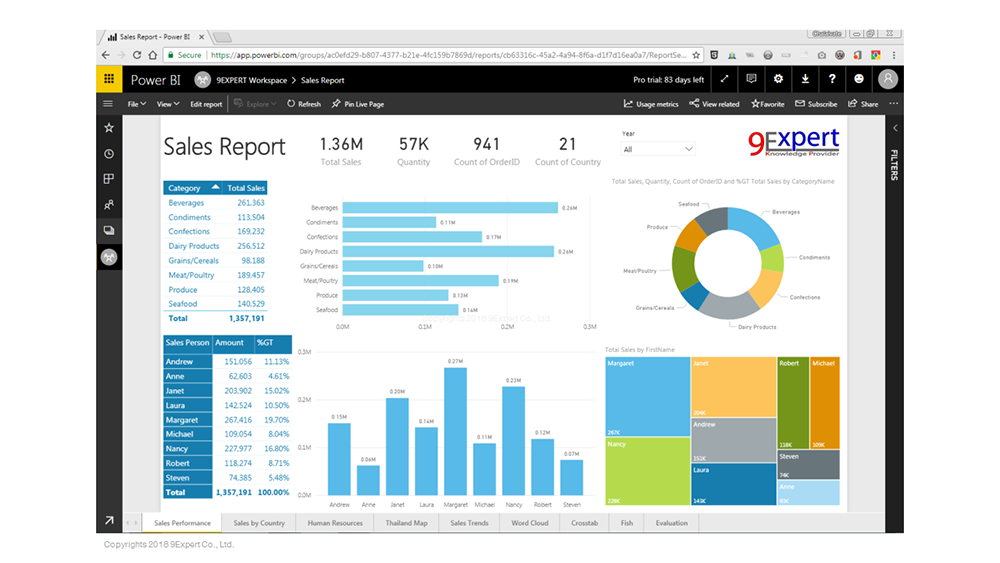
วิธีการเผยแพร่ข้อมูลให้กับผู้อื่นสามารถทำได้หลายวิธีดังนี้
Publish to Web
Share Report
Share Dashboard
การ Publish to Web
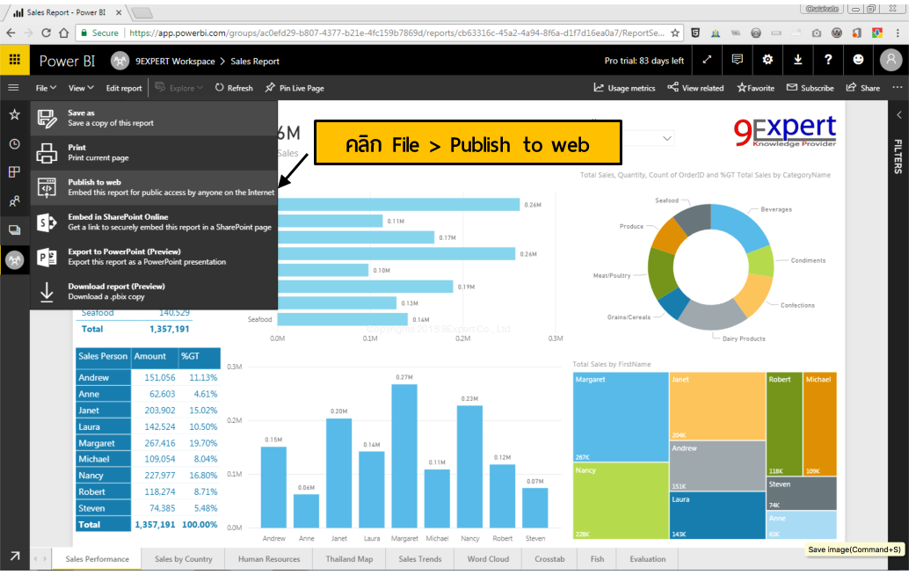
เมื่อเปิด Report ขึ้นมาแล้วเราสามารถเผยแพร่ Report ดังกล่าว โดย
คลิกที่ File
เลือกคำสั่ง Publish to web
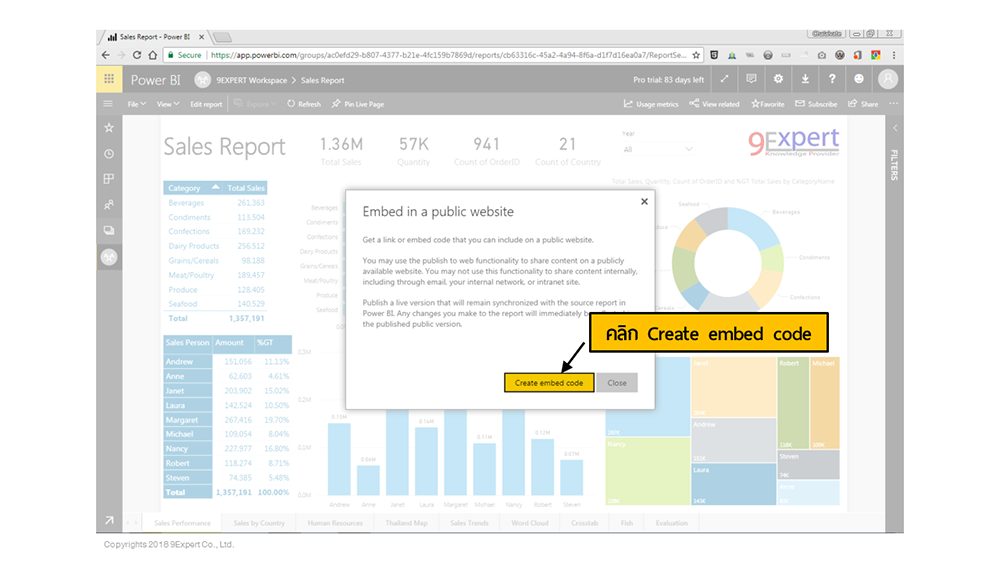
คลิก Create embed code
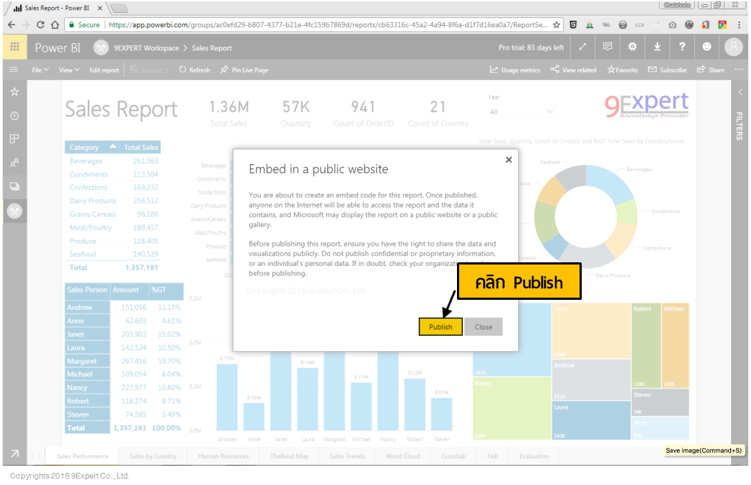
คลิก ปุ่ม Publish เพื่อเริ่มทำการเผยแพร่
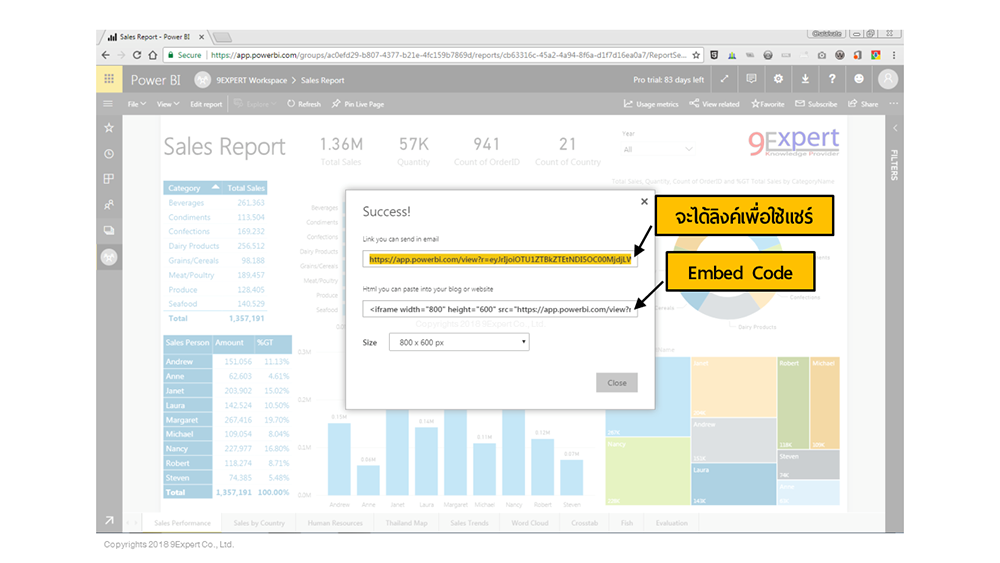
เมื่อทำสำเร็จแล้วจะได้ผลลัพธ์ 2 อย่างคือ
Link you can send in email
ใช้สำหรับเป็น Link เพื่อส่ง Email หรือ Message ให้กับผู้รับปลายทาง เพื่อให้ผู้รับปลายทางเปิดดูผ่าน Web Browser ได้ เช่น
RlLTkwODUtNDk4Ny1hOTBiLWQzZWI5NzUxNTczNiIsImMiOjEwfQ%3D%3D
HTML you can paste into blog or website
จะได้ Tag iFrame ของ html ที่จะใช้ในการนำไปประกอบกับเว็บไซต์ เช่น
https://www.9experttraining.com/dashboard
ตัวอย่างโค้ดที่ได้จาก HTML
<iframe width="800" height="600" src="https://app.powerbi.com/view?r=eyJrIjoiOTU1ZTBkZTEtNDI5OC00MjdjLWE2MDEtYTYzNjE5Mzg5ODViIiwidCI6IjdlNGMxOWRlLTkwO
DUtNDk4Ny1hOTBiLWQzZWI5NzUxNTczNiIsImMiOjEwfQ%3D%3D" frameborder="0" allowFullScreen="true"></iframe>
ข้อดี-ข้อเสีย Publish to web
ข้อดีคือ สามารถเผยแพร่ข้อมูลให้ผู้อื่นได้อย่างรวดเร็ว แต่อาจจะไม่ปลอดภัยหากข้อมูลเป็นความลับ
หรือต้องการระบุผู้ที่จะสามารถเปิดได้ โดยหากจะทำการเผยแพร่โดยระบุผู้รับ
จำเป็นจะต้องใช้ Power BI ที่เป็น Pro ขึ้นไป ซึ่งจะแสดงให้ดูในหัวข้อถัดไปในบทความนี้
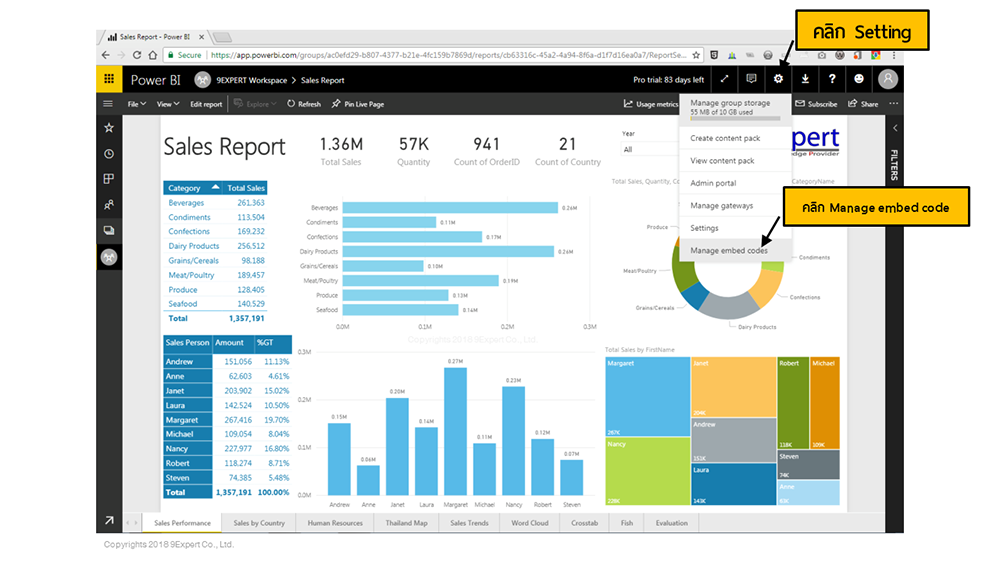
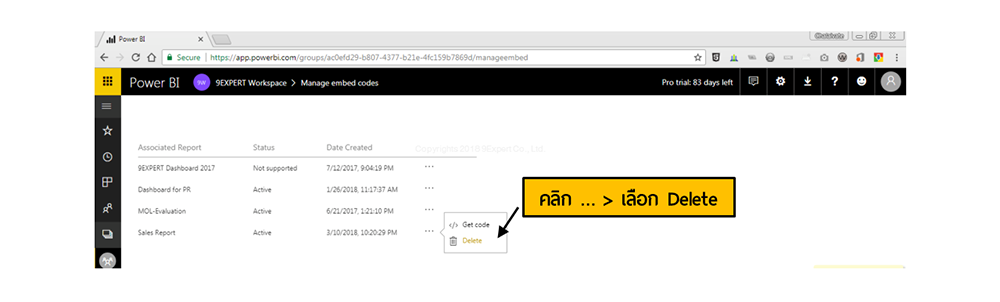
การยกเลิกการเผยแพร่
คลิกที่ปุ่มรูปเฟือง
เลือก Manage embed codes
คลิกเลือก ปุ่ม …
เลือก Delete
การ Share Report
หากเราต้องการระบุให้ผู้รับที่ต้องการสามารถทำได้โดยใช้คำสั่ง Share และยังกำหนด Permission ที่จะให้เข้าถึงของผู้รับได้อีกด้วย
พร้อมทั้งยังกำหนด Permission ในการเข้าถึง Report ดังกล่าวได้อีกด้วย
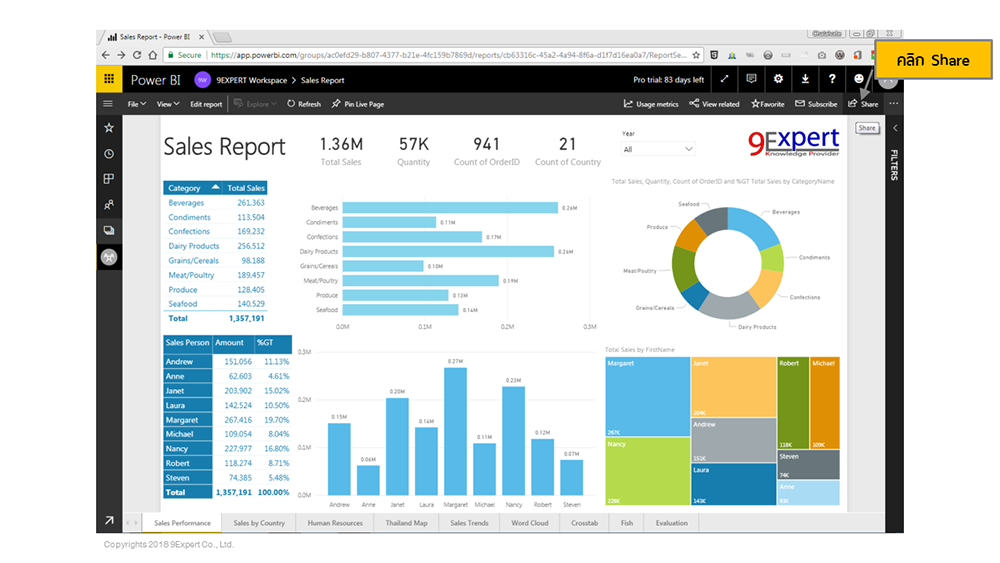
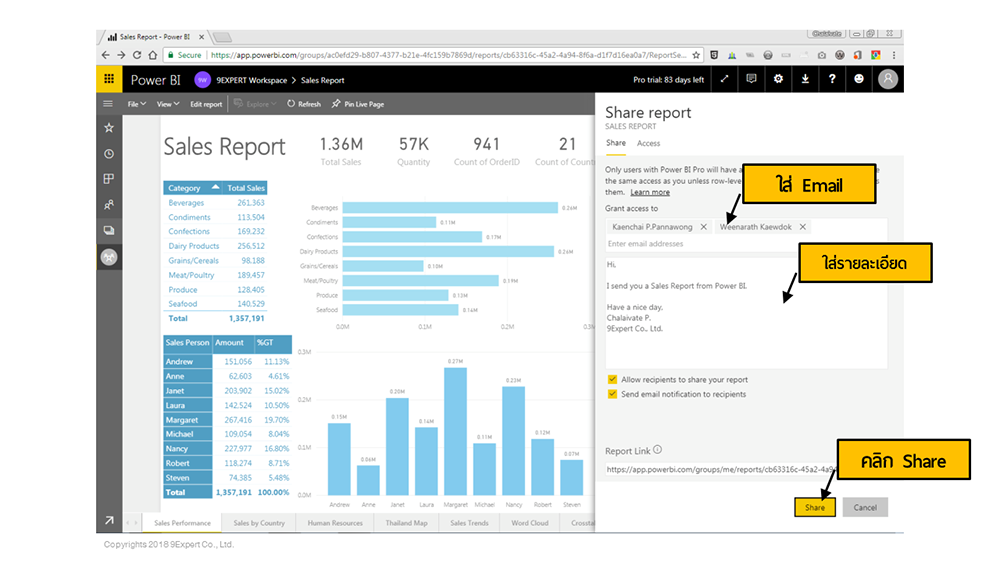
ขั้นตอนในการ Share Report
เปิด Report ขึ้นมาผ่านทาง Power BI Service
คลิกที่ Share
ระบุ Email ที่ต้องการ
คลิกที่ปุ่ม Share
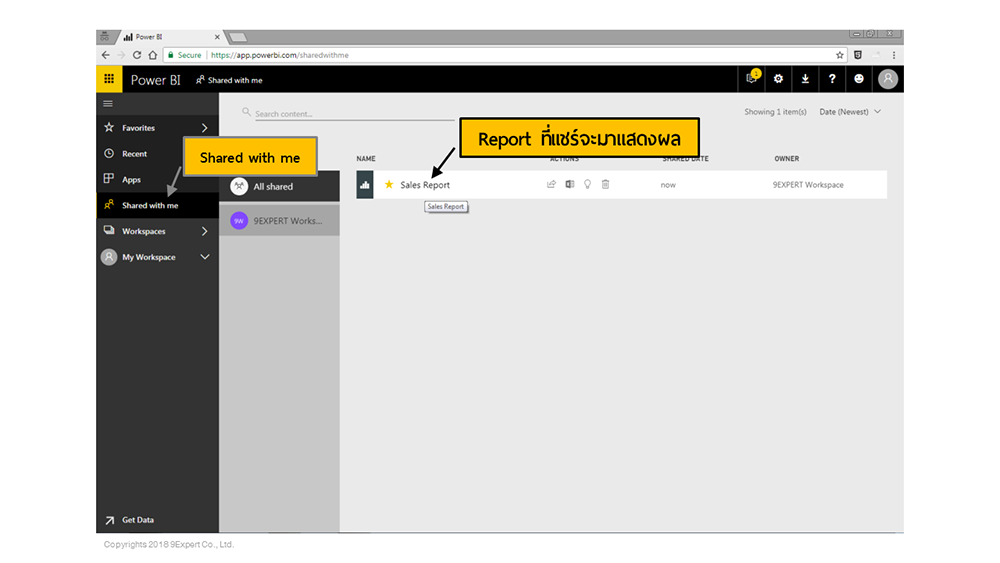
โดยสามารถดูรายการของ Report และ Dashboard ที่มีการ Share จากผู้อื่นมาให้
โดยที่เมนู Shared with me จากภาพจะเห็นว่ามี Report ที่ชื่อ Sales Report แสดงในรายการ
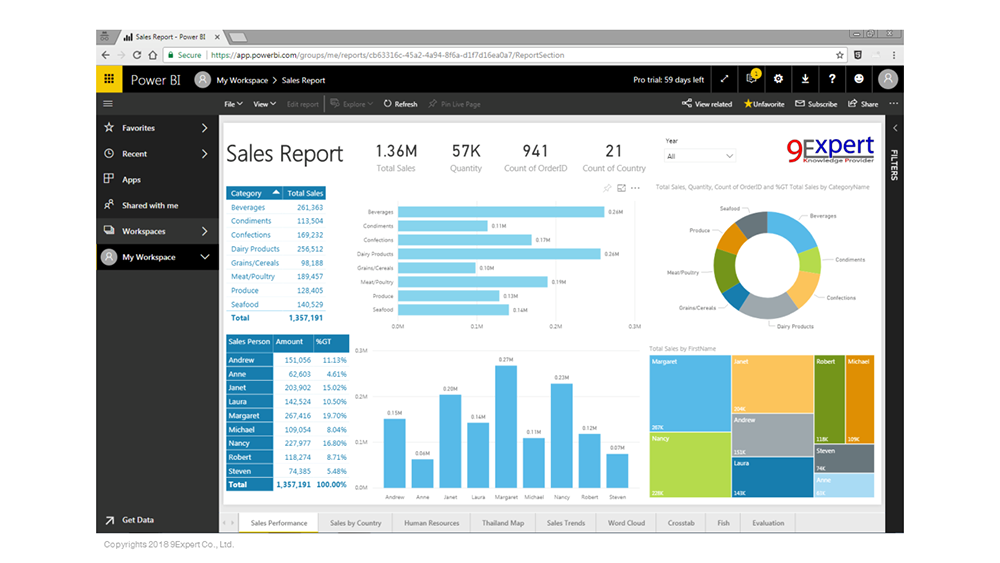
ผู้รับที่ได้รับก็จะสามารถเข้าถึง Report ดังกล่าวได้
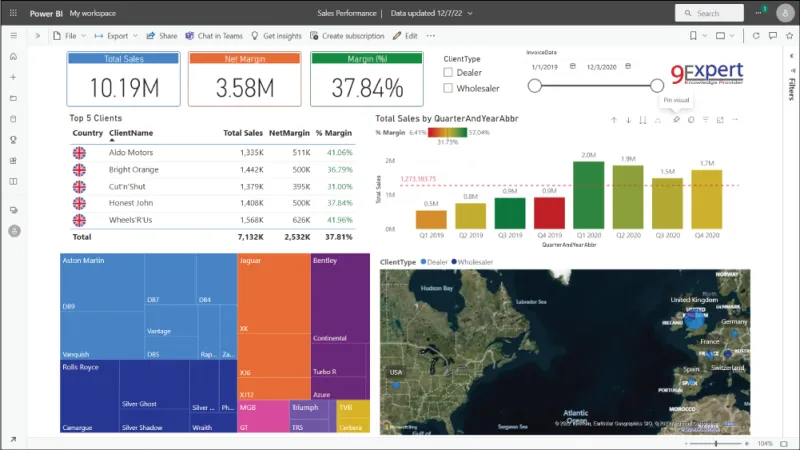
การแชร์ Report สามารถทำได้หลายวิธีขึ้นกับการนำไปใช้งาน ให้เหมาะสม ลองนำไปใช้งานกันดูนะครับ
หากต้องการลงรายละเอียดเพิ่มเติมทาง 9Expert มีหลักสูตร Power BI Desktop for Business Analytics
ที่จะให้ทุกท่านทำ Report และ Dashboard เพื่อใช้ในการวิเคราะห์ทางธุรกิจแบบมืออาชีพ ติดตามเพิ่มเติมที่ได้
หลักสูตรด้าน Power BI
เครื่องมือสำคัญขององค์กรยุค Data - Driven พัฒนาทักษะการวิเคราะห์ข้อมูลอย่างเป็นระบบ เปลี่ยนข้อมูลให้เป็น Insight สร้าง Dashboard เพื่อการตัดสินใจทางธุรกิจ
https://www.9experttraining.com/power-bi-all-courses
หลักสูตรด้าน Power Platform
Microsoft Power Platform เป็นกลุ่มของโปรแกรมที่ทำงานนร่วมกัน ประกอบด้วย Power BI, Power Apps, Power Automate และ Power Virtual Agents โดยเน้นสำหรับ Power Users ที่ต้องการพัฒนาระบบงาน วิเคราะห์งาน สร้าง Workflow ทำงานกับ Service ต่าง ๆ ใน Cloud และ Desktoop โดยมี Connector ให้ทำงานมากมาย และยังมีความสามารถด้าน AI (Artificial Intelligence) เพื่อช่วยในการทำงานอีกด้วย ซึ่งมีหลักสูตรน่าสนใจมากมายให้เลือกตามการใช้งานจริง
https://www.9experttraining.com/power-platform-all-courses
VDO แนะนำการแชร์รายงาน
จากหลักสูตรออนไลน์ Power BI โดย 9Expert https://academy.9experttraining.com/courses/68a46389052c19ad1f71f0b6








![Power BI Desktop [Infographic]](https://www.9experttraining.com/sites/default/files/styles/large_cover/public/articles/cover/Cover-Infographic-What-is-PowerBI1400x500-2.png)