ปัญหาที่ทุกองค์กรเจอเหมือนกัน
ข้อมูลในองค์กรไม่เคยหยุดนิ่ง ยอดขายวันนี้ไม่เท่าเมื่อวาน ลูกค้าค้างชำระเพิ่มขึ้นทุกสัปดาห์ แต่รายงานที่ส่งให้ผู้บริหารกลับเป็นภาพนิ่งของวันที่เราทำมันขึ้นมา
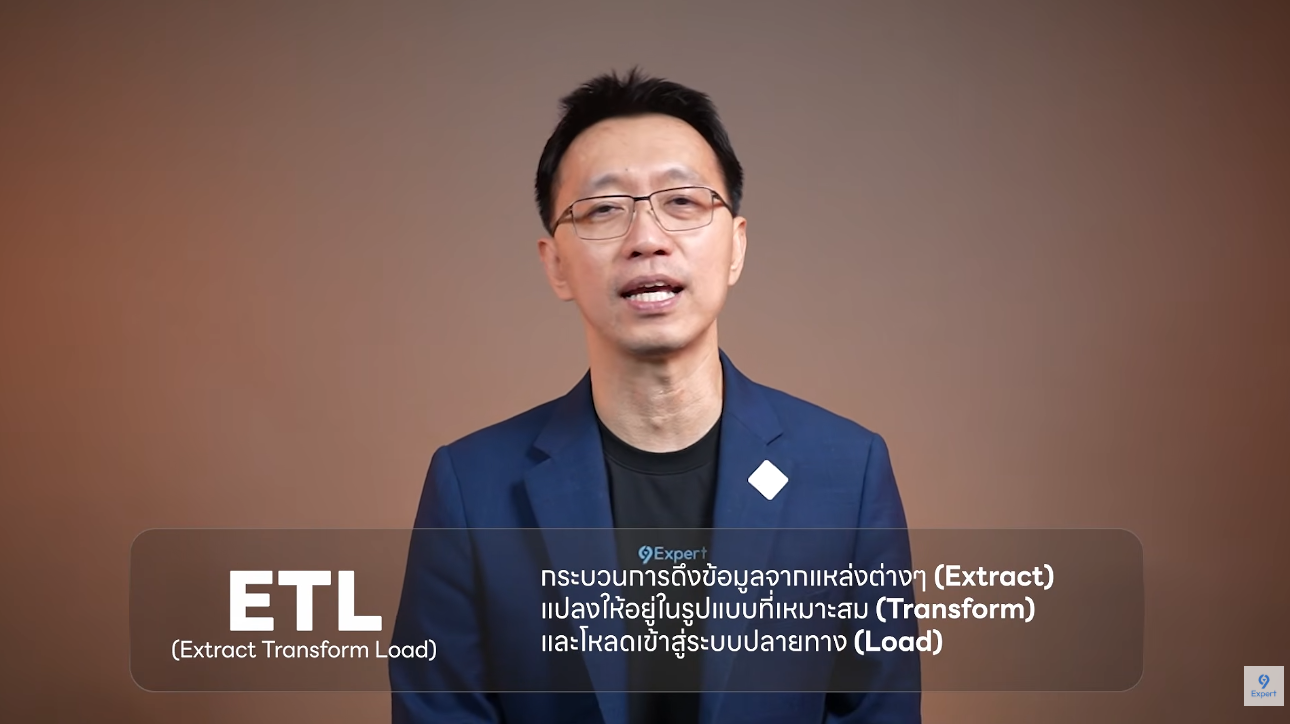
ถ้าใช้ PivotTable ก็ต้องกด Refresh ถ้าใช้ Power BI ก็ต้อง Refresh เพื่อให้ระบบวิ่งกระบวนการ ETL ใหม่ ทั้งสองทางใช้ได้และใช้ได้ดี แต่ในยุคที่เราเปลี่ยนข้อมูลให้เป็น Interactive Dashboard ได้ภายในไม่กี่นาที คำถามจึงเปลี่ยนจาก "ทำได้ไหม" ไปเป็น "เราจะคิดและออกแบบมันอย่างไร"
บทความนี้ถอดกระบวนการจากคลิปล่าสุดของ 9Expert ทีละขั้น ตั้งแต่วิธีคิดก่อนลงมือ ไปจนถึงการทดสอบว่าข้อมูลอัปเดตจริงหรือไม่
ก่อนลงมือ: วิธีคิดสำคัญกว่าเครื่องมือ
เทคโนโลยีทำให้เราสร้าง Dashboard ได้เร็วขึ้นมาก แต่สิ่งที่ตัดสินว่า Dashboard นั้นมีค่าหรือไม่ คือเราถามคำถามถูกหรือเปล่า?
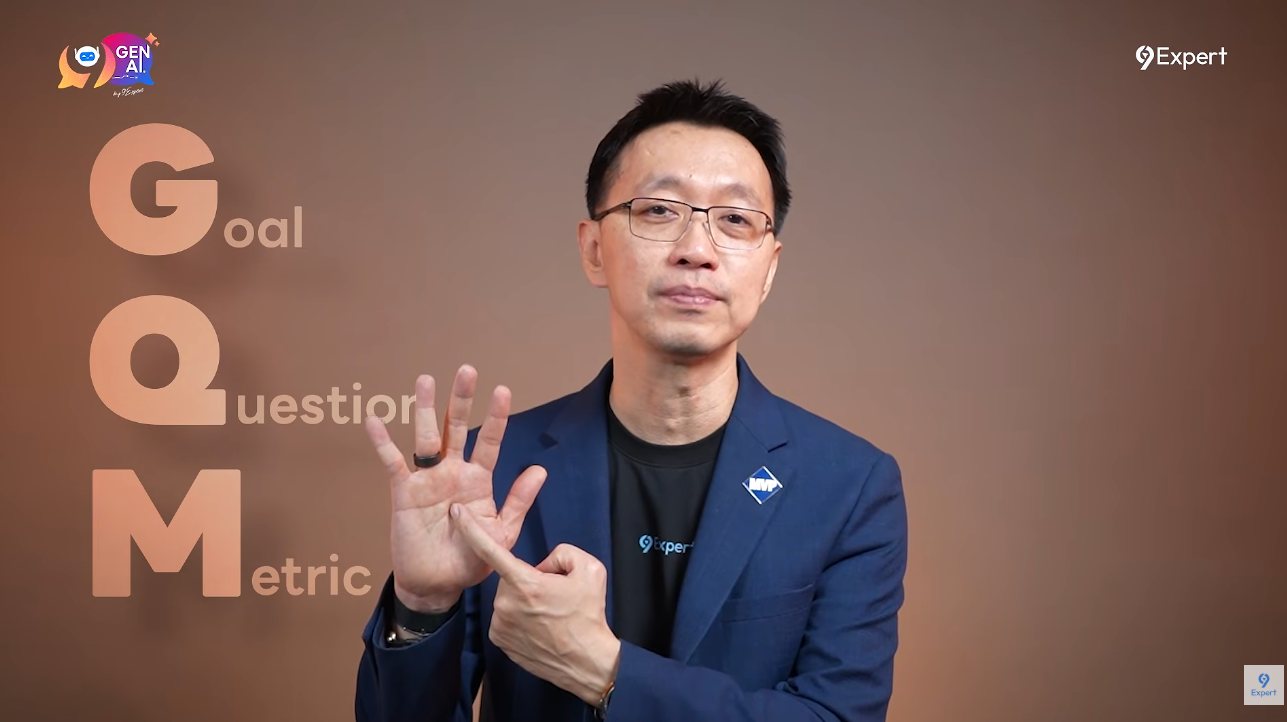
กรอบคิดที่ใช้ได้จริงคือ GQM — Goal, Question, Metric
Goal: เป้าหมายทางธุรกิจของคุณคืออะไร เช่น ต้องการกำไรที่ดีขึ้น
Question: คำถามที่ต้องการคำตอบคืออะไร เช่น ทำไมต้นทุนถึงสูงขนาดนี้
Metric: จะวัดด้วยอะไร เช่น ต้นทุนแยกตามประเภท ยอดขาย กำไรขั้นต้น และเทียบกับอะไร Year on Year หรือ Month on Month
ถ้าข้ามขั้นนี้ไป สิ่งที่ได้คือหน้าจอสวย ๆ ที่ไม่มีใครใช้ตัดสินใจ
Live HTML Artifact คืออะไร
ในคลิปใช้คำว่า Live HTML Artifact เป็นคำที่ระบุลงไปในพรอมต์ เพื่อบอก Claude ว่าเราไม่ได้ต้องการรายงานภาพนิ่ง แต่ต้องการหน้า HTML ที่มีปุ่มให้กดดึงข้อมูลชุดล่าสุดจากแหล่งต้นทางกลับมาแสดงผลได้ ความต่างจาก Dashboard ทั่วไปที่ AI สร้างให้อยู่ตรงนี้: ข้อมูลไม่ได้ถูกฝังตายอยู่ในไฟล์ แต่ถูกอ่านสดจากแหล่งต้นทางทุกครั้งที่กดปุ่ม
เงื่อนไขสำคัญ: ใช้ได้กับข้อมูลเฉพาะบางประเภทเท่านั้น ไม่ใช่ทุกไฟล์ที่อัปโหลดเข้าไป แหล่งข้อมูลที่คลิปนี้ระบุว่ารองรับคือ Google Sheets และ Supabase ในตัวอย่างเลือกใช้ Google Sheets
กระบวนการ 7 ขั้นตอน
ขั้นที่ 1 — เตรียมตารางข้อมูลให้สะอาด
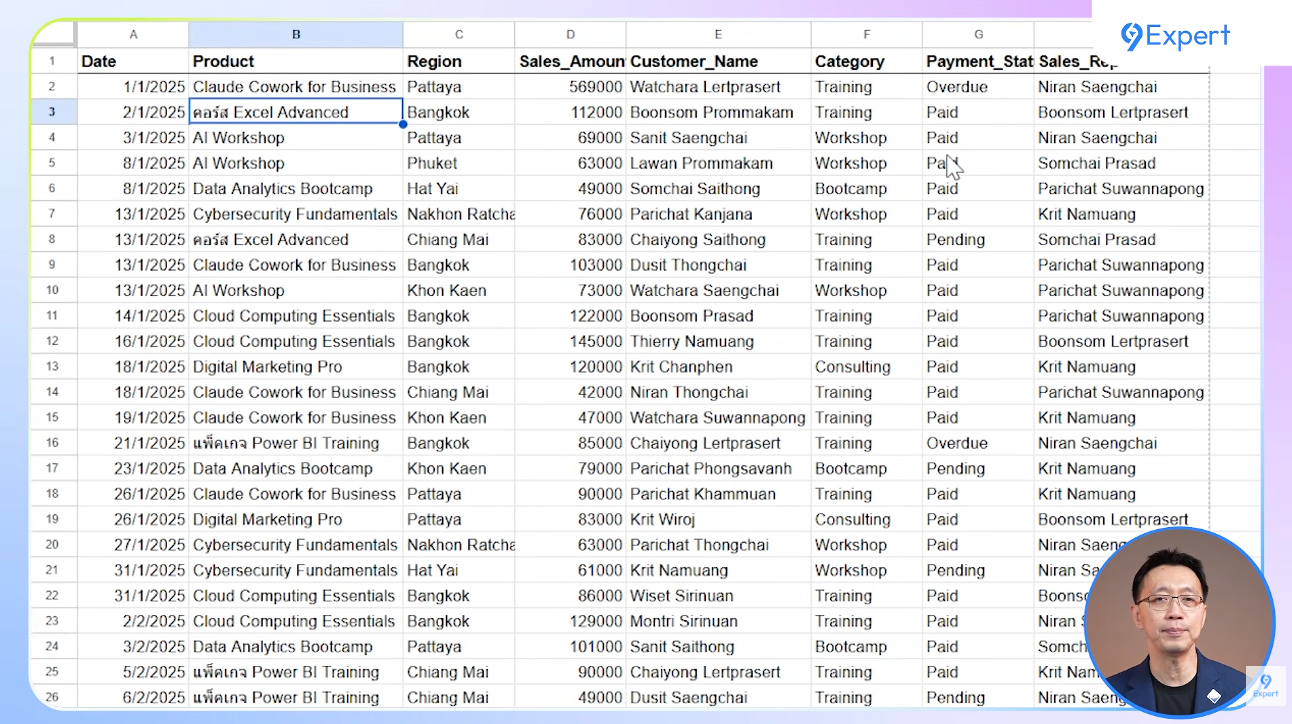
ชุดข้อมูลตัวอย่างในคลิปเป็นข้อมูลยอดขายหลักสูตร มีคอลัมน์: วันที่, สถานที่ขาย, ยอดเงิน, ลูกค้า, หมวดหมู่, สถานะการชำระเงิน และผู้ขาย
ตารางต้องสะอาดในระดับหนึ่ง ถ้าตารางไม่คลีน คุณจะต้องไปเสียเวลาคุมพรอมต์ให้ละเอียดขึ้นมาก แทนที่จะได้ผลลัพธ์ตั้งแต่รอบแรก เกณฑ์ที่ควรผ่าน:
หัวตารางแถวเดียว ชื่อคอลัมน์ไม่ซ้ำ
1 แถว = 1 รายการ ไม่มีแถวสรุปแทรกกลาง
ไม่มี merge cell
ชนิดข้อมูลในคอลัมน์เดียวกันเหมือนกันทั้งคอลัมน์ (วันที่เป็นวันที่ ตัวเลขเป็นตัวเลข)
ขั้นที่ 2 — แชร์ Google Sheets แบบ Anyone with link
ขั้นนี้ข้ามไม่ได้ เพราะ Claude ต้องเชื่อมผ่าน MCP มาอ่านไฟล์นี้ และตัว Dashboard ต้องอ่านข้อมูลกลับมาได้เองตอนกด Refresh ตั้งค่าการแชร์เป็น Anyone with link แล้ว Copy link เก็บไว้
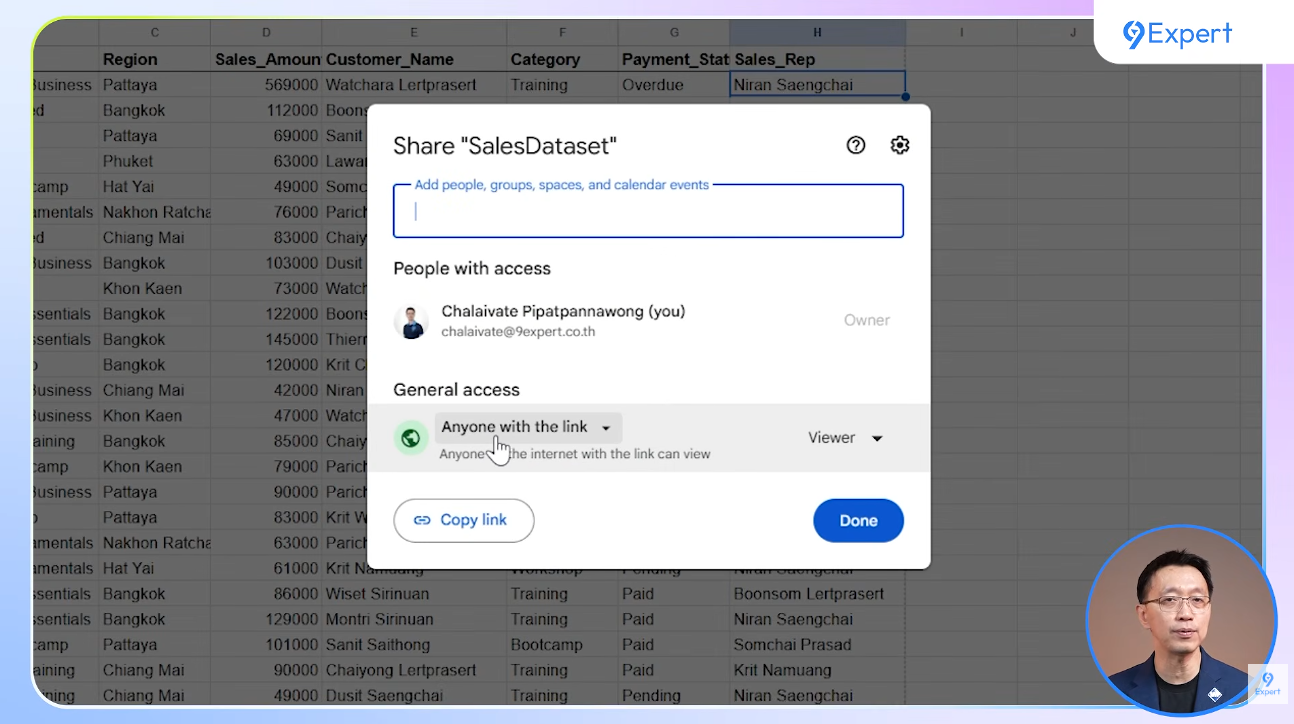
ข้อควรระวัง: Anyone with link แปลว่าใครที่มีลิงก์ก็เปิดดูได้ อย่าใช้กับข้อมูลส่วนบุคคลหรือข้อมูลลับทางธุรกิจ ถ้าจะสาธิตหรือฝึกทำ ให้ใช้ข้อมูลจำลองหรือข้อมูลสรุปที่ไม่ระบุตัวตน
ขั้นที่ 3 — ตั้งค่า Claude Desktop และเชื่อม Connector
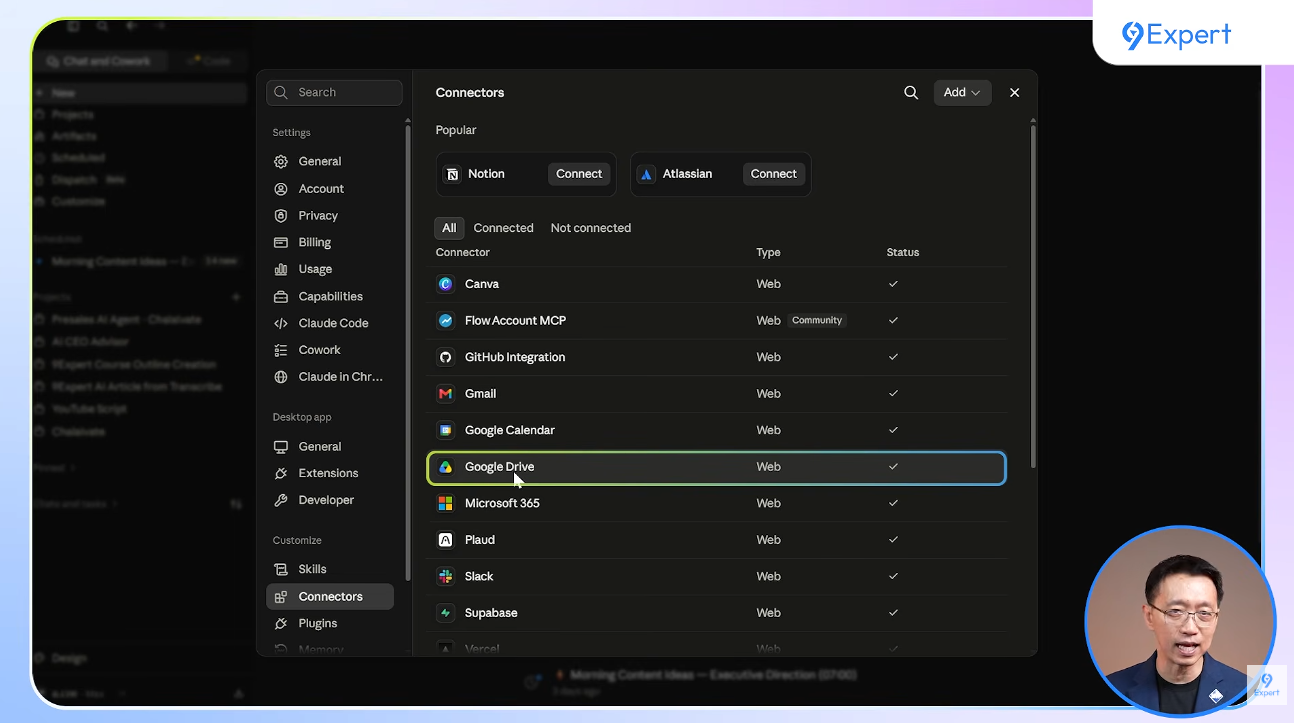
ในคลิปใช้ Claude Desktop ที่ติดตั้งไว้แล้ว จากนั้นเข้า Customize เพื่อเชื่อม MCP Connector ตัวที่ต้องเปิดคือ Google Drive
จุดที่คนพลาดบ่อย: ต้อง Connect ด้วยบัญชีเดียวกันกับบัญชีที่เป็นเจ้าของ Google Sheets นั้น
ขั้นที่ 4 — เลือกพื้นที่ทำงานและให้สิทธิ์
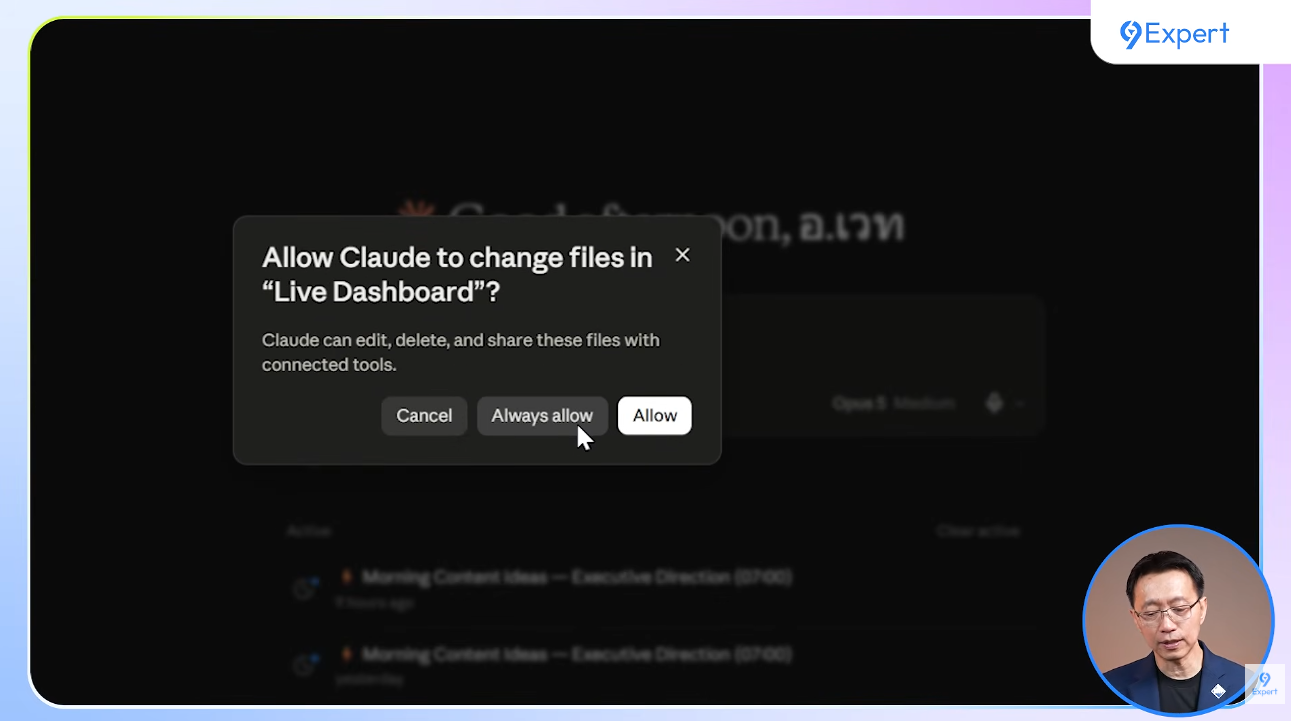
จะใช้โหมด Chat หรือ Cowork ก็ได้ ในคลิปเลือก Cowork แล้วระบุโฟลเดอร์หรือโปรเจกต์ที่ต้องการทำงานด้วย (ตัวอย่างตั้งชื่อว่า Live Dashboard) เมื่อ Select folder แล้วระบบจะถามสิทธิ์การเข้าถึง เลือกได้ว่าจะ Allow เฉพาะครั้งนี้ หรือ Always allow แล้วแต่ระดับความไว้ใจที่คุณกำหนด
ขั้นที่ 5 — เลือกโมเดลให้เหมาะกับความซับซ้อนของงาน
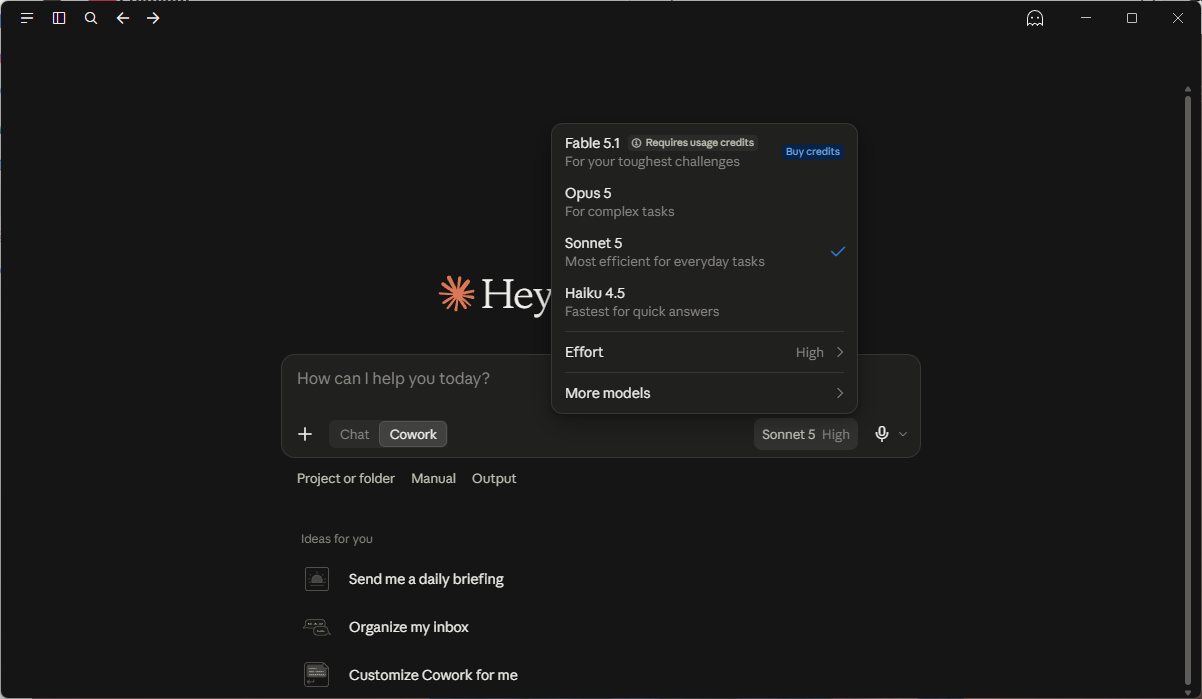
งานนี้ไม่ใช่งานตอบคำถามสั้น ๆ มันคือการอ่านโครงสร้างข้อมูล ออกแบบการวัดผล แล้วเขียนโค้ดทั้งหน้า ในคลิปแนะนำให้ใช้โมเดลระดับสูงขึ้นมา เช่นระดับ Opus และตั้งระดับการคิด (effort) ไว้ที่ high หรืออย่างน้อย medium
ขั้นที่ 6 — เขียนพรอมต์แบบมีโครงสร้าง
นี่คือหัวใจของทั้งกระบวนการ แทนที่จะพิมพ์ประโยคเดียวยาว ๆ ให้แยกเป็นส่วน ๆ ให้ชัดเจน
| ส่วน | ใส่อะไร | ตัวอย่างจากคลิป |
|---|---|---|
| Data | ลิงก์ชุดข้อมูล | ลิงก์ Google Sheets ที่แชร์ไว้ |
| Source | แหล่งข้อมูลมาจากไหน | Google Drive |
| Role | โหลดมุมมองและความเชี่ยวชาญให้ AI | Senior Data Analyst |
| Task | งานที่ต้องการ | Create HTML Live Artifact |
| Context | ใครคือคนดู | For Executive |
| Features | ฟีเจอร์ที่ต้องมี | ปุ่ม Refresh ดึงข้อมูลจาก Google Sheets |
| Extras | ส่วนเสริม | Dark Mode โดยตั้ง Default เป็นโหมดสว่าง |
เหตุผลที่ต้องระบุ Role: การ set role คือการโหลดคำศัพท์ โหลดมุมมอง และโหลดความเชี่ยวชาญให้กับ AI ก่อนเริ่มงาน ผลลัพธ์ที่ได้จะต่างกันมากระหว่างบอกว่า "ทำ Dashboard ให้หน่อย" กับ "คุณคือ Senior Data Analyst"
เหตุผลที่ต้องระบุ Audience: เมื่อ AI รู้ว่าคนดูคือผู้บริหาร มันจะเลือกตัวชี้วัดและระดับรายละเอียดที่ต่างจากการทำให้ทีมปฏิบัติการดู
Template Prompt
  Data: <วางลิงก์ Google Sheet ที่แชร์แบบ anyone with link>
  Source: Google Drive
  Role: Senior Data Analyst
  Task: Create HTML Live Artifact
  Context: For Executive audience
  Features:
  - มีปุ่ม Refresh สำหรับดึงข้อมูลจาก Google Sheet มาแสดงผลอัตโนมัติใน Dashboard
  - มี Dark Mode โดยตั้งค่า Default เป็นโหมดสว่าง
ขั้นที่ 7 — สั่งรัน ตรวจผล แล้วทดสอบของจริง
เมื่อกดส่ง Claude จะเริ่มทำงานและขออนุญาตเป็นระยะ: ขอสร้างไฟล์ HTML และขอใช้ Google Connection ให้กด Allow ตามลำดับ
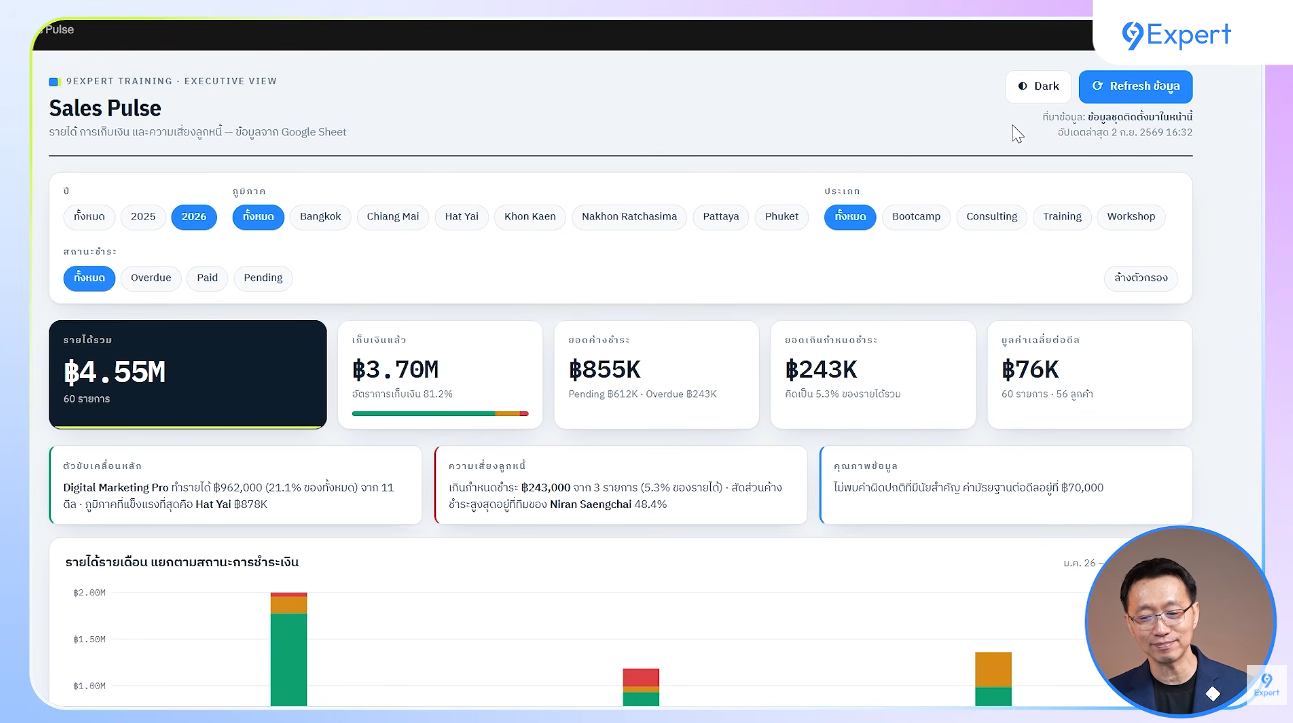
จากข้อมูล 2 ปี (2025–2026):
ยอดรวม 22.99 ล้านบาท ตรงกับข้อมูลต้นทาง
แนวโน้มรายเดือน 15 เดือน พร้อมเส้นค่าเฉลี่ยเคลื่อนที่ 3 เดือน (Moving Average) ที่ไม่ได้สั่งแต่ AI เติมให้
รายได้แยกตามหลักสูตร
รายได้แยกตามสถานที่ กรุงเทพฯ พัทยา เชียงใหม่ หาดใหญ่ และกดกรองดูรายพื้นที่ได้
ผลงานของทีมขาย
ลูกค้าที่ต้องติดตาม (Overdue)
ปุ่มสลับ Dark Mode ที่ยังคงความสวยงามไว้ได้
การทดสอบที่สำคัญที่สุด คือพิสูจน์ว่ามัน Live จริง วิธีทดสอบในคลิป:
จำตัวเลขยอดรวมไว้ก่อน — 22.99 ล้าน
กลับไปที่ Google Sheet แล้วแก้ตัวเลขหนึ่งรายการ จาก 500,000 เป็น 1,000,000
กลับมาที่ Dashboard แล้วกดปุ่ม Refresh
ยอดรวมเปลี่ยนเป็น 23.99 ล้าน ภายในไม่ถึงวินาที
ถ้าตัวเลขไม่ขยับ แปลว่าการแชร์หรือการเชื่อมต่อยังไม่สมบูรณ์ ให้ย้อนกลับไปตรวจขั้นที่ 2 และ 3
ข้อจำกัดที่ควรรู้ก่อนเอาไปใช้จริง
ความปลอดภัยของข้อมูล — การแชร์แบบ Anyone with link ทำให้ข้อมูลเข้าถึงได้จากภายนอก ถ้าเป็นข้อมูลที่มีข้อมูลส่วนบุคคล ต้องพิจารณา PDPA ก่อนเสมอ
คุณภาพข้อมูลกำหนดคุณภาพผลลัพธ์ — ตารางที่ไม่คลีนทำให้ต้องคุมพรอมต์หนักขึ้น และเสี่ยงได้ตัวเลขผิด
ต้องตรวจตัวเลขทุกครั้ง — เทียบยอดรวมกับต้นทางก่อนส่งให้ผู้บริหารเสมอ อย่าเชื่อหน้าจอที่สวยโดยไม่ตรวจ
Refresh คือดึงข้อมูลใหม่ ไม่ใช่ออกแบบใหม่ — ถ้าโครงสร้างคอลัมน์เปลี่ยน ต้องให้ Claude สร้างใหม่
การส่งต่อให้คนอื่นเปิดดูมีเงื่อนไขต่างจากการเปิดในเครื่องตัวเอง — ควรทดสอบกับเครื่องปลายทางจริงก่อนประกาศใช้ในองค์กร
ใช้ทรัพยากรมากกว่างานปกติ — โมเดลระดับสูงและ effort สูงกินโควตาเร็วกว่า
Checklist ก่อนเริ่ม
ตอบ GQM ได้ครบ 3 ข้อ: เป้าหมาย คำถาม ตัวชี้วัด
ตารางข้อมูลคลีน หัวตารางแถวเดียว ไม่มี merge cell
แชร์ Google Sheet แบบ Anyone with link และ Copy link แล้ว
Claude Desktop เชื่อม Connector Google Drive ด้วยบัญชีเดียวกัน
เลือกโฟลเดอร์ทำงานและให้สิทธิ์เรียบร้อย
เลือกโมเดลระดับสูงและตั้ง effort ให้เหมาะ
พรอมต์แยกส่วน Data / Source / Role / Task / Context / Features
ตรวจยอดรวมกับต้นทาง
ทดสอบ Refresh ด้วยการแก้ข้อมูลจริง 1 รายการ
บทสรุป: สิ่งที่เปลี่ยนไปจริง ๆ
สิ่งที่น่าสนใจในคลิปนี้ไม่ใช่ว่า AI เขียนหน้า HTML สวยได้ เพราะนั่นเราเห็นกันมาสักพักแล้ว
สิ่งที่เปลี่ยนคือ เส้นแบ่งระหว่าง "รายงาน" กับ "ระบบ" กำลังบางลง เมื่อก่อนถ้าอยากได้ Dashboard ที่ดึงข้อมูลสด คุณต้องมีทีม มี Gateway มีรอบ Refresh และมีคนดูแล วันนี้คุณกำลังได้สิ่งที่ทำงานคล้ายกันจากการเขียนพรอมต์ 7 บรรทัด
แต่นั่นก็ทำให้เกิดคำถามว่า จากเดิมที่เราเถียงกันว่าใครจะทำรายงาน กลายเป็นว่า ใครจะเป็นคนตัดสินว่าตัวเลขไหนควรอยู่บนหน้าจอ เครื่องมือถูกลงและเร็วขึ้น สิ่งที่หายากขึ้นคือคนที่รู้ว่าต้องถามอะไร
นี่คือจุดที่ AI, Data และ Automation กำลังเชื่อมเข้าหากัน และเป็นทักษะที่เราจะพาไปต่อในคลิปและบทความถัด ๆ ไปของ 9Expert
ถ้าบทความนี้มีประโยชน์ ส่งต่อให้เพื่อนร่วมงานที่ยังทำรายงานมือทุกสัปดาห์ และติดตามช่อง YouTube 9Expert (https://www.youtube.com/@9expert) ไว้ เพราะเรื่องต่อไปที่จะพาไปดูคือการต่อยอดจาก Dashboard ที่อ่านข้อมูลได้ ไปสู่ระบบที่ทำงานแทนเราได้จริง
อย่าหยุดเรียนรู้
หลักสูตรแนะนำกลุ่ม Masterclass: Claude AI for Data Analyst รุ่นที่ 2
ยกระดับทักษะการวิเคราะห์ข้อมูลด้ย Claude AI เครื่องมอ AI ที่ได้รับความนิยมในองค์กรชั้นนำทั่วโลก เรียนรู้การวิเคราะห์ข้อมูลเชิงลึก (Data Analysis) การสร้าง Insight Report การออกแบบ Dashboard และการประยุกต์ใช้ Automation เพื่อเพิ่มประสิทธิภาพการทำงาน ลดเวลาในการจัดทำรายงาน และช่วยให้การตัดสินใจทางธุรกิจมีความแม่นยำมากยิ่งขึ้น ผ่าน Workshop เข้มข้นที่เน้นการลงมือปฏิบัติจริง เหมาะสำหรับ Data Analyst, Business Analyst, ผู้จัดการ และบุคลากรที่ต้องทำงานกับข้อมูล โดยไม่จำเป็นต้องมีพื้นฐานการเขียนโปรแกรม ก็สามารถนำ AI มาช่วยเปลี่ยนข้อมูลให้กลายเป็นข้อมูลเชิงลึกที่สร้างคุณค่าให้กับองค์กรได้ทันที
เปิดรับสมัครรุ่นที่ 2 แล้วตอนนี้ ลงทะเบียนและอ่านรายละเอียดหลักสูตรเพิ่มเติมได้ที่: https://www.9experttraining.com/masterclass/mas-claude-ai-for-data-analyst