

Append Query ด้วย Power Query
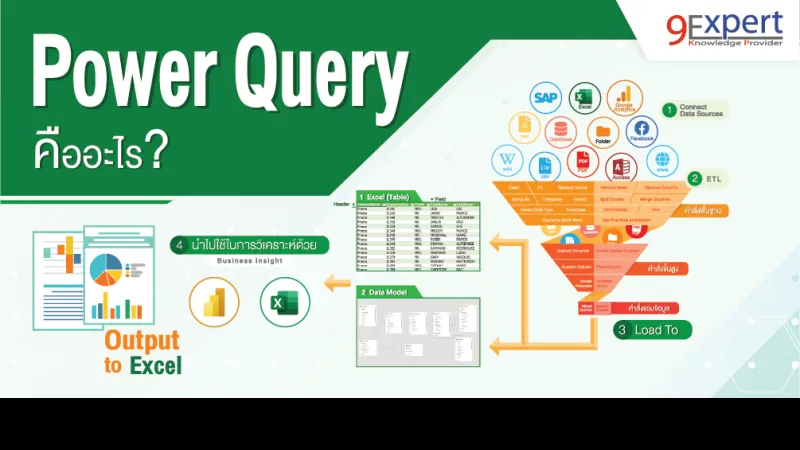
Power Query คือ เครื่องมือทำ Data Transformation ของ Microsoft Excel และ Power BI เพื่อช่วยในงานด้าน Data Analysis
ผลลัพธ์ก็จะเป็นข้อมูลที่พร้อมใช้งานต่อใน Excel เพื่อนำไปใช้ในการทำรายงานด้วย PivotTable หรือ Pivot Chart ต่อไป
ความสามารถหนึ่งที่น่าสนใจของ Power Query คือ การ Combine ข้อมูล ซึ่งจะเรียกว่า "Append Query"
โดยจะสามารถนำเอาข้อมูลจากหลาย ๆ แหล่งมารวมกันเป็น ตารางเดียว ได้
ซึ่งอาจจะเป็นข้อมูลประเภทเดียวกันหรือคนละประเภทก็ได้
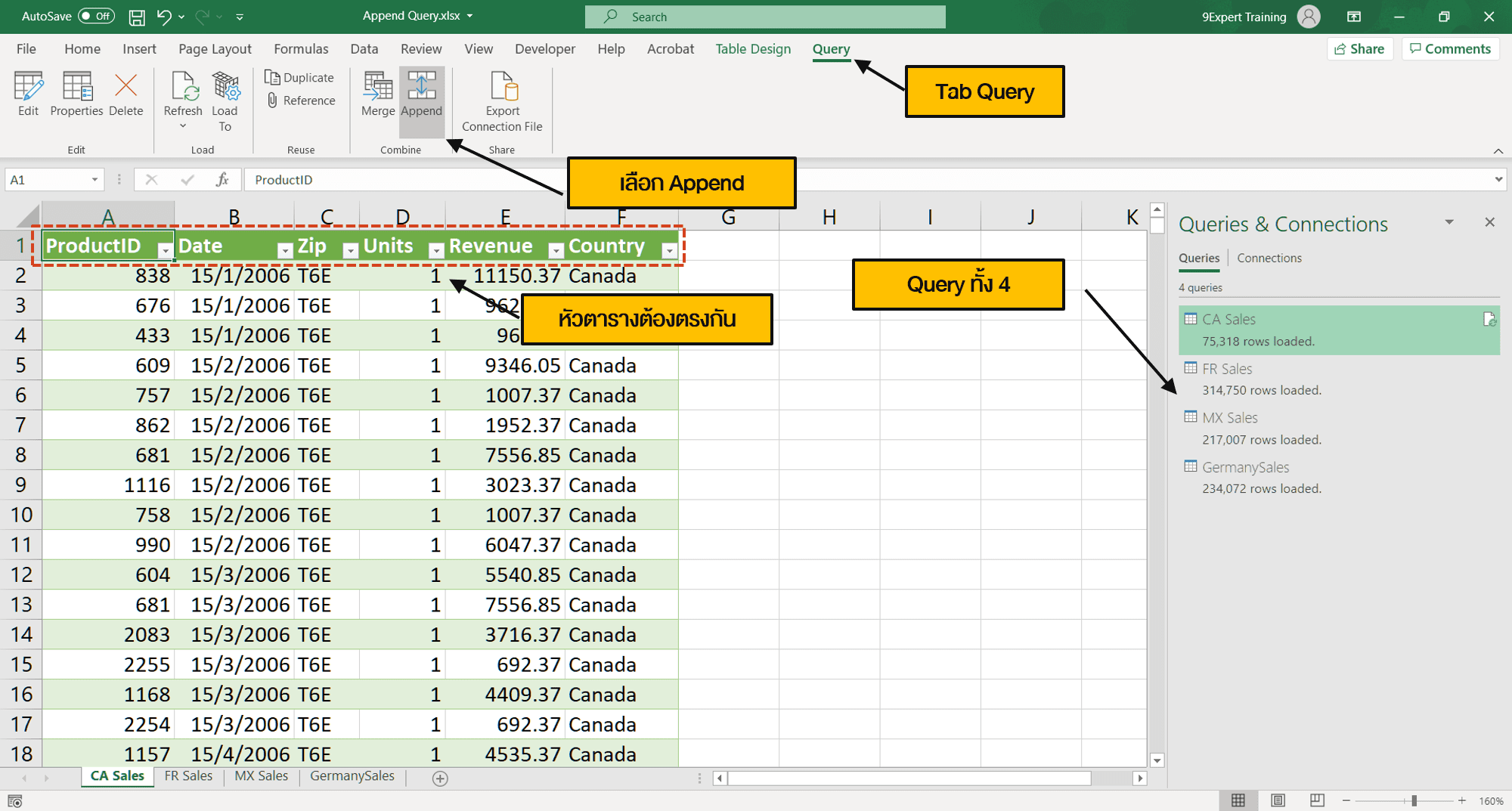
ทั้งนี้ ตารางที่จะนำมารวมกันควรจะต้องมีชื่อคอลัมน์ หรือ ชื่อฟิลด์ที่เท่ากันและชื่อเดียวกัน
ในกรณีศึกษานี้ผู้เขียนได้ทำการสร้าง Query เพื่อดึงข้อมูลจากไฟล์ CSV ไว้ 4 รายการ ได้แก่
CA Sales.csv มีข้อมูล 75,318 rows
FR Sales.csv มีข้อมูล 314,750 rows
MX Sales.csv มีข้อมูล 217,007 rows
GermanySales.csv มีข้อมูล 234,072 rows
ขั้นตอนการทำการรวมไฟล์
วิธีในการทำ Append Query สามารถทำได้ดังนี้
คลิกที่ Tab Query
เลือกคำสั่ง Append
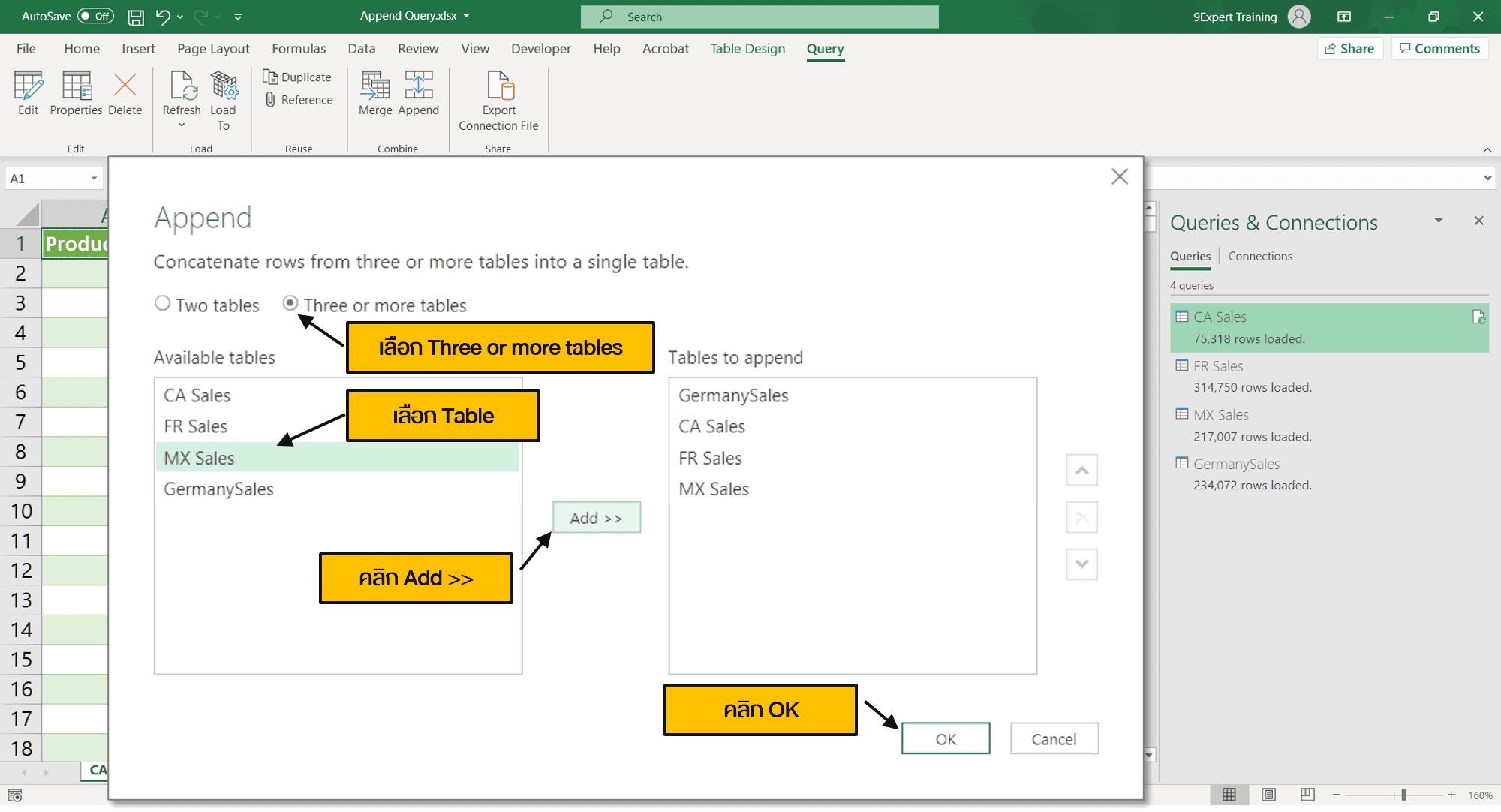
หากมีมากกว่า 2 Query ให้เลือก Three or more tables
เลือก Query ที่ต้องการ Append แล้วทำการ Add
โดยเราสามารถทำการ Add Query ที่ต้องการนำมารวมกันได้
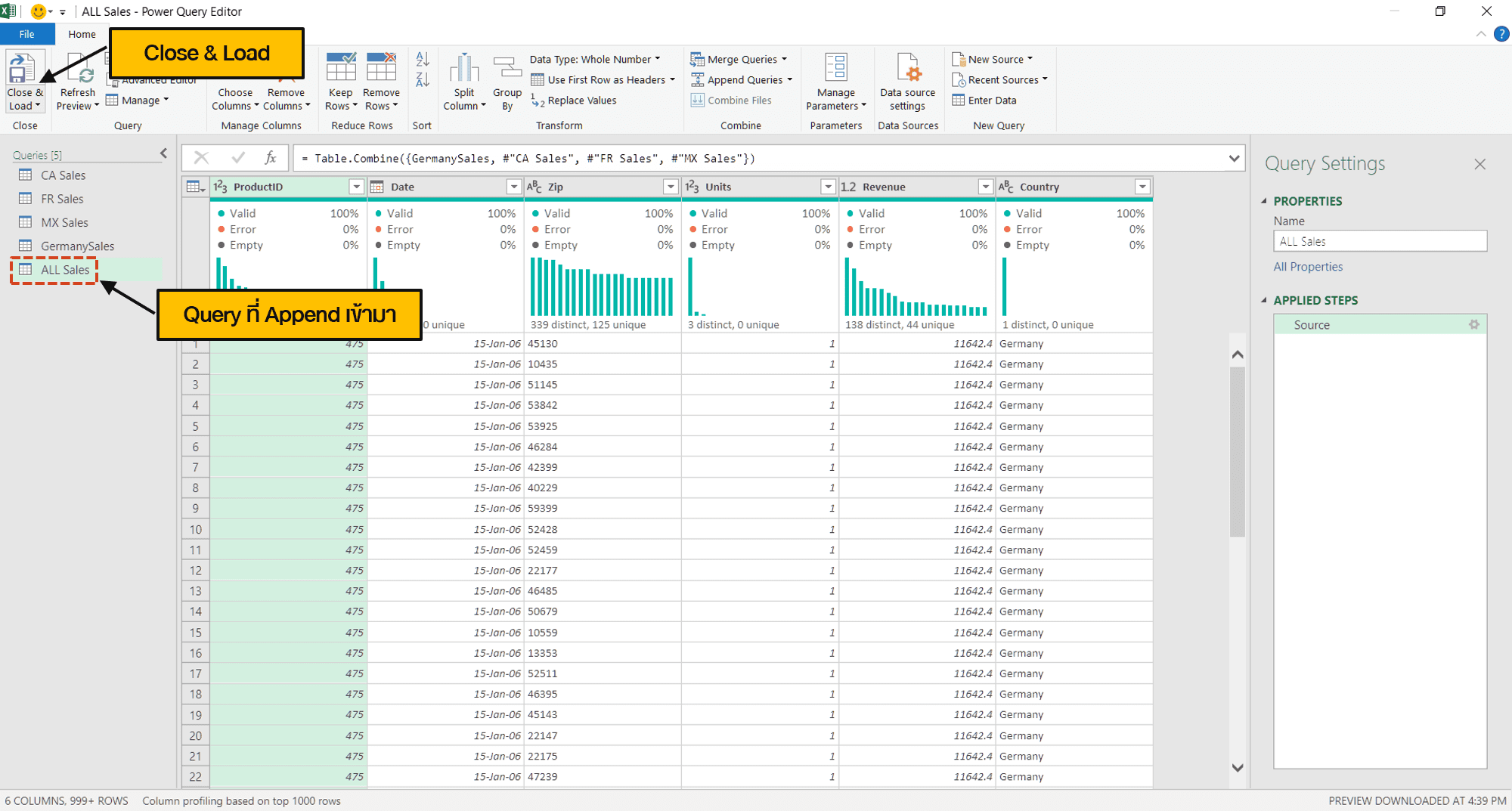
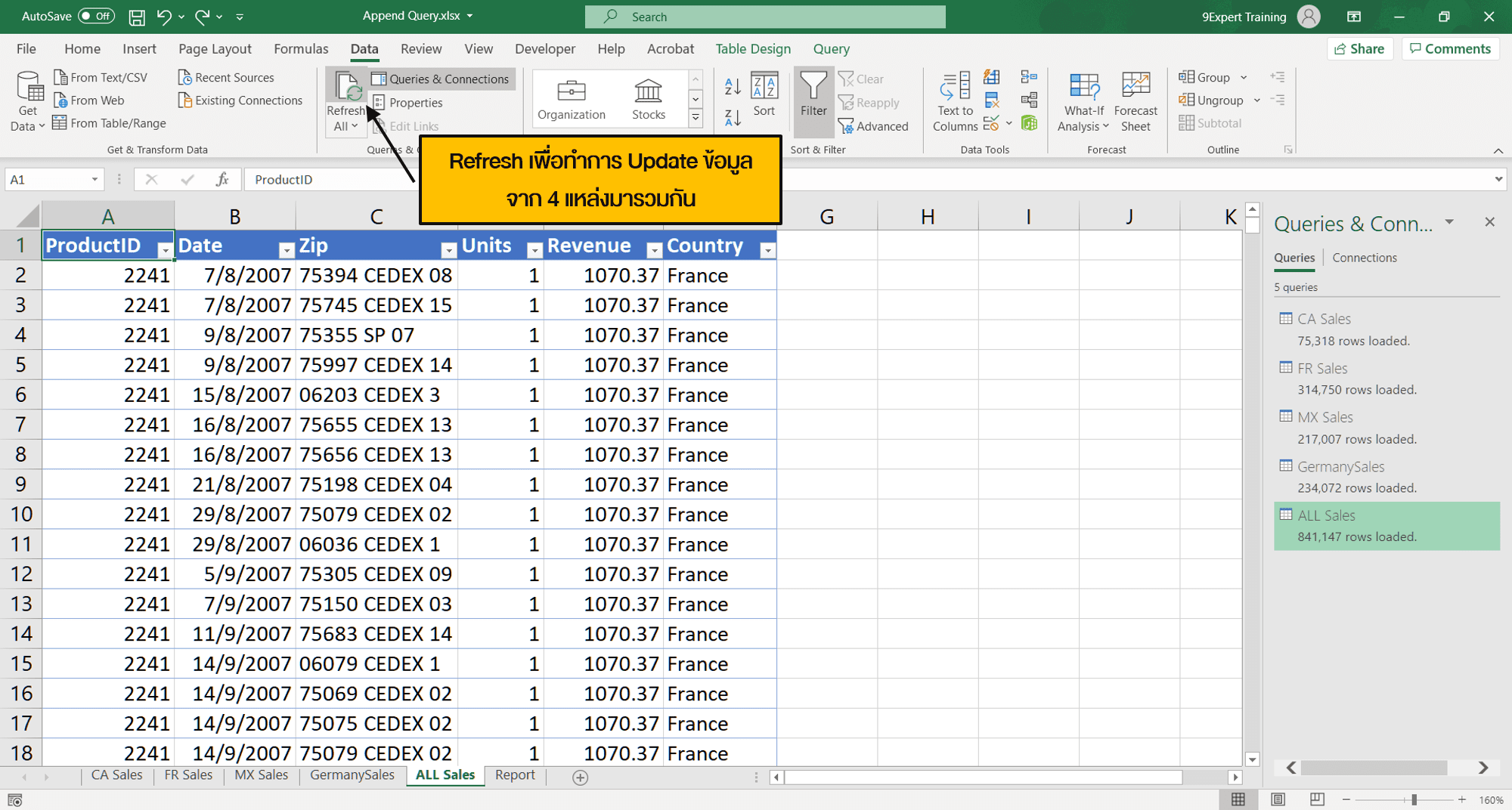
โดยผลลัพธ์หลังจากนำมา Append กันเรียบร้อย ก็จะได้ผลลัพธ์ดังภาพ โดยในภาพ ทำการตั้งชื่อ Query ใหม่เป็น ALL Sales และหากทำการ Close & Load เพื่อกลับสู่ Microsoft Excel
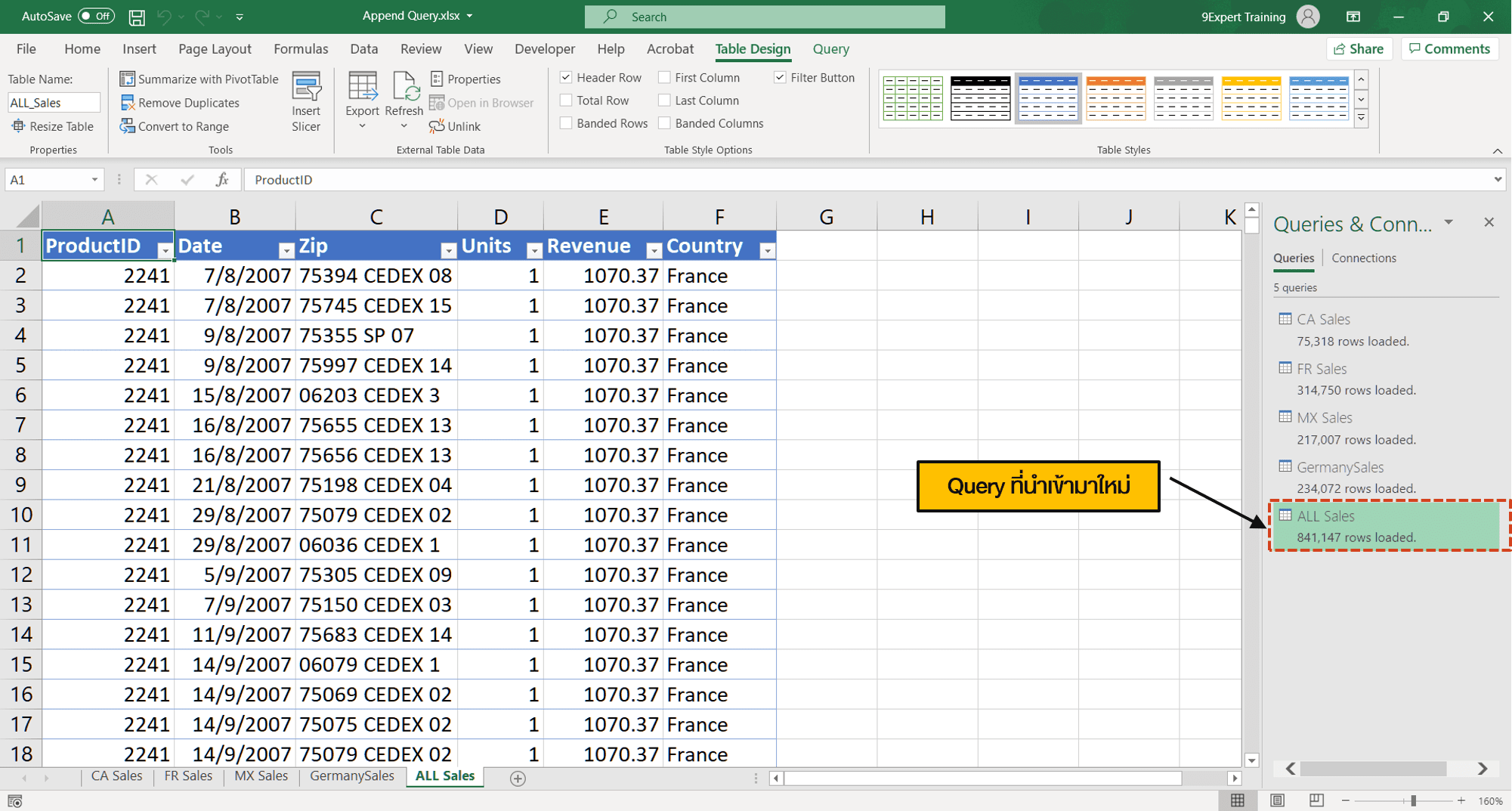
เราก็จะได้ Sheet ใหม่ ที่จะนำเอาข้อมูลทั้งหมดมารวมกัน ซึ่งในภาพจะได้ข้อมูลรวมทั้งสิ้น 841,147 rows ด้วยกัน
ซึ่งประกอบด้วย
CA Sales (75,318 rows)
FR Sales (314,750 rows)
MX Sales (217,007 rows)
Germany Sales (234,072 rows)
โดยเราสามารนำเอาข้อมูลผลลัพธ์ดังกล่าวนำไปสร้าง PivotTable, PivotChart ได้ เพื่อให้ได้ข้อมูลที่เราสนใจต่อไป
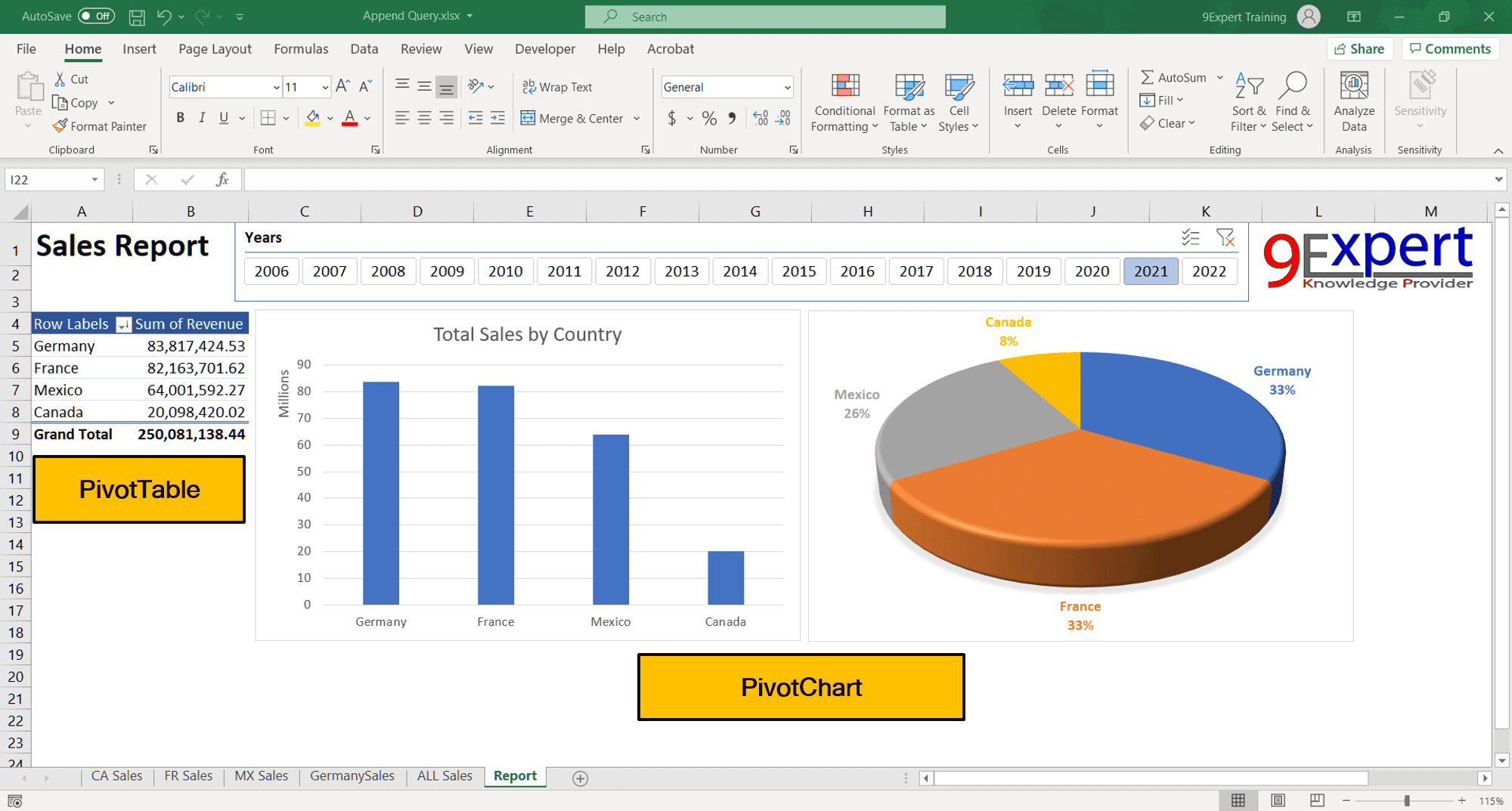
และหากไฟล์ยอดขายมีการปรับเปลี่ยน เราสามารถทำการ Refresh ใหม่เพื่อให้ได้ข้อมูลล่าสุด โดยคลิกที่ปุม Refresh ได้เลย
ดังนั้น Power Query เป็นเครื่องมือที่มีประโยชน์มาก ๆ ในการทำงานกับการเตรียมข้อมูล โดยเฉพาะข้อมูลที่มีความซับซ้อน ต้องปรับปรุง ปรับแต่ง หรือ ทำการคำนวณ เพิ่มเติม เราสามารถกำหนดขั้นตอนการทำงานเพื่อให้อนาคต กระบวนการดังกล่าวจะเป็นกระบวนการอัตโนมัติ ได้ นับเป็นเครื่องมือที่น่าสนใจมาก ๆ ทีเดียว
บทความอื่น ๆ ที่น่าสนใจเกี่ยวกับ Power Query
แนะนำหลักสูตรด้าน Power Query โดย 9Expert Training
Microsoft Excel Power Query (2 Days) เรียนรู้การทำ ETL ด้วย Microsoft Excel เพื่อให้เข้าใจ พร้อมลงมือทำจริง ด้วย Case Study เข้มข้น
Power BI Advanced Power Query (2 Days) เรียนรู้การทำ Power Query ปรับแต่ง M Language ด้วย Microsoft Power BI ด้วย Case Study เข้มข้น





![Power Query คืออะไร [Infographic]](https://www.9experttraining.com/sites/default/files/styles/large_cover/public/articles/cover/power-query-infographic-intro_0.png.webp?itok=9MDgvyx6)


