
จากที่ได้ทำโปรเจคเกี่ยวกับ Power BI มาพักหนึ่งอยากจะมาแชร์ให้ฟังเกี่ยวกับการทำงานกับ Map ใน Microsoft Power BI Desktop ว่าใช้แผนที่ตัวใดเหมาะสม
Microsoft Power BI Desktop มี Map ที่มาพร้อมกับ Power BI อยู่ 3 ตัว (อ้างอิงกับ Version Feb 2019) คือ
Map
Filled Map
ArgGIS Map
Map และ Filled Map
Map และ Filled Map จะใช้ Engine ในการประมวลผลจาก Bing Map ซึ่งเป็น Engine หลักที่ใช้แสดงแผนที่ใน Power BI
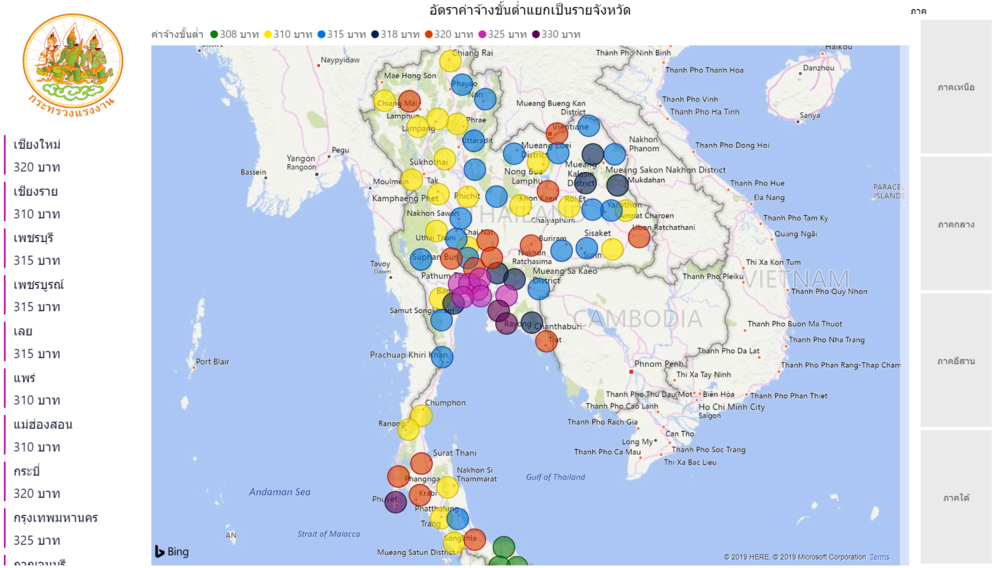
ตัวอย่างของ Map ใน Power BI ซึ่งสามารถกำหนด Size ตามฟิลด์ที่ต้องการได้ เพื่อให้ค่าที่มากกว่าแสดงเป็นรูปวงกลมที่ใหญ่กว่าได้
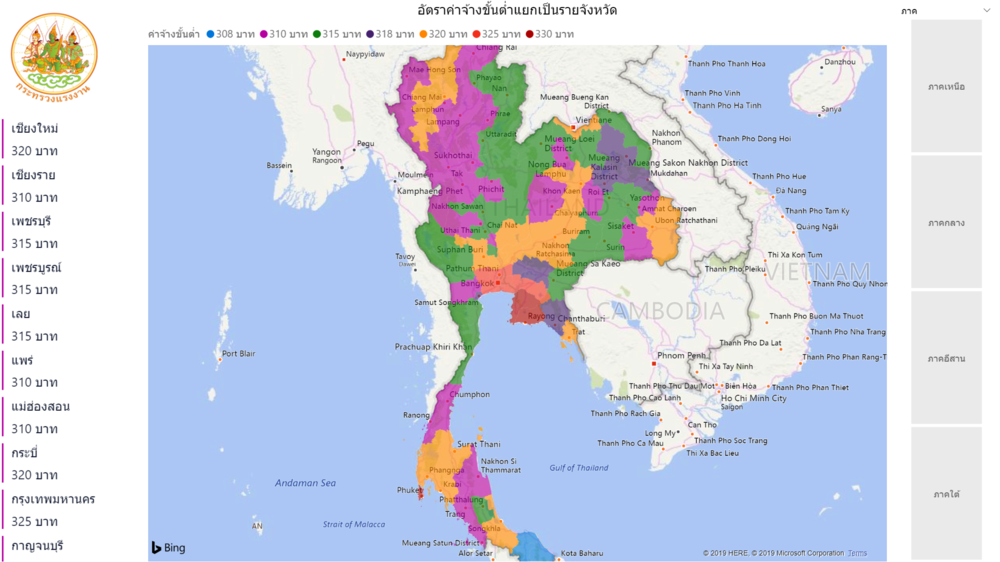
ตัวอย่างของ Filled Map ใน Power BI
สิ่งสำคัญในการทำแผนที่ คือการกำหนด Data Categories ให้เหมาะสมซึ่งใน Power BI จะมีให้กำหนดเกี่ยวกับ แผนที่คือ
City
Country/Region
County
Address
Latitude
Longitude
ซึ่งการแสดงให้รองรับกับภาษาไทยนั้น Bing Map จะรองรับอาจจะมีปัญหานิดหน่อยกับบางจังหวัดที่เป็นภาษาไทย เช่น จังหวัด จันทบุรี ที่หากเปิด http://map.bing.com แล้วค้นหาอาจจะไม่พบ ซึ่งสักพัก Microsoft คงแก้ไขนะครับ
คุณสมบัติของ Map และ Filled Map ที่น่าสนใจมีดังนี้
- Map Style = รูปแบบของแผนที่ ซึ่งจะมีด้วยกันทั้งหมด 6 Theme ด้วยกันดังนี้
Aerial
Dark
Light
Gray Scale
Road
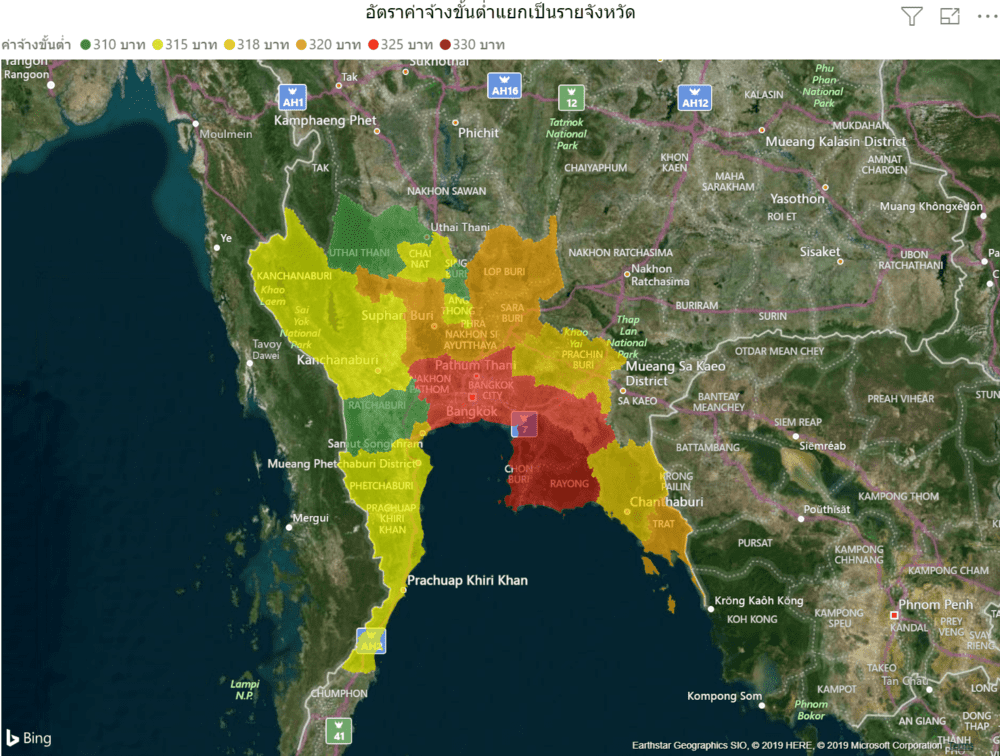
Aerial
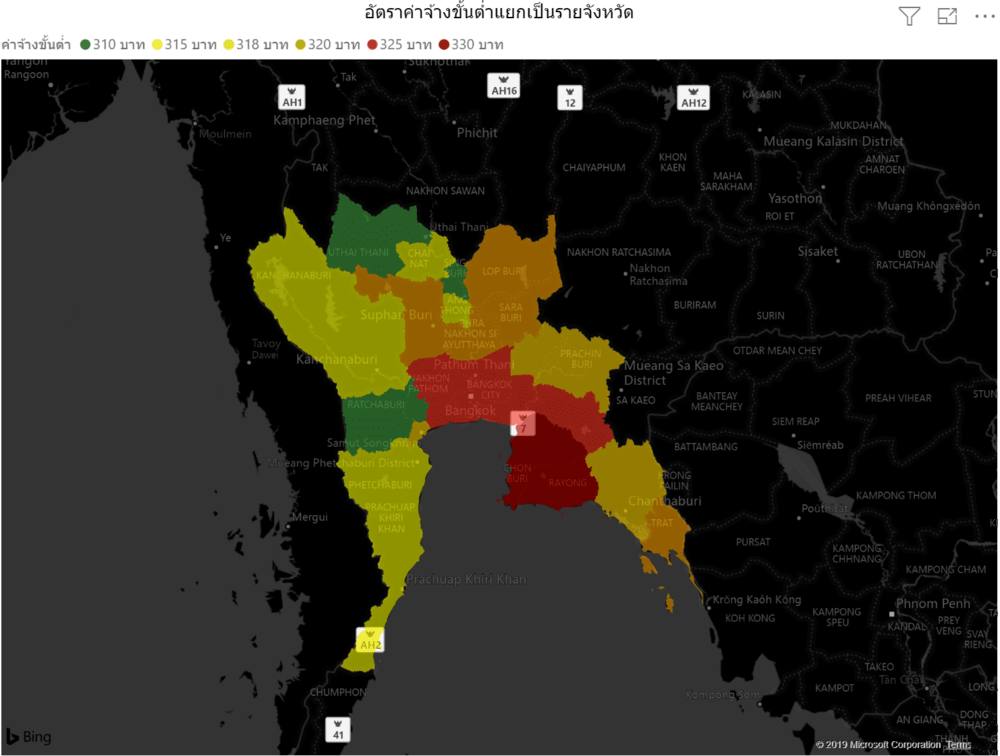
Dark
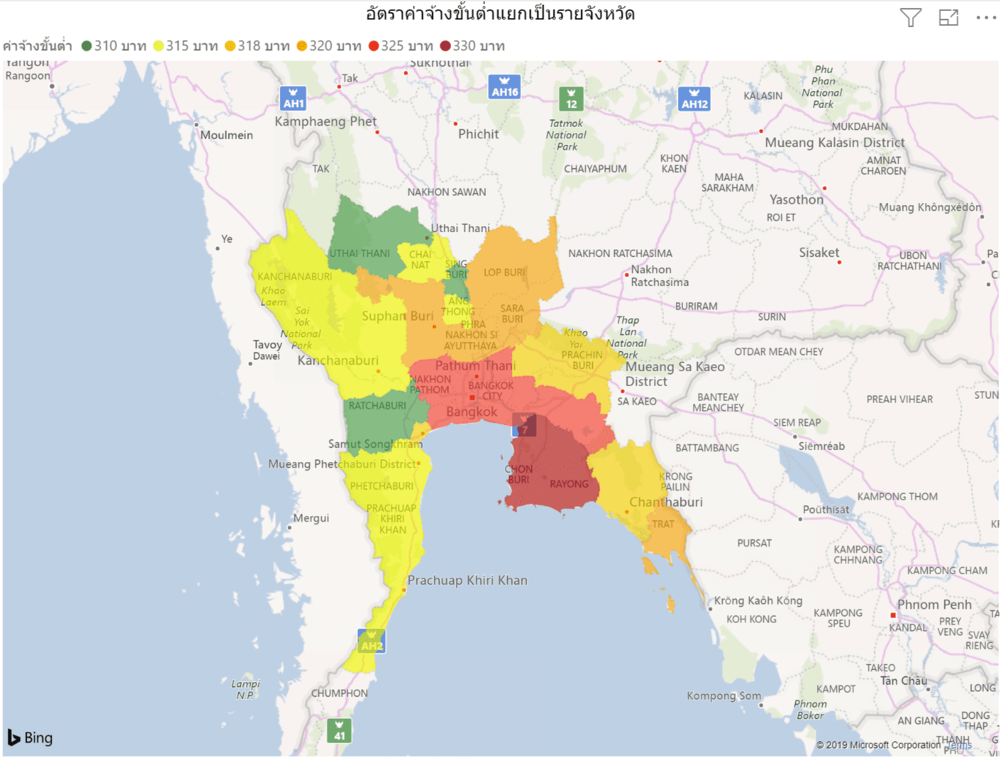
Light
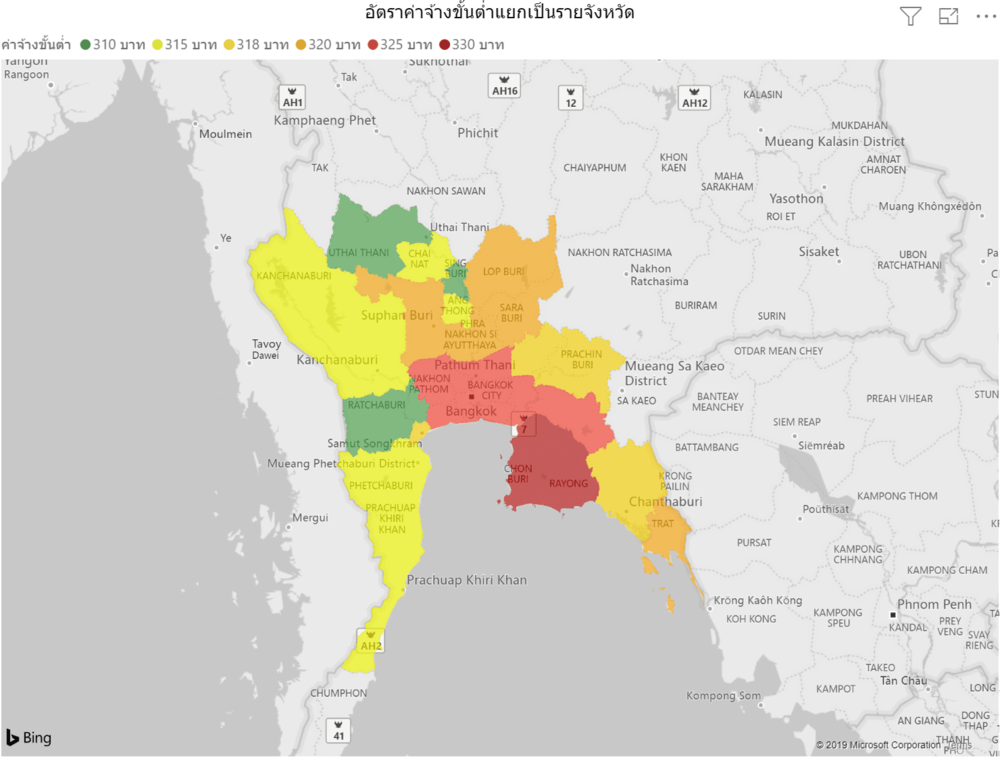
Gray Scale
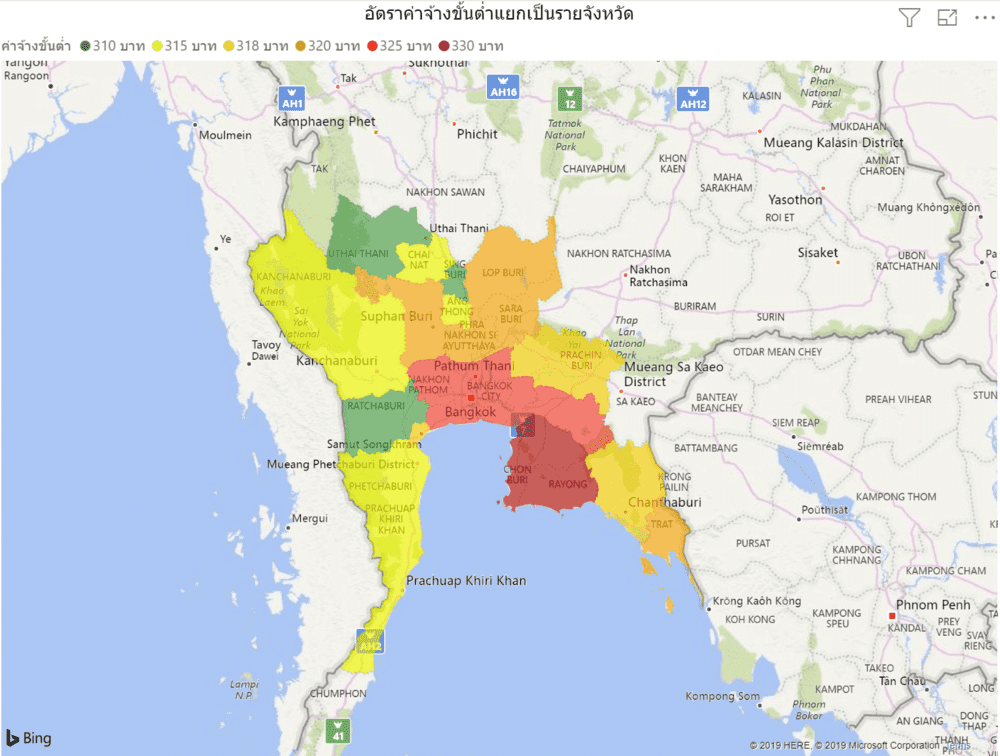
Road
- Data Colors เพื่อกำหนดสีตามในแต่ละ Series ของข้อมูล
- Map controls / Auto Zoom กำหนดว่าจะให้ซูมอัตโนมัติหรือไม่เมื่อมีการ Filter เกิดขึ้น
ArcGIS Map in Power BI
ArcGIS Map in Power BI เป็น Engine ใหม่ที่มาให้ใช้งานสักพักหนึ่ง โดยจะใช้ความสามารถจาก ArgGIS ที่จะสามารถทำแผนที่ได้เอง หรือเลือกที่จะโหลด Map มา Overlay ซ้อนทับได้ แต่ต้องสมัครกับเว็บไซต์ arcgis.com ก่อน ซึ่งจะมีทั้งแบบฟรี และเสียค่าใช้จ่าย โดยแผนที่ในส่วนนี้จะทำอะไรได้หลากหลายกว่า Map หรือ Filled Map ที่ได้กล่าวมา
ความสามารถที่น่าสนใจได้แก่
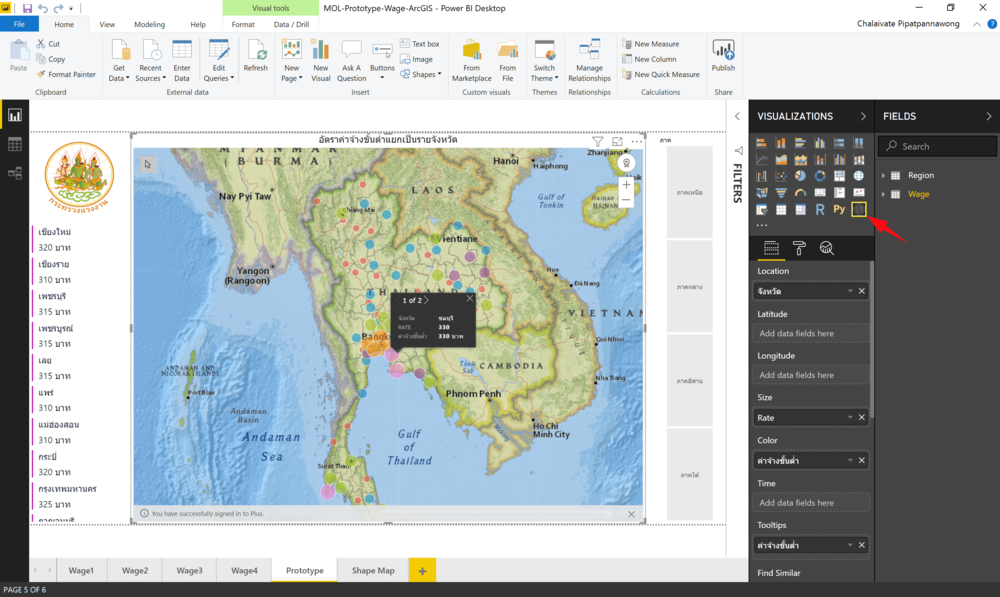
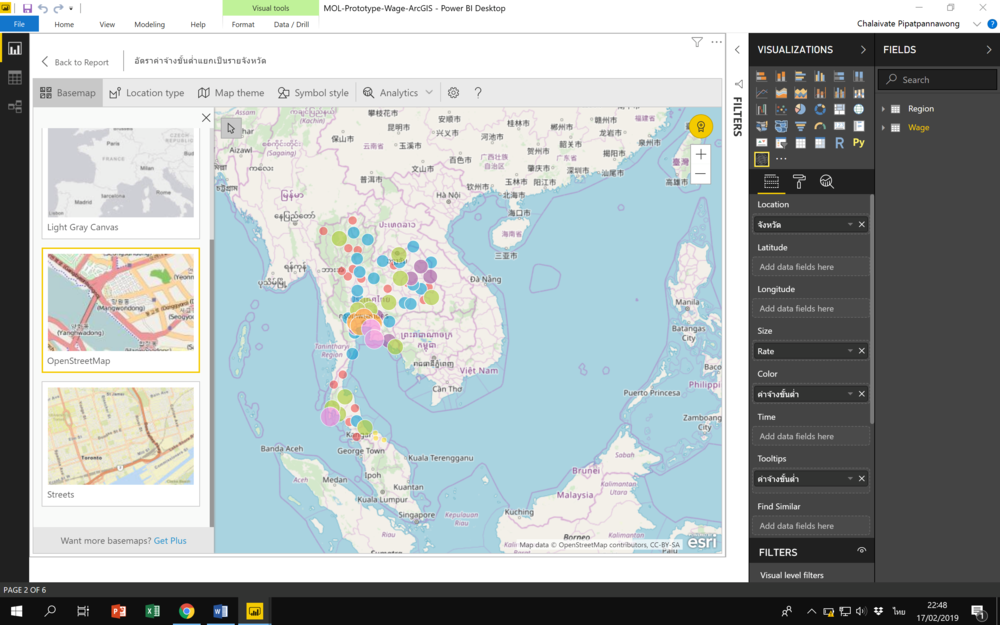
Basemap กำหนดว่าจะแสดงผลแบบใด เช่น Dark Gray Canvas, Oceans, OpenStreetMap เป็นต้น
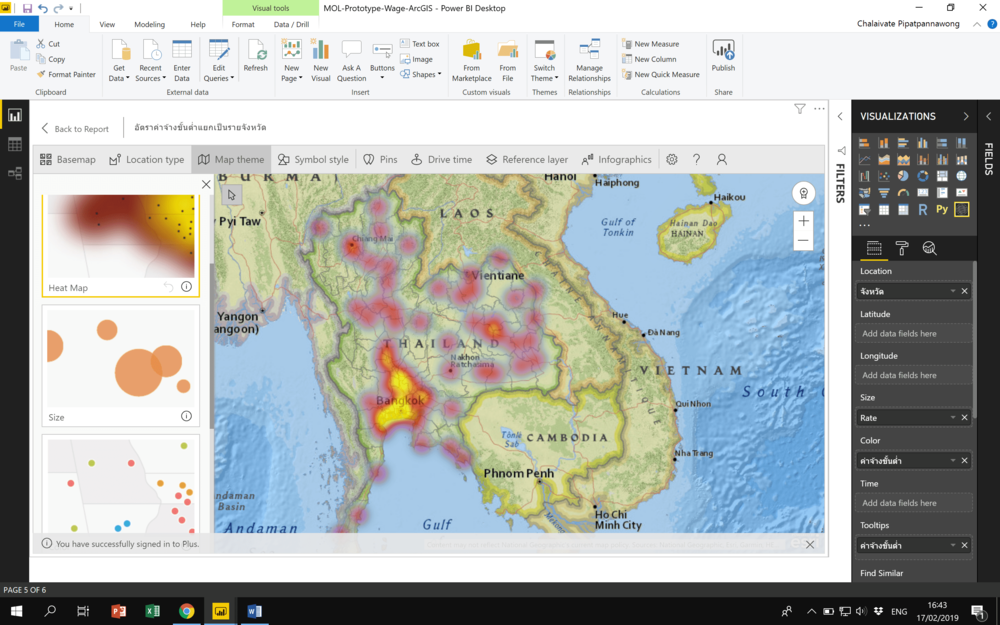
Map theme เลือก Theme ที่ต้องการเช่น Heat Map, Size, Color
Reference Layer โดยค้นหาแผนที่มา Overlay ได้
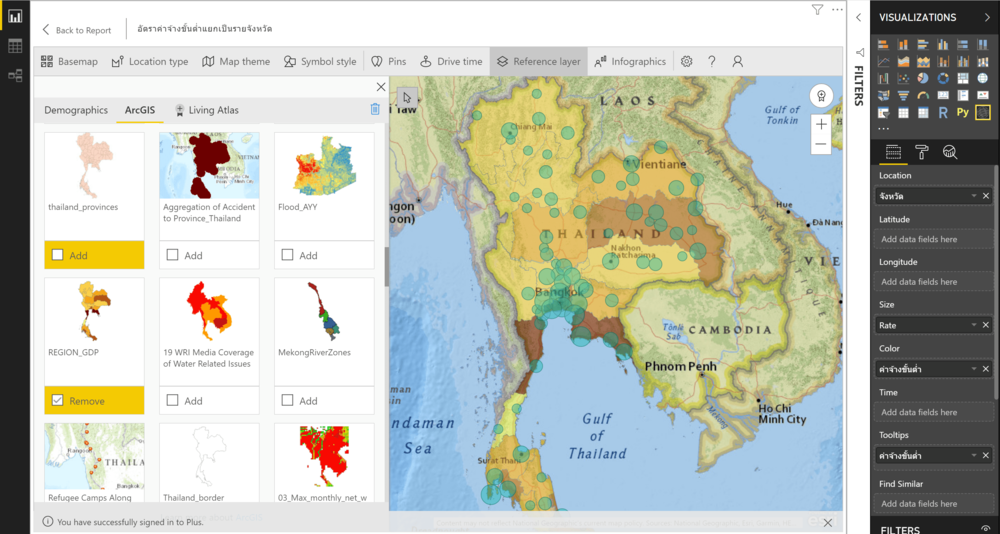
แต่ข้อจำกัด ก็คือ “ไม่สามารถ Publish to Web ได้” ซึ่งสำหรับใครที่ต้องการนำเสนอในรูปแบบของแผนที่ๆ จะเผยแพร่ หรือ แชร์ให้คนอื่นใน Power BI Service ไม่สามารถทำได้
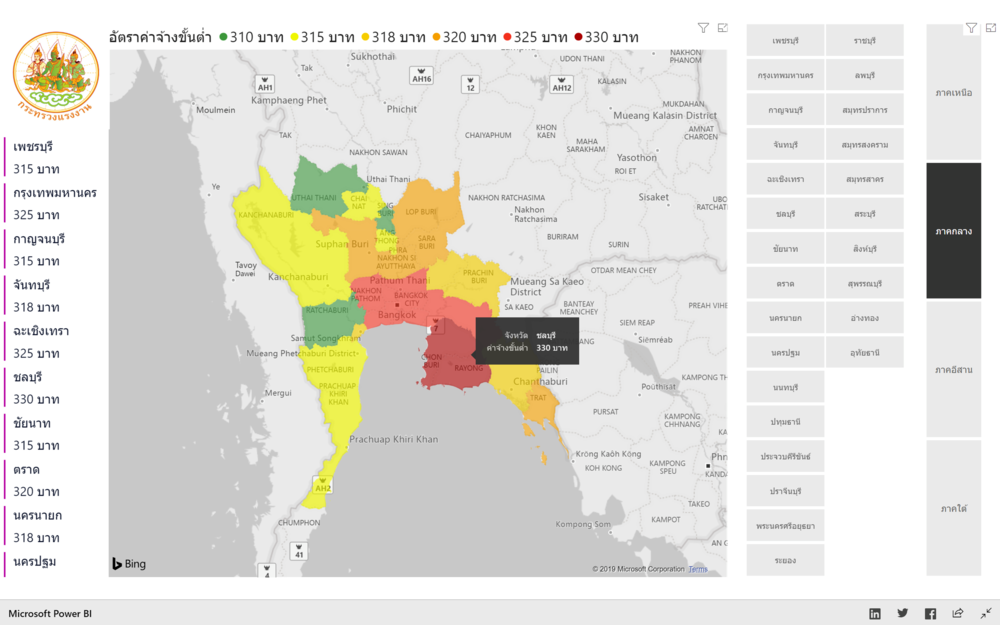
ตัวอย่างงานที่ 9Expert พัฒนาเว็บไซต์ให้กับ กระทรวงแรงงาน ได้เลือกเป็น Filled Map เพื่อนำเสนอข้อมูลของแรงงานขั้นต่ำ เพราะสามารถใช้เผยแพร่ให้กับประชาชนได้ผ่านเว็บไซต์กระทรวงแรงงาน และสำนักแรงงานจังหวัดทั้ง 76 จังหวัด ซึ่งสามารถเข้ามาดูได้ที่ http://go.9expert.co.th/mol-wage ในอนาคตอันใกล้จะปรากฎในเว็บไซต์ https://www.mol.go.th ซึ่งจะใช้ Slicer เพื่อกำหนดให้ดูในจังหวัดหรือในภาคที่สนใจ (ภาคในที่นี่กำหนดตามของกระทรวงแรงงาน ซึ่งจะไม่เหมือนกับภาคที่เราใช้ๆ กัน)
บทความนี้ทำให้เราเข้าใจเรื่องของการทำงานกับแผนที่ต่างๆ ด้วย Power BI ได้ดียิ่งขึ้น และผู้เขียนหวังเป็นอย่างยิ่งว่าจะเกิดประโยชน์และได้มุมมองนำไปต่อยอดกันครับ