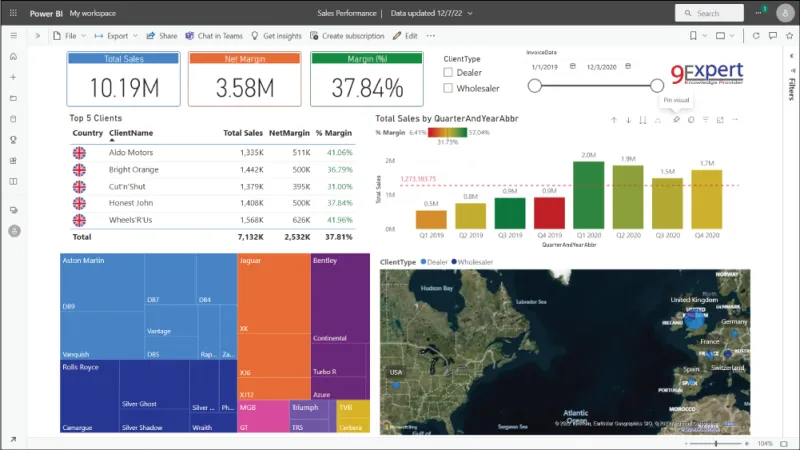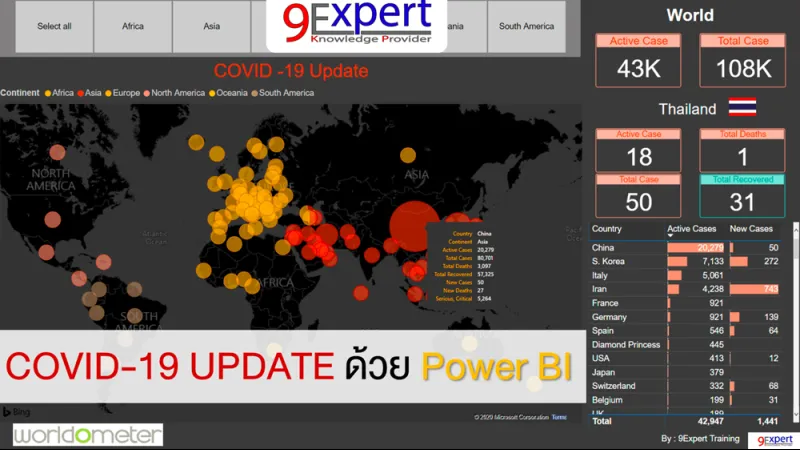
ข้อมูลหลายๆ ข้อมูลที่เราสามารถนำมาจาก Internet ได้ อย่าง Worldometer.info เป็นเว็บไซต์ที่รวบรวมข้อมูลและมีการ Update อยู่เป็นประจำ แต่รายงานที่มีอาจจะยังไม่ตอบโจทย์ โดยหากเราต้องการข้อมูลจากเว็บไซต์ แต่มาแสดงผลด้วย Visualization ตามที่เราต้องการสามารถทำได้ด้วย Power BI ครับ
ตัวอย่างการสร้าง รายงาน COVID19 Update ด้วย Power BI Report
บทความนี้จะนำทุกท่านมาเรียนรู้การทำ Report แบบง่ายๆ โดยให้ลองเข้าดูรายงานนี้ก่อน https://www.9experttraining.com/covid19-update ข้อมูลหลายๆ ข้อมูลที่เราสามารถนำมาจาก Internet ได้ อย่าง Worldometer.info เป็นเว็บไซต์ที่รวบรวมข้อมูลและมีการ Update อยู่เป็นประจำ แต่รายงานที่มีอาจจะยังไม่ตอบโจทย์ โดยหากเราต้องการข้อมูลจากเว็บไซต์ แต่มาแสดงผลด้วย Visualization ตามที่เราต้องการสามารถทำได้ด้วย Power BI Desktop ครับ
ขั้นตอนการดึงข้อมูลจากเว็บไซต์
เว็บไซต์ https://www.worldometers.info/coronavirus เป็นเว็บไซต์ที่รวบรวมข้อมูลด้านสถิติต่างๆ ของโลกของเราไม่ว่าจะเป็นจำนวนประชากรของแต่ละประเทศ รวมถึงข้อมูลของผู้ที่ติดเชื้อ Covid19 อีกด้วย ซึ่งในเว็บไซต์มีข้อมูล Update ตลอดเวลา แต่บางมุมที่เราต้องการจะนำมาใช้งานนั้นเราอาจจะต้องการนำเสนอในมุมที่เราต้องการเอง เราสามารถทำได้ด้วยเทคโนโลยี Power BI โดยหลังจากเราติดตั้ง Power BI Desktop ให้เริ่มต้นดังนี้
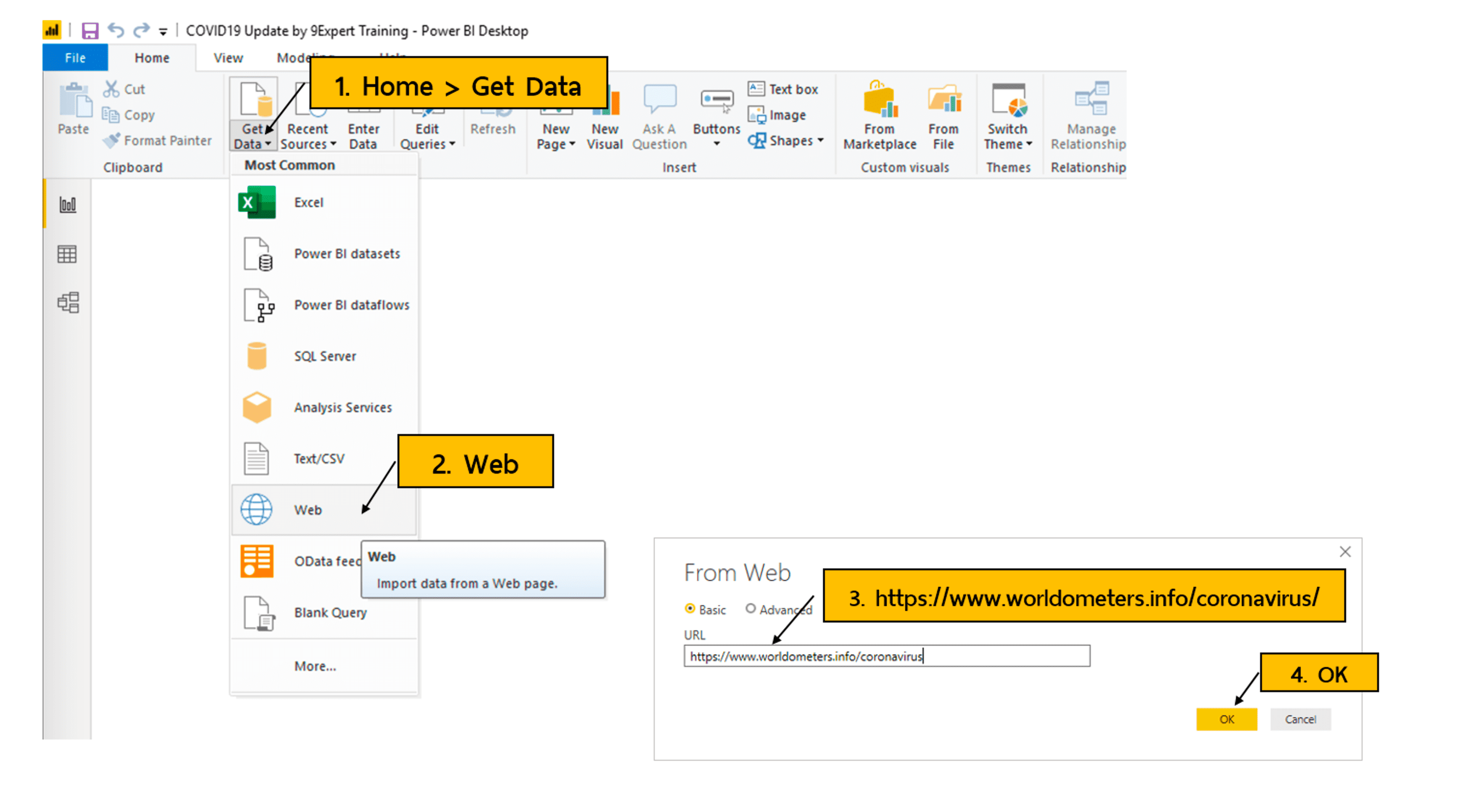
1.คลิกที่ Home > Get Data
2.เลือก Web
3.ใส่ URL https://www.worldometers.info/coronavirus
4.กด OK
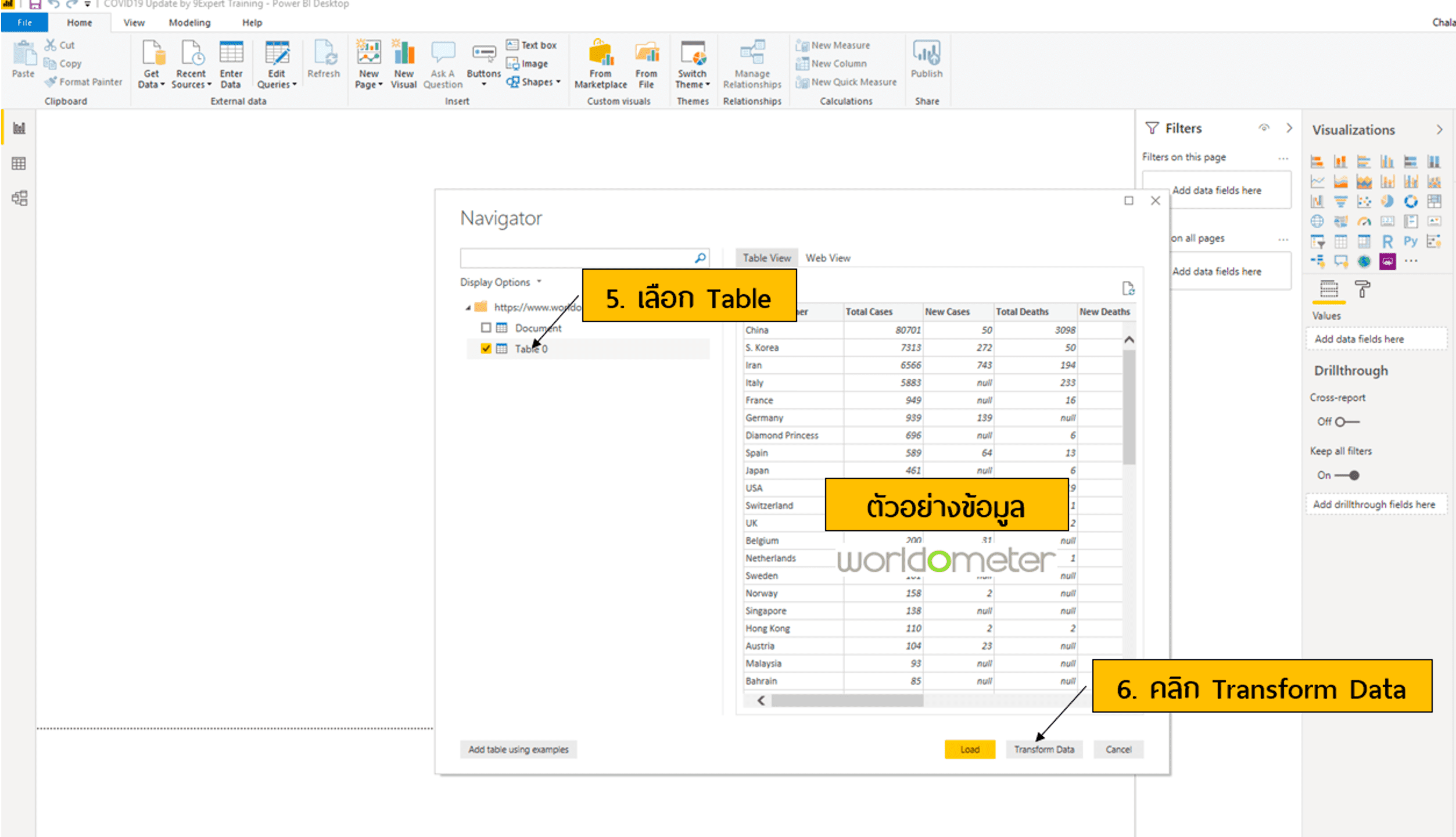
5. คลิกเลือก Table ซึ่งในตัวอย่างเป็น Table 0
6. คลิก Transform Data เพื่อทำการปรับแต่งข้อมูล
การ Transform Data ด้วย Power Query
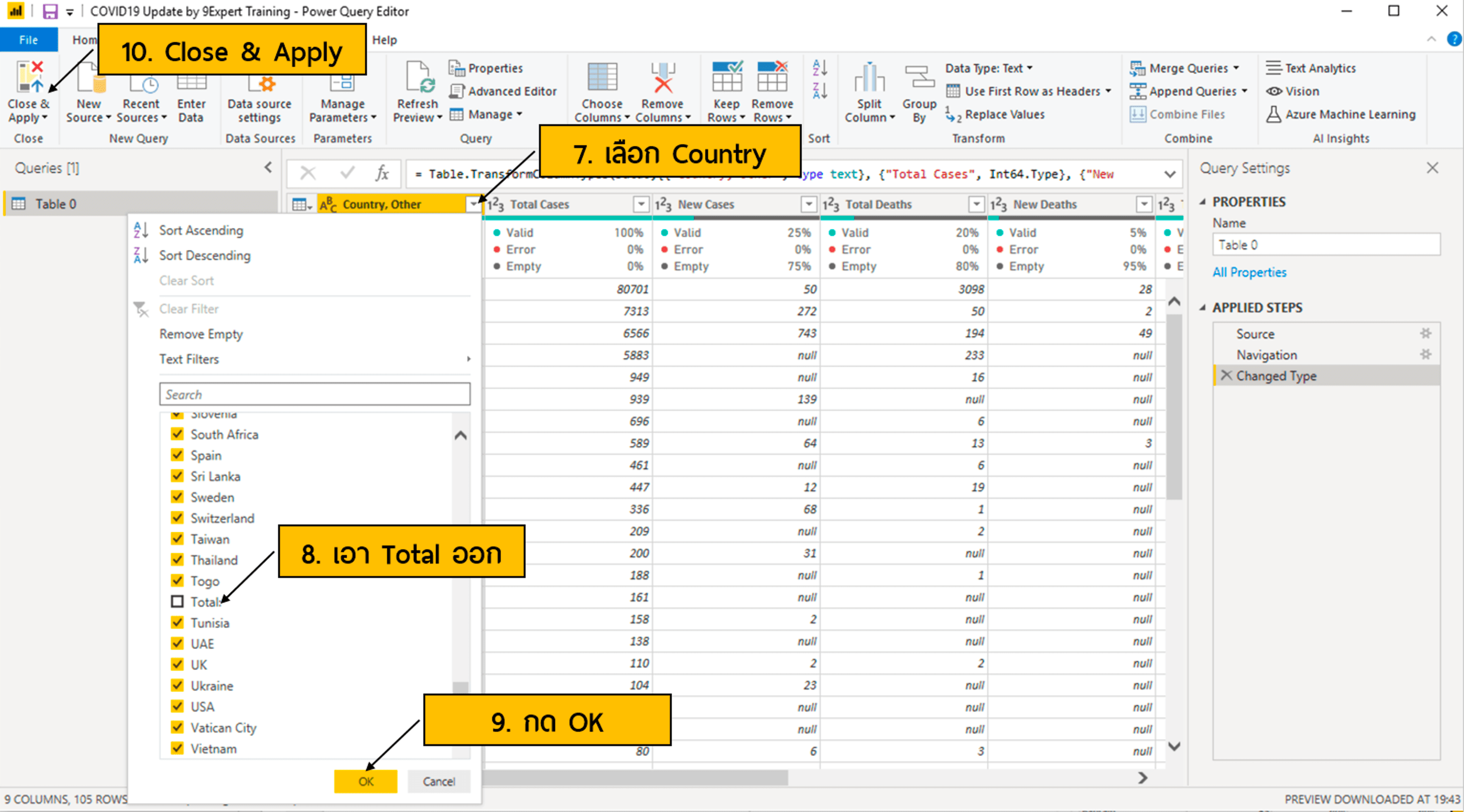
ข้อมูลที่ได้มา ยังเป็นข้อมูลไม่พร้อมใช้ ได้แก่ มี Row ที่มีค่า Total มาอยู่ในข้อมูลด้วย เราสามารถทำการ Transform Data ได้ ด้วย Power Query หรือปรับแต่งข้อมูลเพิ่มเติม เช่นการทำ Merge Query เพื่อหาข้อมูลของทวีป เป็นต้น ซึ่งในที่นี้ขอนำเสนอการเอา Row Total ออกไปโดย
7.คลิกที่ Column Country
8.คลิกเลือก Total ออกไป
9.กดปุ่ม OK
10.คลิก Close & Apply
ทำ Data Modeling
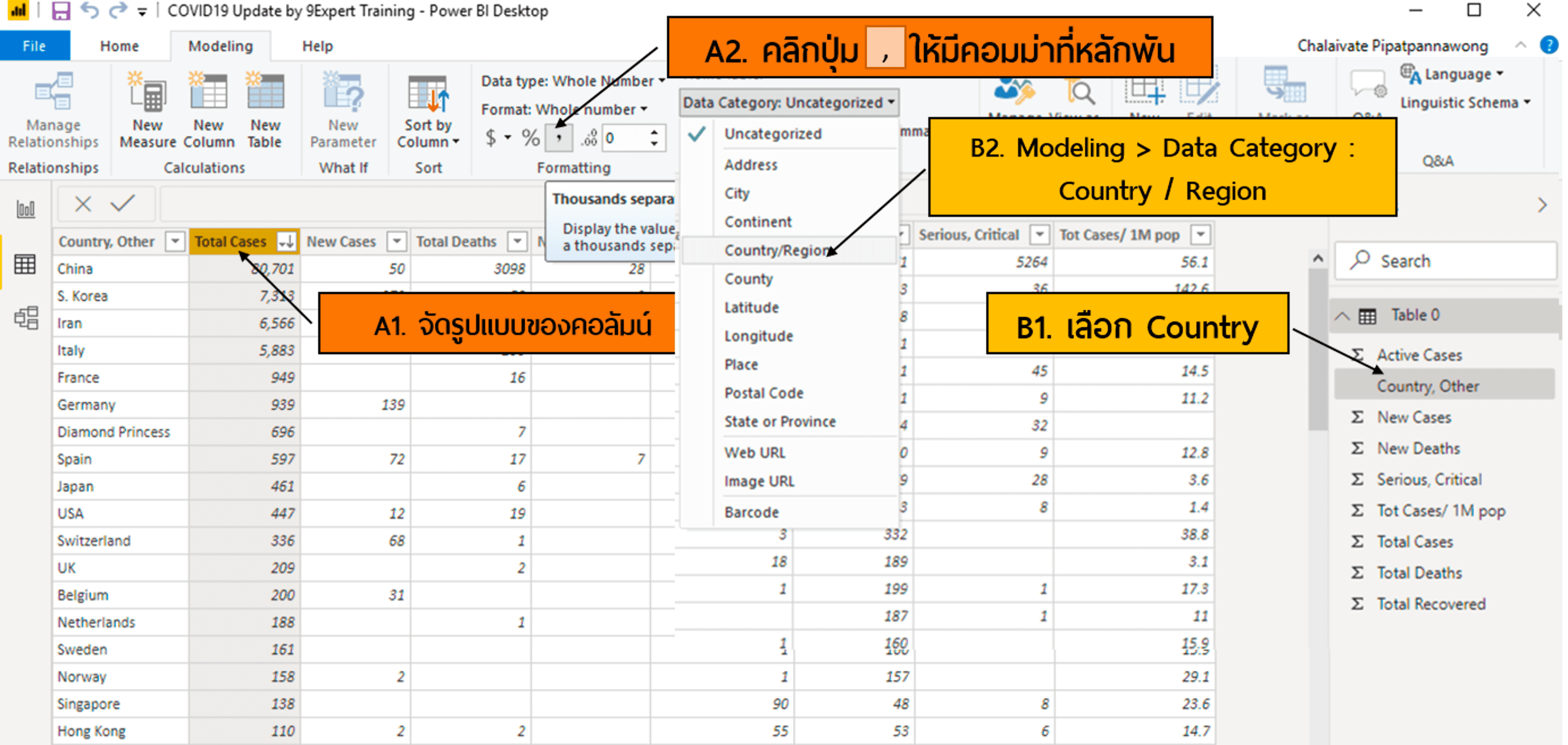
เพื่อให้การแสดงผลใน Visualization แสดงผลได้อย่างถูกต้องทั้งการแสดงผลของแผนที่ (Map) และจำนวนผู้ติดไวรัส แสดงผลมี คอมม่า คั่นที่หลักพัน โดยสามารถทำได้ดังนี้
11. คลิกที่คอลัมน์ Total Cases
12. คลิกปุ่ม Comma
13. คลิกที่ คอลัมน์ Country
14. คลิกที่ Modeling > Data Category
15. เลือก Country/Region
สร้าง Report ด้วย Visualization
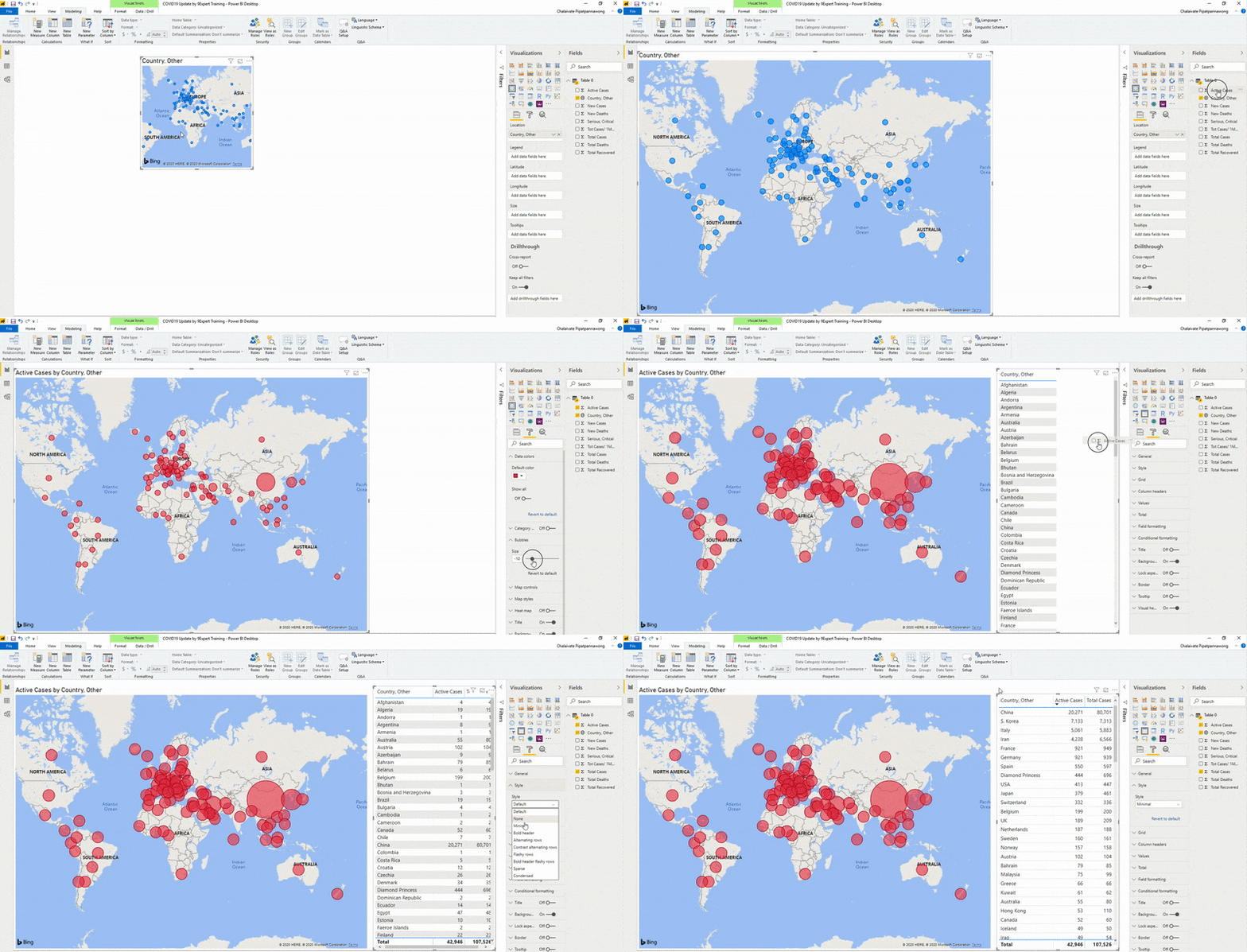
เมื่อปรับแต่งข้อมูลเรียบร้อยแล้ว และสามารถทำการสร้างรายงาน โดยใช้ Visualization ของ Power BI ได้ โดยวิธีการสามารถทำได้โดยลากรายการของ Field เข้ามาแล้วทำการปรับต่าง Formatting
การเปลี่ยน Theme และปรับแต่ง Visualization
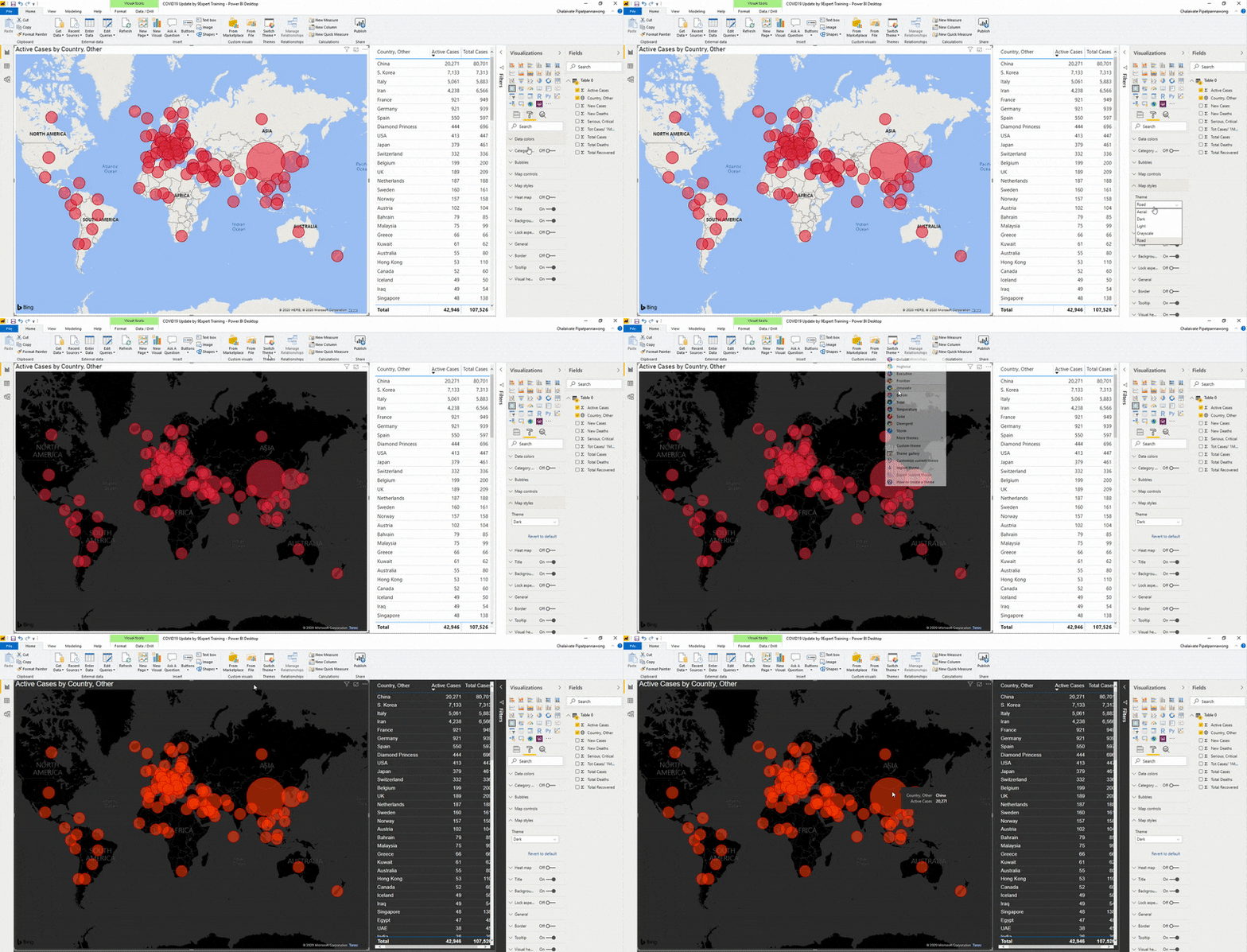
เราสามารถทำการปรับแต่ง Visualization ได้โดยการเปลี่ยนรูปแบบ สีสัน และ Theme ได้โดยการดูรายละเอียดดังนี้
บทสรุปของ การสร้างรายงานจากเว็บไซต์
Power BI มีความสามารถในการนำข้อมูลจากแหล่งข้อมูลต่างๆ ไม่ว่าจะเป็น Excel, Text File หรือ เว็บไซต์ เพื่อนำมาสร้างรายงาน Visualization ต่าง ๆ ให้น่าสนใจและปรับแต่งในมุมที่เราต้องการได้ อีกทั้งยังสามารถ Refresh ข้อมูลเพื่อนำข้อมูลที่ Update มาแสดงผลได้อีกด้วย และสามารถต่อยอดเพื่อแสดงผลในมือถือในอนาคต หรือการตั้งค่าการ Refresh อัตโนมัติ เหมือนกับ https://www.9experttraining.com/covid19-update ได้อีกด้วย
Download ไฟล์ตัวอย่าง
ตัวอย่างรายงานของ COVID-19 Update (Covid-19 Update.pbix)