
Waterfall Chart
Waterfall Chart เป็นกราฟประเภทสำหรับงานด้านการเงิน ที่จะแสดงข้อมูลที่มีค่าตั้งต้น การเปลี่ยนแปลงที่เกิดขึ้นในแต่ละช่วง
Waterfall Chart อ่านอย่างไร
แท่งตั้งต้นและแท่งยอดรวมอ้างอิงจากศูนย์ ส่วนแท่งระหว่างทางลอยต่อจากยอดสะสม รายการบวกเพิ่มยอดและรายการลบลดยอด สีควรใช้แยกบทบาทให้สม่ำเสมอ แต่ไม่ควรตีความว่าสีเขียวดีเสมอ เพราะค่าใช้จ่ายที่เพิ่มอาจมีความหมายอีกแบบ อ่านหลัก Data Visualization เพื่อเลือกข้อความกำกับที่ตรงบริบท
ตารางตัวอย่างเงินคงเหลือ
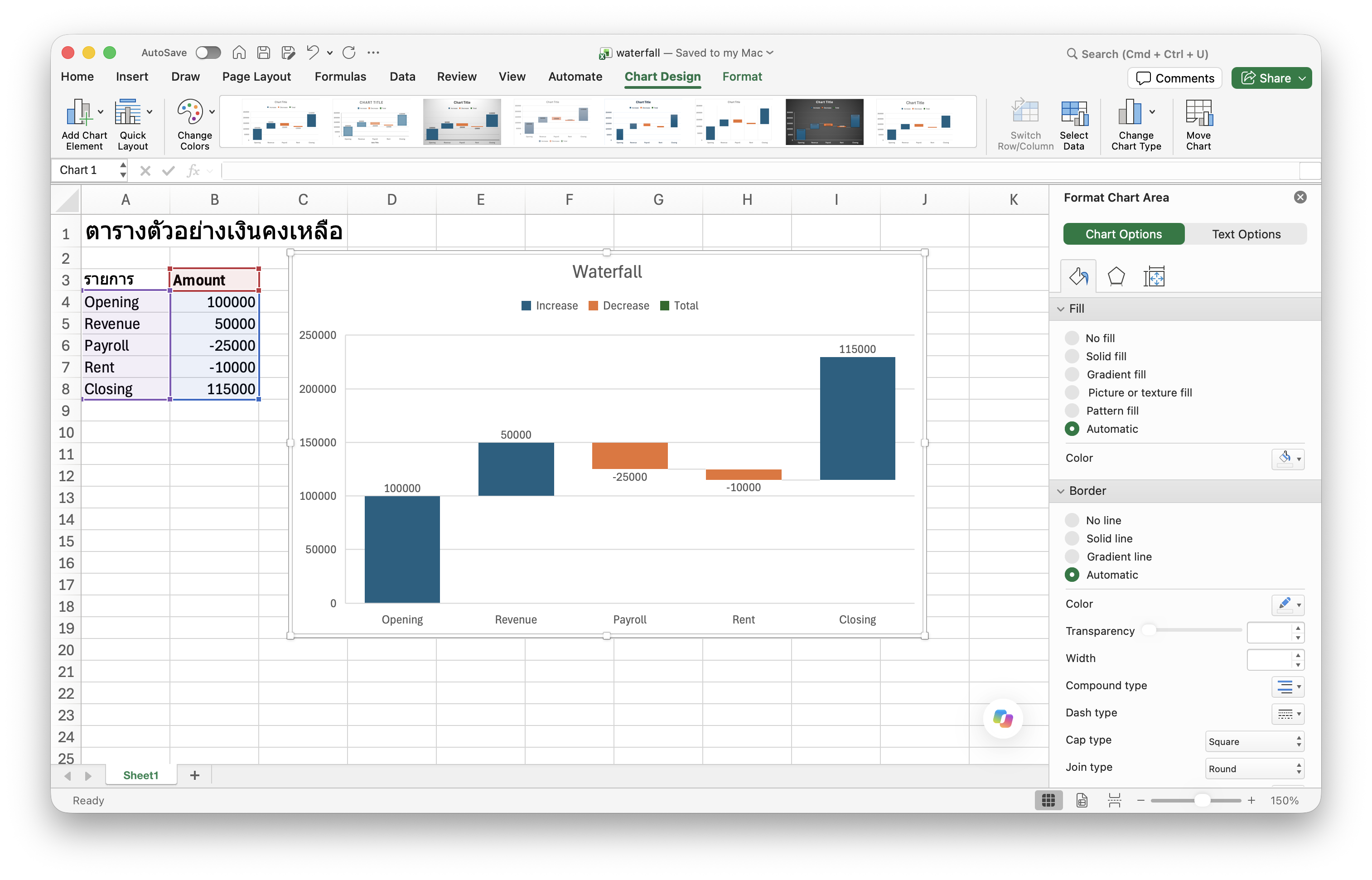
ใส่ข้อมูลสองคอลัมน์นี้ใน Excel หน่วยเป็นบาท ตัวเลข Closing คำนวณจาก 100,000 + 50,000 − 25,000 − 10,000 = 115,000 ซึ่งเป็นยอดปลายทาง ไม่ใช่เงินรับเพิ่ม
รายการ | Amount |
|---|---|
Opening | 100000 |
Revenue | 50000 |
Payroll | -25000 |
Rent | -10000 |
Closing | 115000 |
สร้างกราฟและตั้งยอดรวม
เลือกข้อมูลพร้อมหัวคอลัมน์ แล้วไปที่ Insert > Waterfall ตามเมนูของ Excel รุ่นที่ใช้
เลือกแท่ง Opening เพียงแท่งเดียว เปิด Format Data Point และเลือก Set as Total
ทำแบบเดียวกันกับ Closing ให้แท่งเริ่มจากแกนศูนย์ ไม่ลอยต่อจากยอดสะสม
ตรวจว่ารายการ Revenue, Payroll และ Rent ยังเป็นรายการเพิ่ม/ลด ไม่ถูกตั้งเป็น Total
เพิ่มชื่อกราฟที่ระบุช่วงเวลาและหน่วย พร้อม Data Labels ที่อ่านได้
ตรวจค่าปลายทางและทิศทางของแต่ละแท่งกับการคำนวณด้านล่าง
Microsoft อธิบาย การตั้ง subtotal หรือ total ให้เริ่มจากศูนย์ ไว้ชัดเจน หากเห็น Format Data Series แทน Format Data Point ให้ตรวจว่าเลือกทั้งชุดข้อมูลอยู่หรือไม่
ลักษณะงานที่ใช้ Waterfall
1. กราฟกำไร/ขาดทุน สะสม ประจำปี
2. กราฟแสดงยอดสมาชิกที่เพิ่มขึ้น/ลดลง ในแต่ละเดือน
ผลตรวจที่ต้องได้
หลังรายการ | ยอดสะสม |
|---|---|
Opening | 100000 |
Revenue | 150000 |
Payroll | 125000 |
Rent | 115000 |
Closing ที่ตั้งเป็น Total | 115000 |
ถ้าไม่ตั้ง Closing เป็น Total กราฟอาจนำ 115,000 ไปบวกอีกจนปลายทางแสดง 230,000 ซึ่งไม่ใช่ผลของธุรกรรม หาก Payroll เปลี่ยนเป็น −30,000 ต้องแก้สูตรหรือค่าของ Closing ให้เป็น 110,000 ด้วย กราฟไม่ได้คำนวณค่าตัวเลข Closing ในตารางให้เอง
ใช้ยอดรวมย่อยอย่างไรไม่ให้ซ้ำ
หากเพิ่ม subtotal ระหว่างทาง ให้คำนวณยอดสะสมถึงจุดนั้นและตั้งแท่งเป็น Total อย่าใส่ทั้งยอดรายเดือนสะสมและยอดเปลี่ยนแปลงของเดือนเดียวกันโดยไม่กำหนดความหมาย เพราะจะบวกซ้ำได้ ตรวจหน่วยให้เหมือนกันทุกแถว เช่น บาททั้งหมด ไม่ผสมบาทกับเปอร์เซ็นต์ในชุดเดียว
เลือก Waterfall, Column หรือ Treemap
ต้องการตอบ | กราฟที่ควรเริ่มพิจารณา |
|---|---|
อะไรทำให้ยอดต้นงวดเป็นปลายงวด | Waterfall |
ภูมิภาคไหนขายได้มากกว่ากัน | Bar / Column |
หมวดใดเป็นสัดส่วนเท่าไรของทั้งหมด | Treemap เมื่อข้อมูลมีลำดับชั้น |
ถ้าต้องสรุปข้อมูลดิบก่อนทำสะพาน ใช้ Pivot Table ตรวจยอด และใช้ Power Query เตรียมข้อมูลหลายงวด ส่วน Treemap Chart เหมาะกับการเปรียบเทียบส่วนประกอบ ไม่ใช้แทนการอธิบายเพิ่ม–ลดตามลำดับ