

VLOOKUP เป็นฟังก์ชั่น (Function) หรือสูตรหนึ่งใน Excel ที่ใช้ในการค้นหาในรูปแบบเหมือนฐานข้อมูล เช่น ต้องการหาชื่อลูกค้า โดยใช้รหัสลูกค้า หาราคาสินค้า โดยใช้ชื่อสินค้า เป็นต้น ย่อมาจาก Vertical Lookup เพราะข้อมูลที่เป็นลักษณะของข้อมูลเราปกติเรียงเป็นแนว Vertical อยู่แล้ว ดังนั้นสูตรนี้จึงเป็นที่นิยมใช้งาน แต่สำหรับผู้ที่ยังไม่เคยใช้งานวันนี้จะมาแนะนำให้รู้จักกันครับ
ขอเอาเป็นแบบง่ายๆ ของ 9Expert Training นะครับ ดังนี้
=VLOOKUP ( ค่าที่ใช้หา, ช่วงข้อมูลของฐานข้อมูล, คอลัมน์ที่เท่าใด , รูปแบบการค้นหา )
ค่าที่ใช้หา = อาจจะเป็น Cell ที่ใช้หา หรือเป็นค่าของสิ่งที่จะหา เช่น A1, 20, "QT-1001" เป็นต้น
ช่วงข้อมูลของฐานข้อมูล = ช่วงข้อมูลที่เป็นช่วงข้อมูลที่เป็นข้อมูลทั้งหมดที่จะใช้หา โดยอาจจะอ้างอิงเป็น range เช่น A1:H100 หรือ A:H เป็น ชื่อ Table หรือ Name ที่ประกาศไว้ก็ได้
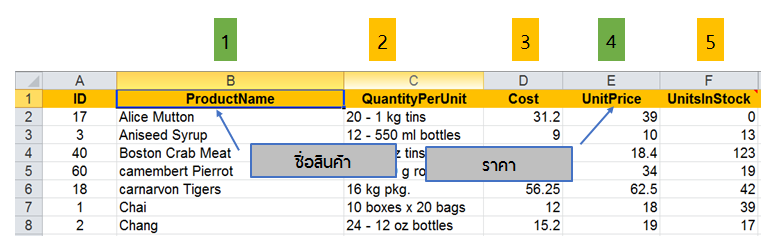
คอลัมน์ที่เท่าใด = เป็นตัวเลข เพื่อใช้ในการนับลำดับของข้อมูลว่าจะเอาข้อมูลใดมาใช้ เช่น หากจะเอารหัสสินค้า เพื่อหาราคา ต้องใส่เลข 5 แต่หากเอาชื่อสินค้า มาหาราคา ต้องใส่เป็นเลข 4 เป็นต้น

รูปแบบค้นหา = มีการกำหนดอยู่ 2 แบบ คือ
ค้นหาแบบตรงกันเป๊ะ (Exactly Match) ให้กำหนดเป็น False หรือ 0
ค้นหาแบบใกล้เคียง (Approximate Match) คือการค้นหาแบบไม่ต้องตรงกันเป๊ะ ก็จะค้นหาเจอ โดยให้กำหนดเป็น True
การทำงานของสูตร VLOOKUP
หากทำการใส่สูตร คำนวณว่า =VLOOKUP(C2,$F$1:$H$7,2,0) จะได้ผลอย่างไร ?
ซึ่งในสูตรนี้
ค่าที่ใช้หา = C2 ซึ่งมีค่าเป็น "D2"
ช่วงข้อมูลของฐานข้อมูล = ช่วง $F$1:$H$7 ซึ่งคือตารางของข้อมูลทั้งหมด ซึ่งหากคลุมสามารถกำหนดเป็นช่วงแบบ F1:H7 หรือ จะใช้ F:H ก็ได้ แต่หากใช้ F1:H7 จำเป็นต้องใส่ $ เพื่อให้เวลาเรา Copy Cell ลงมาช่วงข้อมูลดังกล่าวจะได้ไม่เลื่อน
คอลัมน์ที่เท่าใด = 2 คอลัมน์ที่ 2 ซึ่งนับจาก F เป็น 1 และ G เป็น 2 นั่นเอง
รูปแบบค้นหา = 0 คือหาค่าแบบพอดีเป๊ะ (Exact Match)
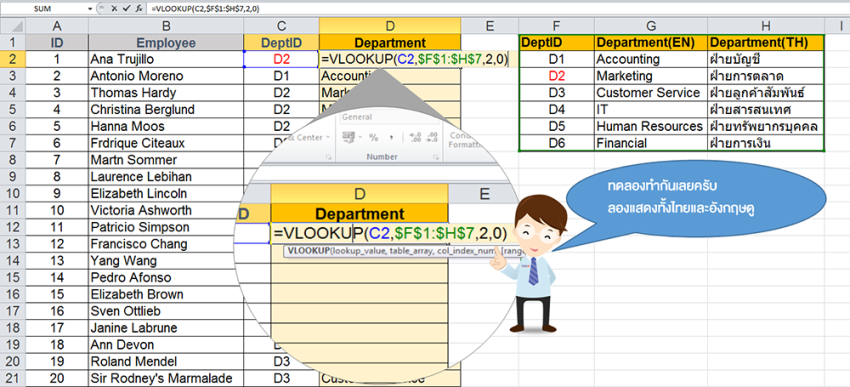
ดังนั้นค่าที่จะได้ โดยนำเอาค่า D2 ไปหาในตารางแผนกทั้งหมด แล้วดึงคอลัมน์ที่ 2 ผลลัพธ์ที่ได้คือ Marketing นั่นเอง แต่กรณีหาก VLookup หาไม่พบ Excel จะขึ้น Error ว่า #N/A
ฝากลองคิดดูครับ หากแก้สูตรเป็น =VLOOKUP(C2,$F$1:$H$7,3,0) จะได้ผลว่าอะไร
สรุปเรื่อง VLOOKUP
VLOOKUP ช่วยในการสืบค้นข้อมูลไปยังฐานข้อมูลเราได้ เพื่อที่จะดึงเอาข้อมูลอื่นๆ ของรายการนั้นมาแสดง โดยมีข้อจำกัดคือสิ่งที่ใช้หา ต้องเป็นคอลัมน์แรกเสมอ สูตร VLOOKUP จะช่วยให้การค้นหาของเราค้นหาได้ เรามีเพียงรหัส หรือ ชื่อของสิ่งนั้น ก็ไปหาสิ่งต่างๆ ของเรคคอร์ดนั้นได้