Power BI Desktop คืออะไร? คือโปรแกรมช่วยทำงานด้าน Data Analytics สำหรับเชื่อมต่อข้อมูล เตรียมข้อมูล สร้าง Data Model (Semantic Model) และออกแบบรายงานแบบโต้ตอบได้ เหมาะกับคนที่ต้องรวมยอดขายจากหลายไฟล์และทำรายงานซ้ำทุกเดือน ติดตั้งบน Windows ดาวน์โหลดได้ฟรี บทความนี้พาเริ่มตั้งแต่ติดตั้งจนได้รายงานยอดขายตัวแรก พร้อมตัวเลขไว้ตรวจคำตอบ
Power BI Desktop โปรแกรมสำหรับงาน Data Analytics
หน้าตาของโปรแกรม Power BI Desktop หลังทำการติดตั้งแล้ว
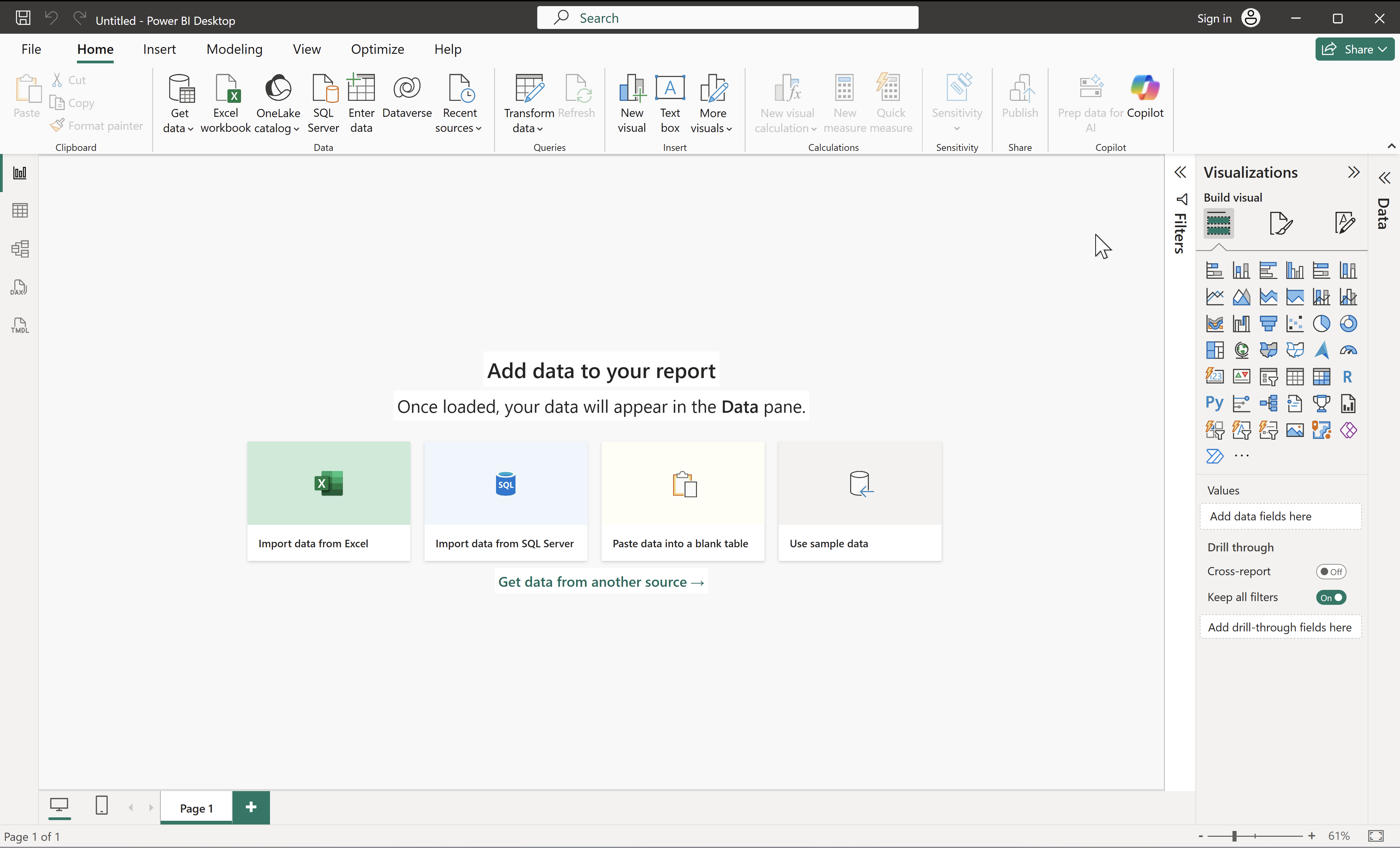
มุมมองต่าง ๆ ของโปรแกรม Power BI และหน้าที่
Report view เป็นส่วนหน้าจอที่ใช้สำหรับทำการสร้าง Visualization ต่าง ๆ และสามารถแบ่งปันให้กับผู้ใช้อื่น ๆ ได้
Table view ใช้ในการดูข้อมูลใน Model ที่สร้างขึ้นมาซึ่งสามารถทำการเพิ่ม Measurement หรือ
Column ใหม่ตามที่ต้องการได้Model view เป็นส่วนแสดงความสัมพันธ์ของข้อมูลใน Model ที่สร้างขึ้น
DAX query view ใช้สำหรับทดสอบสูตร DAX
TMDL View ใช้สำหรับดูโครงสร้างรายละเอียดของไฟล์ Power BI (.pbix) ว่าประกอบไปด้วยอะไรบ้าง โดยจะแสดงเป็นภาษา TMDL (Tabular Model Definition Language) ที่สามารถคัดลอกรูปแบบของข้อมูลไปใช้งานต่อได้
Power BI Desktop คืออะไร และต่างจาก Power BI Service อย่างไร
Power BI Desktop คือโปรแกรมที่ใช้ทำงาน Data Analytics ตั้งแต่การนำเข้าข้อมูล การทำความสะอาดข้อมูล (Data Cleansing) การทำโมเดล และการทำ Visualization ช่วยสร้างรายงานและบันทึกไฟล์ .pbix บนเครื่อง ส่วน Power BI Service เป็นบริการบนเว็บสำหรับนำรายงานไปจัดการสิทธิ์และใช้งานร่วมกัน รายงาน (Report) มีได้หลายหน้า ส่วน Dashboard เป็นหน้ารวม Tile บน Service ไม่ใช่ชื่อของทุกหน้ารายงานใน Desktop
งาน | เครื่องมือที่ใช้ |
|---|---|
เตรียมข้อมูลและออกแบบรายงาน | Power BI Desktop |
แชร์รายงานและจัดการ Workspace | Power BI Service ตามสิทธิ์และไลเซนส์ |
ดูรายงานที่แชร์ไว้บนมือถือ | Power BI Mobile หรือเว็บที่รองรับ |
หากยังเลือกเครื่องมืออยู่ อ่านเปรียบเทียบ Excel, Power BI Desktop และ Service ก่อน บทนี้จะเน้นการลงมือสร้างรายงานบน Desktop
ดาวน์โหลด Power BI Desktop และเตรียมเครื่อง
ติดตั้งรุ่น 64-bit จาก Microsoft Store หรือ Microsoft Download Center ตามคู่มือทางการ รุ่น 32-bit ไม่ได้รับการสนับสนุนแล้ว และ Microsoft อัปเดต Desktop เป็นรายเดือน ควรใช้รุ่นล่าสุดที่องค์กรอนุมัติ เครื่องมือเป็นแอป Windows; ผู้ใช้ Mac ต้องวางแผนเข้าถึงสภาพแวดล้อม Windows ที่รองรับ ไม่ใช่ติดตั้งไฟล์ .exe ลง macOS โดยตรง
การสร้างรายงานใน Desktop ดาวน์โหลดใช้งานได้ฟรี แต่การส่งต่อผ่าน Service ไม่ได้หมายความว่าทุกคนดูได้ฟรีเสมอ ต้องตรวจชนิด Workspace, license ของผู้สร้างและผู้รับ และ capacity ตามเงื่อนไข Power BI ปัจจุบัน ไม่มีความจำเป็นต้องซื้อไลเซนส์เพื่อทำตัวอย่างบนเครื่องในบทนี้
ตัวอย่าง: สร้างรายงานยอดขาย
คัดลอกข้อมูลสมมติต่อไปนี้ลง Excel โดยใช้ชื่อคอลัมน์ให้ตรง ไม่มีแถวรวมยอดอยู่ท้ายตาราง บันทึกเป็น Sales.xlsx หนึ่งแถวหมายถึงรายการขายหนึ่งรายการ
Date | Product | Sales |
|---|---|---|
2026-01-01 | A | 200 |
2026-01-02 | B | 300 |
2026-02-01 | A | 300 |
2026-02-02 | B | 600 |
1. Get Data: นำข้อมูลเข้า
เลือก Home > Get data > Excel workbook แล้วเปิด Sales.xlsx เลือก Sheet หรือตารางที่ใส่ข้อมูล จากนั้นเลือก Transform Data เพื่อดูและตรวจข้อมูลก่อนโหลด ตั้งชื่อ Query เป็น Sales เพื่อให้สูตรด้านล่างอ้างอิงได้ตรงกัน
2. Power Query: ทำความสะอาดข้อมูล พร้อมตรวจชนิดข้อมูลก่อนโหลดเข้าโมเดล
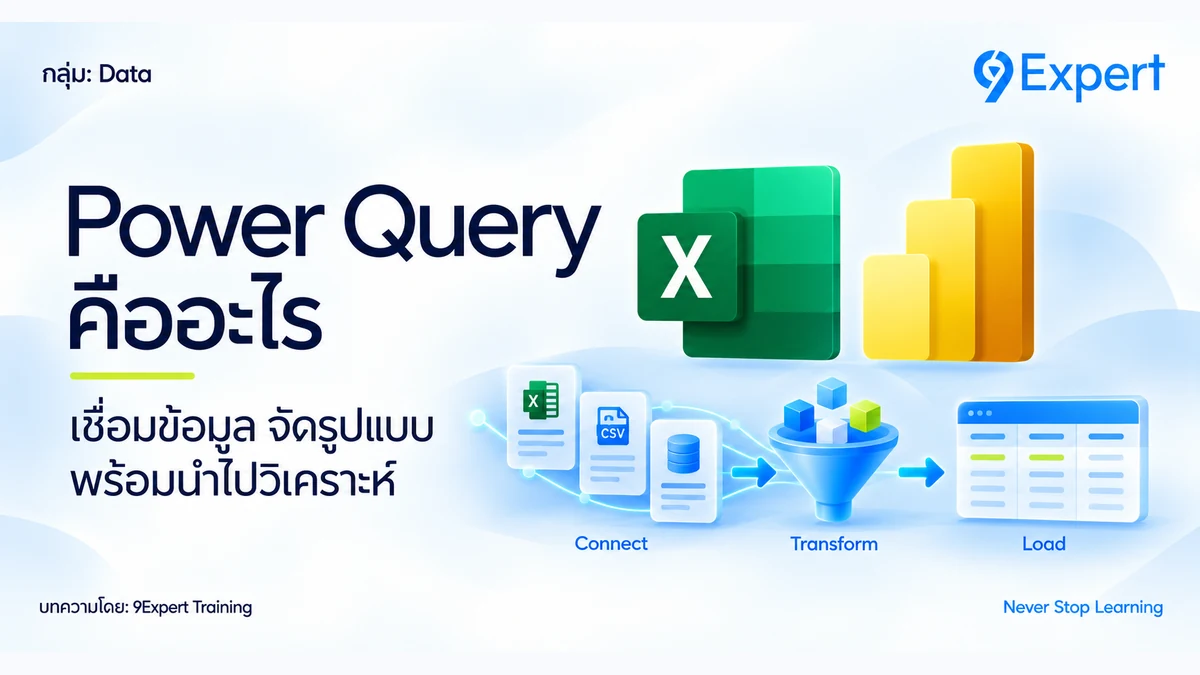
กำหนด Date เป็น Date, Product เป็น Text และ Sales เป็น Whole Number หากวันที่อ่านผิดให้ใช้ Change Type > Using Locale โดยเลือก locale ให้ตรงรูปแบบข้อมูลต้นทาง ตรวจว่าไม่มี Error หรือแถวว่าง แล้วเลือก Close & Apply เรียนรู้ขั้นตอนเพิ่มได้จาก Power Query คืออะไร
3. Model: ตรวจความหมายและสร้าง Measure
ตัวอย่างนี้ใช้ตารางเดียว จึงยังไม่ต้องสร้าง Relationship เมื่อเพิ่มตาราง Product ในงานจริง ควรมี ProductID ไม่ซ้ำในตารางสินค้าแล้วเชื่อมแบบหนึ่งต่อหลาย ไม่ควรสร้างความสัมพันธ์หลายต่อหลายเพียงเพื่อให้เส้นเชื่อมปรากฏ เรียนต่อได้ในการสร้าง Data Model บน Power BI
เลือกตาราง Sales แล้ว New measure เพื่อสร้างสูตร:
Total Sales = SUM(Sales[Sales])Measure นี้สรุปยอดขายตามตัวกรองที่ผู้อ่านเลือก ไม่จำเป็นต้องสร้างคอลัมน์ผลรวมซ้ำทุกแถว อ่านเรื่อง Measure และ Filter Context ใน DAX คืออะไร
4. Report: วางกราฟและตัวกรอง
สร้าง Card แสดง [Total Sales] และกราฟแท่งที่แกนเป็น Product ค่าที่แสดงเป็น [Total Sales] เพิ่ม Slicer จาก Date โดยใช้คอลัมน์วันที่จริง เมื่อลองเลือกช่วง 1–31 มกราคม ให้สังเกต Card และกราฟเปลี่ยนพร้อมกัน ตั้งชื่อกราฟ “ยอดขายตามสินค้า (บาท)” เพื่อไม่ให้ผู้อ่านต้องเดาหน่วย
สิ่งที่ตรวจ | ผลที่ควรได้ |
|---|---|
ยอดรวมทุกแถว | 1,400 บาท |
สินค้า A / B | 500 / 900 บาท |
เฉพาะมกราคม | 500 บาท |
เฉพาะกุมภาพันธ์ | 900 บาท |
ถ้ากราฟแสดงจำนวน 2 แทนยอด 500 ให้ตรวจว่าลาก Product ไปเป็นค่าหรือเลือก Count ผิด และตรวจ Sales ว่าเป็นตัวเลข หากยอดรวมเพิ่มเป็นสองเท่าให้ตรวจแถวซ้ำตั้งแต่ข้อมูลต้นทาง อย่าซ่อนปัญหาด้วยการเปลี่ยนรูปกราฟ
5. Save และเตรียมเผยแพร่เมื่อพร้อม
บันทึก Sales-demo.pbix ก่อน ถ้าจะใช้ร่วมกับทีม จึงลงชื่อเข้าใช้ Service เลือก Publish และ Workspace ที่มีสิทธิ์ จากนั้นตั้งค่าการแชร์อย่างเหมาะสม การ Publish รายงานกับการให้สิทธิ์ผู้อื่นเป็นคนละขั้นตอน
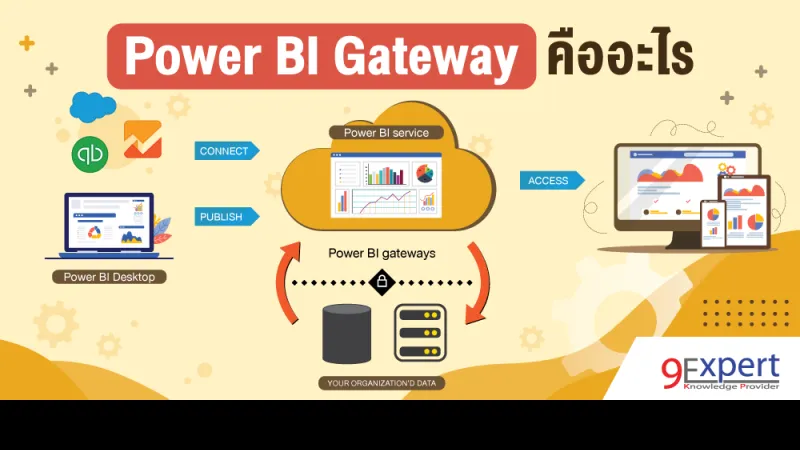
การอัปเดตใน Desktop ไม่ทำให้ข้อมูลใน Service สดตลอดเวลาโดยอัตโนมัติ หากแหล่งข้อมูลอยู่ในเครื่องหรือเครือข่ายองค์กร ให้ประเมินPower BI Gateway และการตั้งค่า refresh; แหล่งข้อมูล cloud ที่ Service เชื่อมถึงได้อาจไม่ต้องใช้ gateway
ข้อผิดพลาดที่ควรหลีกเลี่ยง
นำแถว Grand Total จาก Excel เข้ามารวมซ้ำกับรายการขาย
คิดว่าติดตั้ง Desktop แล้วได้สิทธิ์แชร์รายงานทุกกรณี
ใช้ Publish to web กับข้อมูลภายใน: วิธีนี้ทำให้รายงานเข้าถึงได้แบบสาธารณะ ไม่ใช่การแชร์ภายในองค์กร
ย่อรายงาน desktop ลงมือถืออย่างเดียวโดยไม่จัด Mobile layout และไม่ทดสอบการอ่าน
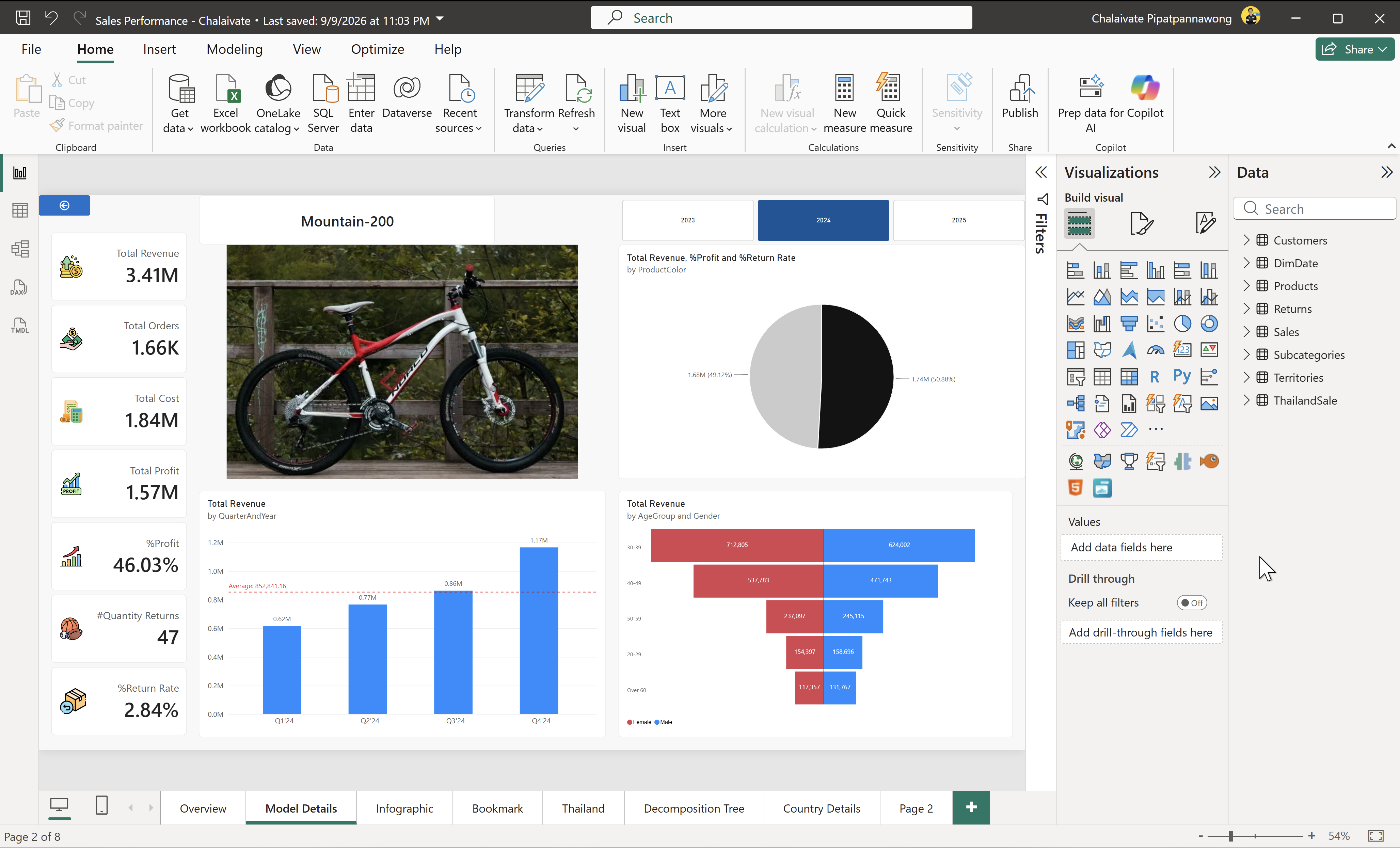
ตัวอย่างของ Power BI Report
คำถามที่พบบ่อย
ต้องเขียนโค้ดก่อนหรือไม่?
เริ่มจากเมนู Power Query และการลากวางกราฟได้ แล้วเรียน DAX เมื่อมีโจทย์การคำนวณที่ต้องใช้ Measure ควรเข้าใจโครงสร้างข้อมูลก่อนเพิ่มสูตรซับซ้อน
Power BI Desktop แทน Excel ได้ทั้งหมดไหม?
ไม่ทั้งหมด Excel ยังเหมาะกับการป้อนข้อมูล คำนวณเฉพาะกิจ และแบบจำลองบนเซลล์ ส่วน Desktop เหมาะกับการรวมข้อมูลและออกแบบรายงานที่นำกลับมาใช้ซ้ำ ทั้งสองทำงานร่วมกันได้
AI Builder เป็นส่วนหลักของ Power BI Desktop หรือไม่?
AI Builder เป็นความสามารถใน Power Platform ไม่ใช่ชื่อของกลไกเตรียมข้อมูลใน Desktop ซึ่งใช้ Power Query การใช้งาน AI หรือ Copilot ต้องตรวจฟีเจอร์และเงื่อนไขเฉพาะเพิ่มเติม
เรียนต่อจากรายงานแรก
Power BI Desktop for Business Analytics · Power BI Advanced Power Query · Data Analysis Expression (DAX) for Power BI · Data Model for Power BI · Power BI Advanced Visualization and AI
เลือกหลักสูตรตามทักษะที่ต้องต่อยอด และตรวจรายละเอียดหลักสูตรก่อนสมัคร ไม่ได้หมายความว่าทุกหลักสูตรสอนทุกฟีเจอร์ในบทนี้
วิดีโอเสริมจาก 9Expert Training
วิดีโอเดิมประกอบแนวคิดการเริ่มต้น หน้าตาเมนูและเงื่อนไขบริการอาจต่างจากรุ่นปัจจุบัน ให้ใช้ขั้นตอนในบทความและเอกสาร Microsoft ประกอบ
โดย อ.ชไลเวท พิพัฒพรรณวงศ์ - Microsoft MVP ด้าน Power BI