
Power BI เทคนิคสร้างกราฟขายดี 5 อันดับแรก (Top 5) + รวมยอดที่เหลือ แบบ Dynamic
เมื่อต้องแสดงข้อมูลสินค้าขายดีหลายร้อยรายการในกราฟ คุณจะทำอย่างไร? มาเรียนรู้เทคนิคการสร้างกราฟที่แสดงเฉพาะ Top 5 พร้อมรวมยอดที่เหลือเป็น "Others" แบบปรับค่าได้ตามต้องการ ด้วย DAX ใน Power BI ที่จะทำให้รายงานของคุณดูเป็นมืออาชีพและใช้งานได้จริง!
ปัญหาที่พบบ่อย: ข้อมูลมากเกินไป
เมื่อเรามีข้อมูลสินค้าหรือโมเดลมากถึง 293 รายการ หากนำไปแสดงในกราฟแท่งหรือกราฟวงกลมทั้งหมด กราฟจะอ่านยากและไม่สื่อความหมาย วิธีแก้ปัญหาคือการแสดงเฉพาะอันดับต้นๆ และรวมที่เหลือเป็น "Others"
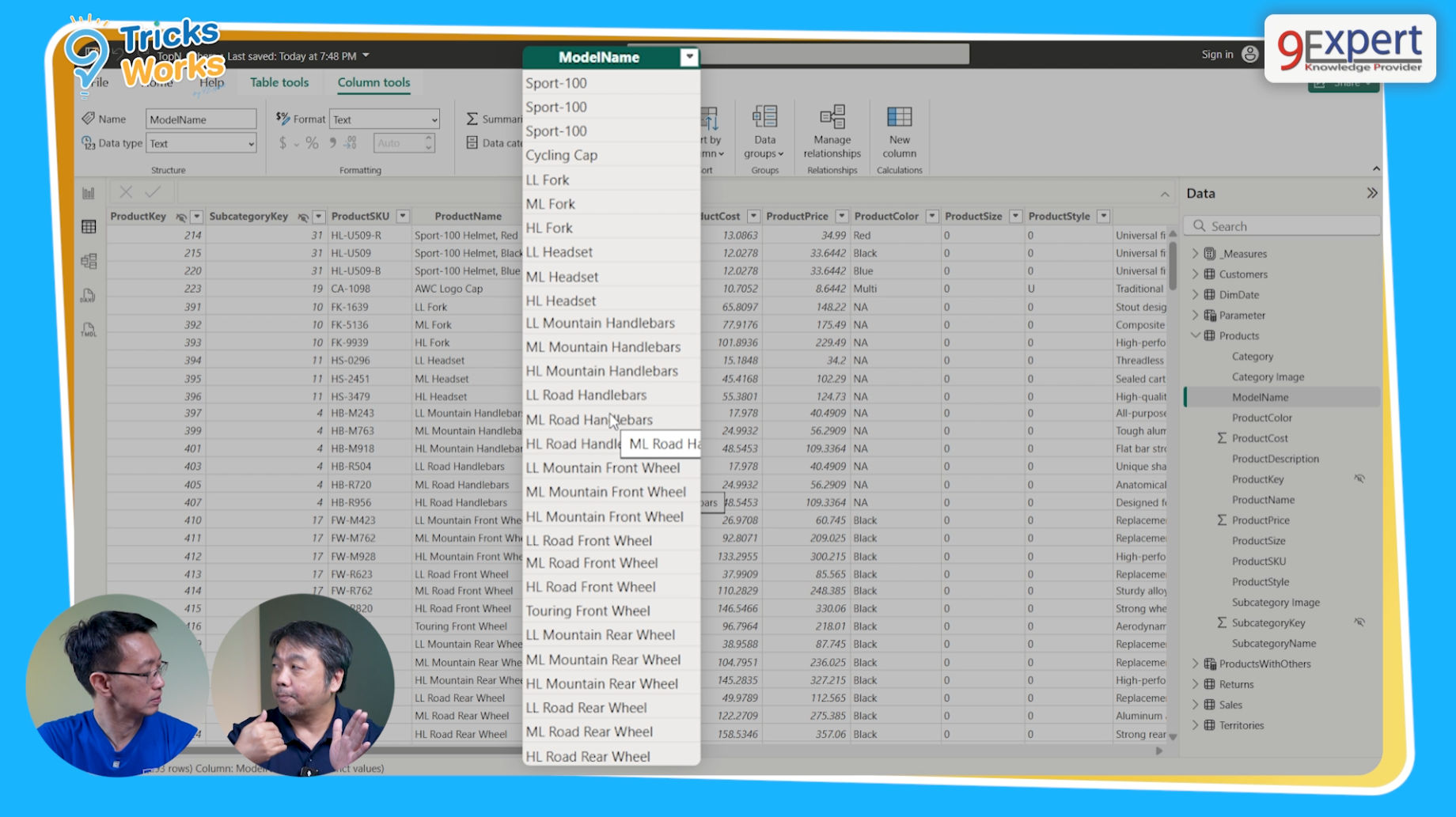
4 ขั้นตอนหลักในการสร้าง Top N + Others
ขั้นตอนที่ 1: สร้างตารางใหม่ด้วย DAX
เริ่มต้นด้วยการสร้างตารางใหม่โดยใช้ฟังก์ชัน UNION ใน DAX:
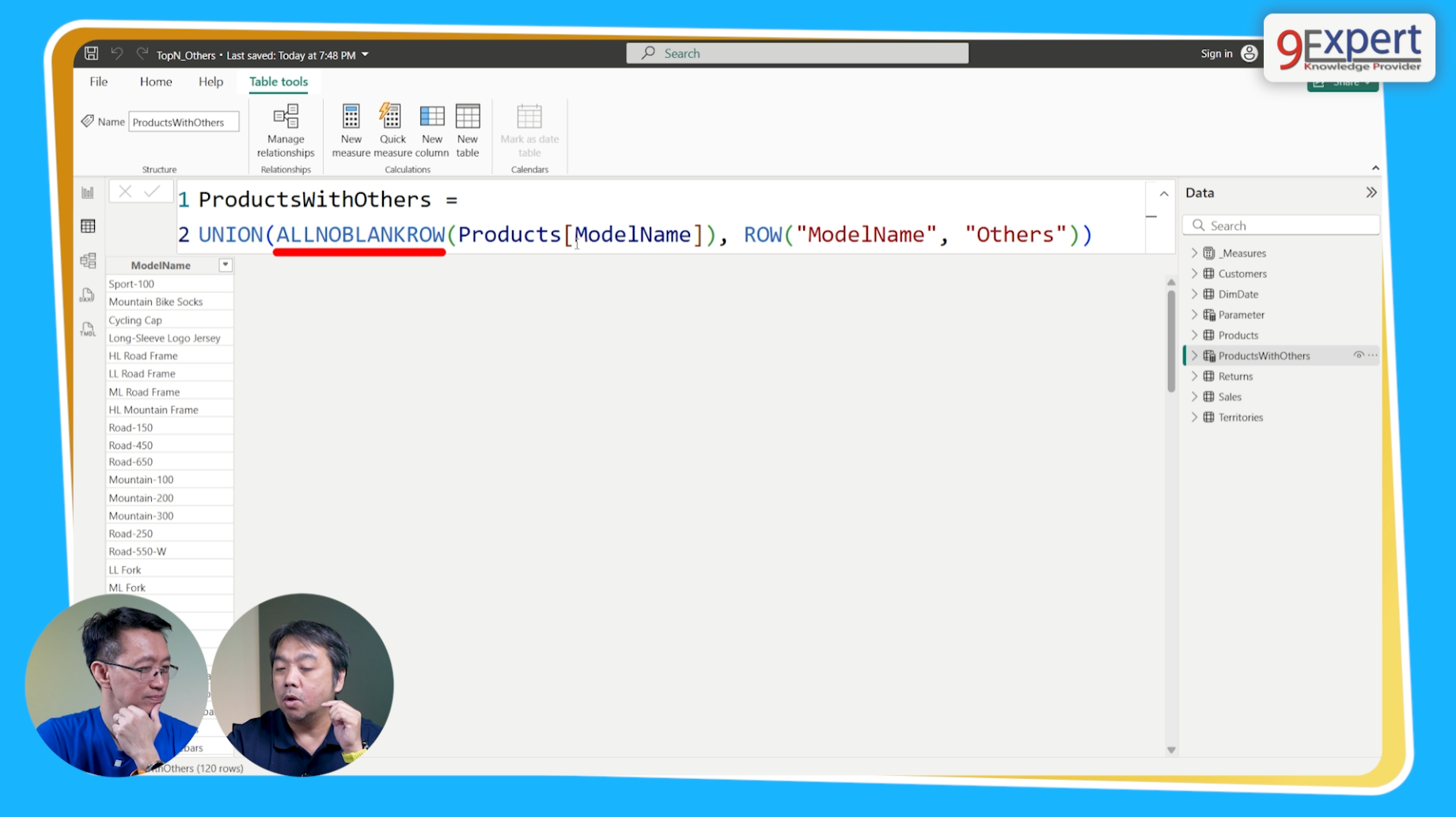
ProductsWithOthers =
UNION(ALLNOBLANKROW(Products[ModelName]),
ROW("ModelName", "Others"))
คำสั่งนี้จะดึงรายชื่อโมเดลทั้งหมดที่ไม่ซ้ำกันและเพิ่มแถว "Others" เข้าไปด้วย
ขั้นตอนที่ 2: สร้าง Parameter แบบ Dynamic
ใช้ What-if Parameter เพื่อให้ผู้ใช้สามารถเลือกจำนวน Top N ได้เอง:
สร้าง Parameter ชื่อ “Top N Value”
กำหนด Range เช่น 1-20
สร้าง Slicer ให้ผู้ใช้เลื่อนเลือกค่าได้
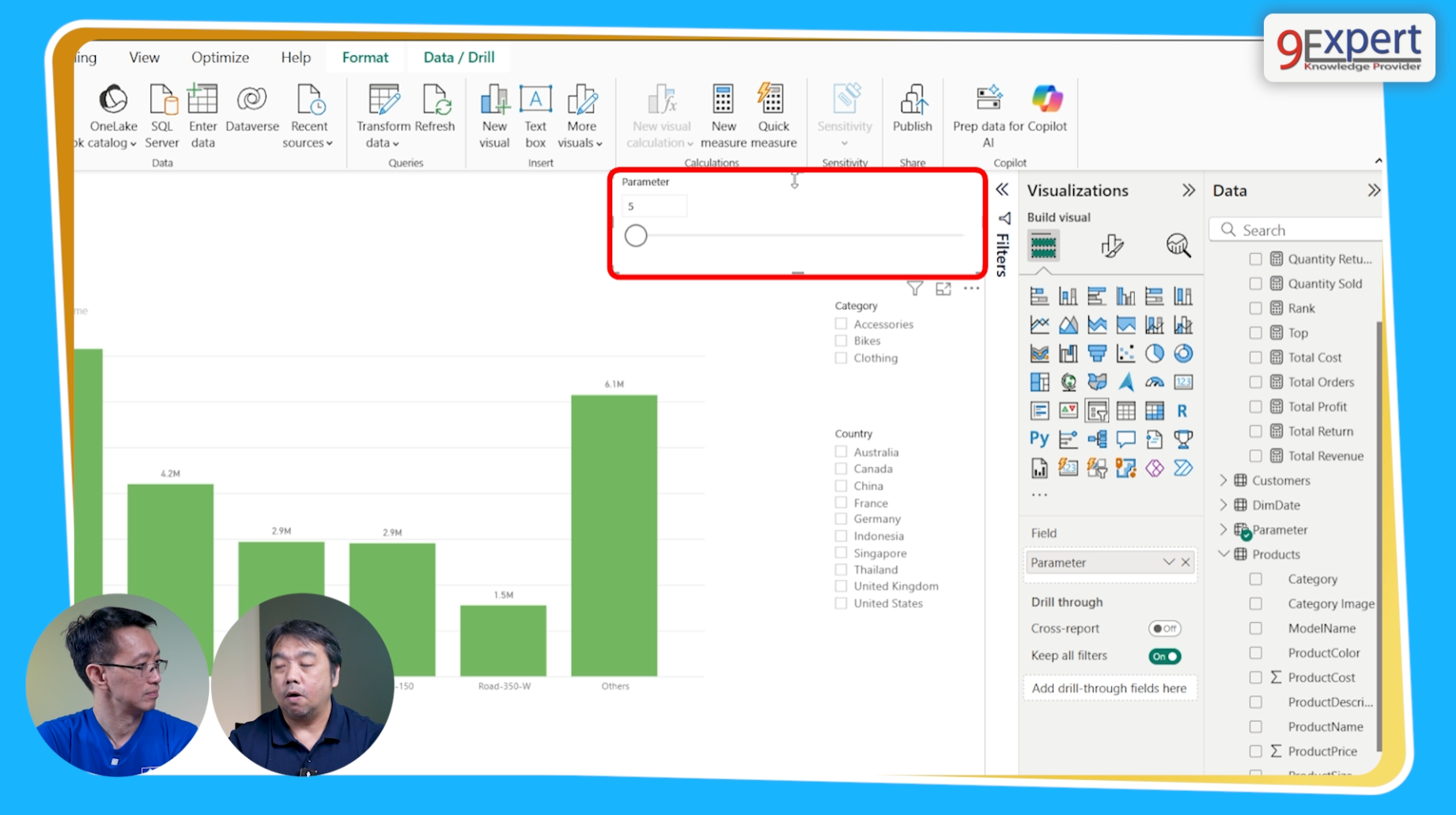
ขั้นตอนที่ 3: สร้าง Measure Top สำหรับการจัดอันดับยอดขายสูงสุด
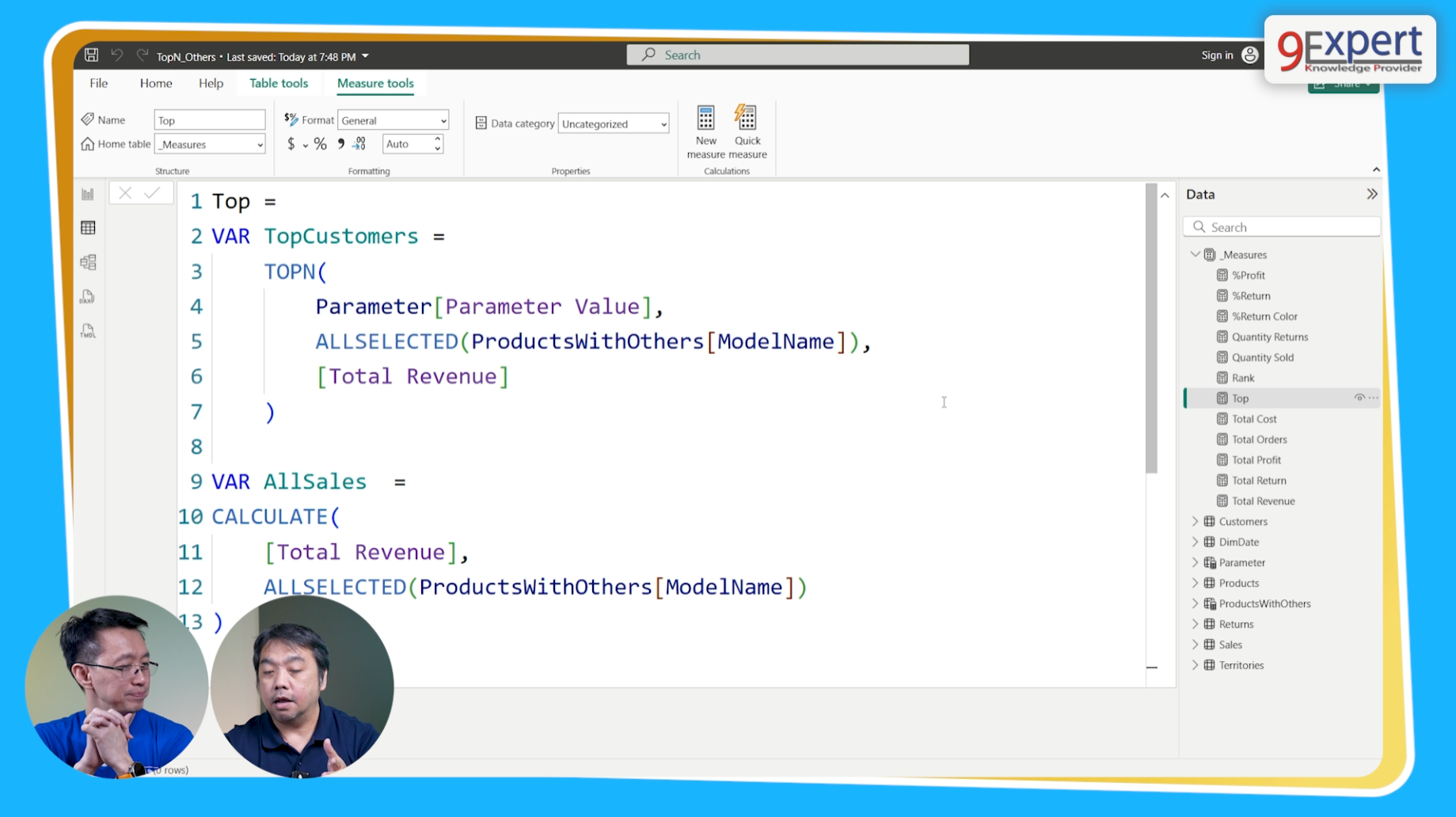
สร้าง Measure Top ที่จะแสดงยอดขายที่มีการจัดอันดับสูงสุด โดยมีเงื่อนไขพิเศษ:
เพื่อให้ “Others” อยู่ล่างสุดเสมอ ต้องสร้าง Measure สำหรับ Rank:
Top =
VAR TopCustomers =
TOPN(Parameter[Parameter Value],
ALLSELECTED(ProductsWithOthers[ModelName]),
[Total Revenue])

VAR AllSales = CALCULATE([Total Revenue],
ALLSELECTED(ProductsWithOthers[ModelName]))

VAR Other_Sales = AllSales - CALCULATE([Total Revenue], TopCustomers)
VAR TopSales =
CALCULATE([Total Revenue], KEEPFILTERS(TopCustomers))

RETURN
IF(SELECTEDVALUE(ProductsWithOthers[ModelName]) = "Others",
Other_Sales, TopSales)
ขั้นตอนที่ 4: สร้าง Measure Rank สำหรับจัดลำดับ
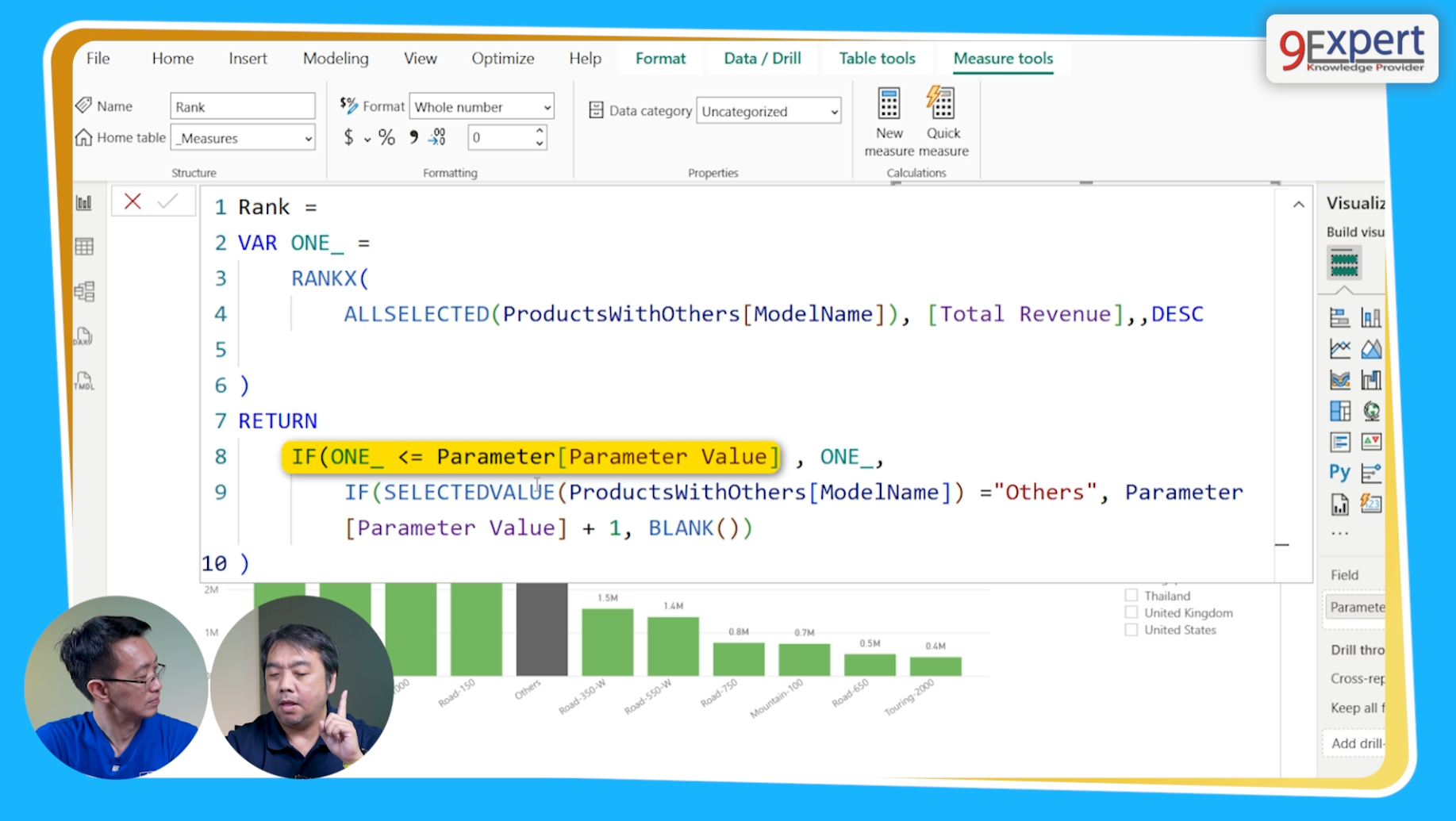
เพื่อให้ “Others” อยู่ล่างสุดเสมอ ต้องสร้าง Measure สำหรับ Rank:
Rank =
VAR ONE_ =
RANKX(ALLSELECTED(ProductsWithOthers[ModelName]), [Total Revenue],,DESC )

RETURN
IF(ONE_ <= Parameter[Parameter Value] , ONE_,
IF(SELECTEDVALUE(ProductsWithOthers[ModelName]) ="Others",
Parameter[Parameter Value] + 1, BLANK()))
ฟีเจอร์พิเศษ: ปรับแต่งสีของ Others
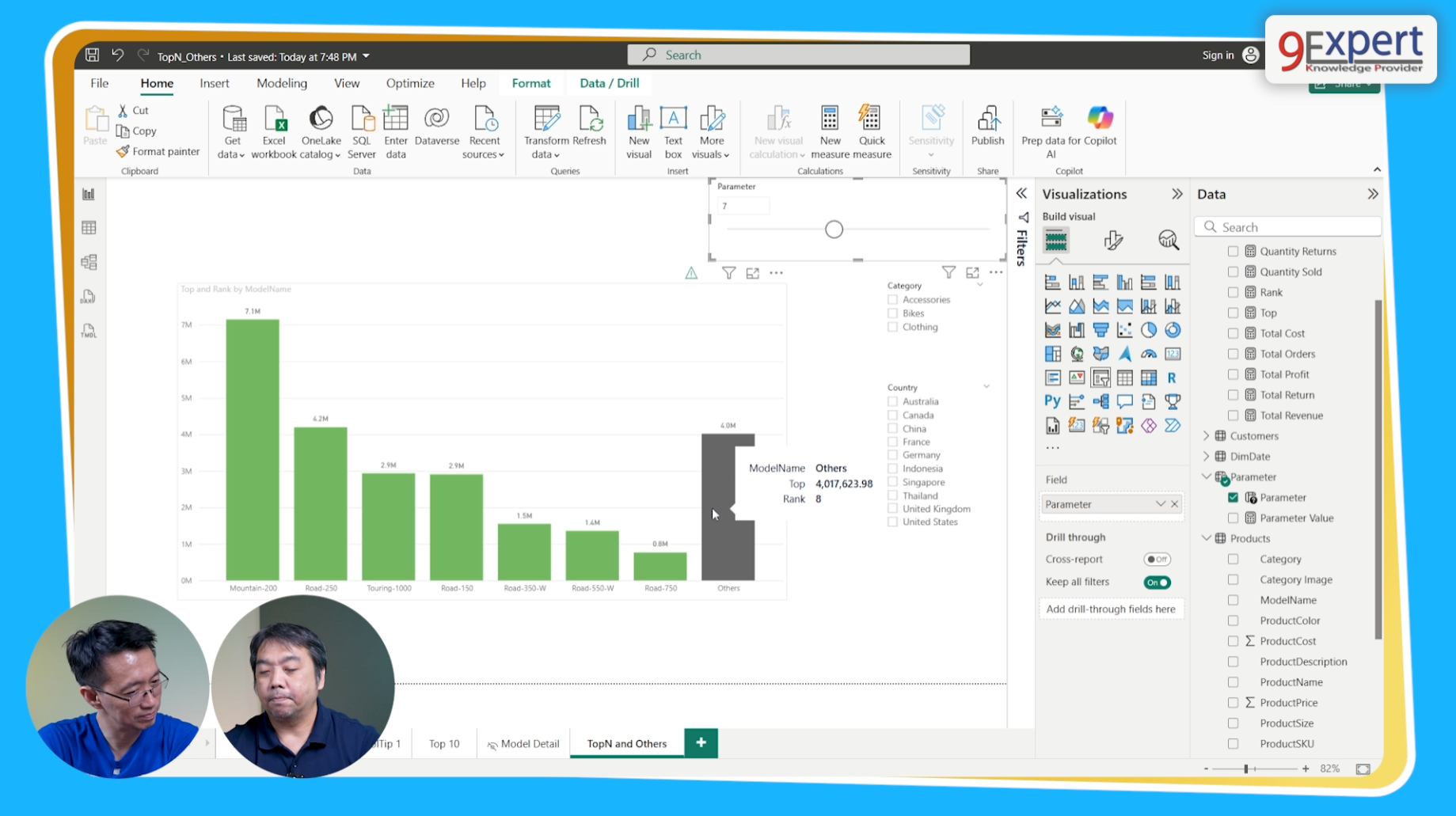
สามารถกำหนดสีพิเศษให้กับแท่ง “Others” เพื่อให้โดดเด่น โดยใช้ Conditional Formatting ตามค่า Model Name
การใช้งานขั้นสูง: Filter ตามประเทศหรือหมวดหมู่
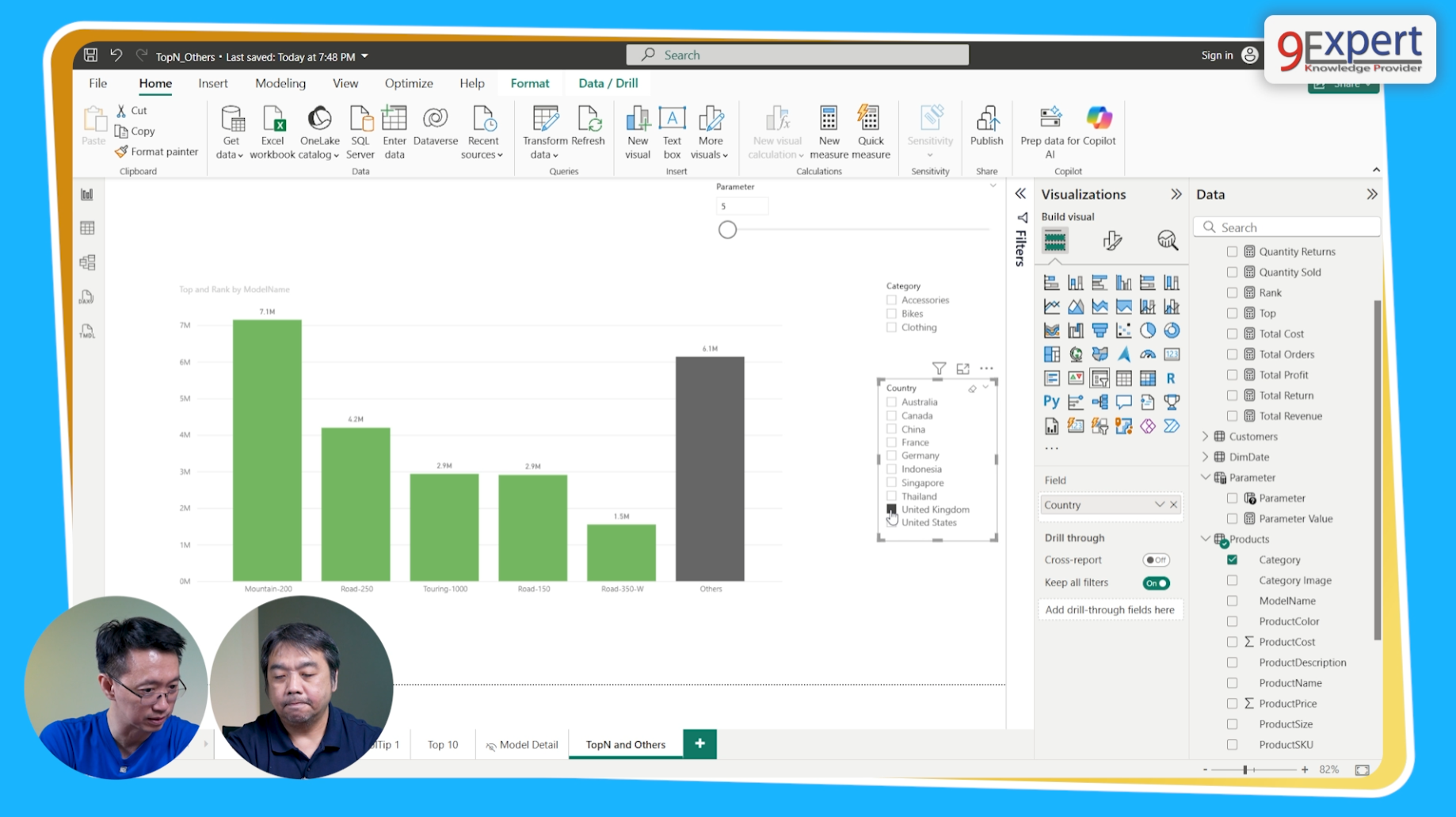
Filter ดูเฉพาะประเทศที่ต้องการ เช่น ดู Top 5 ของประเทศอังกฤษ
Filter ตามหมวดสินค้า เช่น ดู Top 5 ของหมวด Accessories
ข้อมูลจะปรับเปลี่ยนแบบ Dynamic ตามการ Filter
สรุป
เทคนิค Top N + Others ใน Power BI เป็นวิธีการแสดงข้อมูลที่มีประสิทธิภาพสำหรับการนำเสนอข้อมูลจำนวนมาก ช่วยให้ผู้ดูรายงานเห็นภาพรวมและรายละเอียดที่สำคัญได้อย่างชัดเจน ด้วยการใช้ DAX และ What-if Parameter ทำให้รายงานมีความยืดหยุ่น ผู้ใช้สามารถปรับเปลี่ยนจำนวน Top N ได้ตามต้องการ เริ่มต้นได้ทันที ไม่ต้องเขียนโค้ดซับซ้อน เพียงทำตาม 4 ขั้นตอนง่ายๆ ก็สามารถสร้างรายงานระดับมืออาชีพได้แล้ว!