สรุป 9 New Features ของ Excel 2016 ในตารางเดียว
ลำดับ | Feature | กลุ่มงาน | ช่วยงานอะไร |
|---|---|---|---|
1 | Power Query (Get & Transform) | เตรียมข้อมูล | ดึง รวม และทำความสะอาดข้อมูลอัตโนมัติ |
2 | Power Pivot และ Data Model | เตรียมข้อมูล | เชื่อมหลายตาราง วิเคราะห์ข้อมูลหลายล้านแถว |
3 | PivotTable ที่ฉลาดขึ้น | วิเคราะห์ข้อมูล | จัดกลุ่มวันที่อัตโนมัติ สร้าง Relationship และ Drill Down |
4 | New Charts | นำเสนอข้อมูล | กราฟใหม่สำหรับข้อมูลลำดับชั้น การเงิน และสถิติ |
5 | 3D Maps (Power Map) | นำเสนอข้อมูล | แสดงข้อมูลตามพิกัดบนแผนที่ 3 มิติ |
6 | Forecast Sheet | คาดการณ์ | พยากรณ์แนวโน้มจากข้อมูลในอดีตด้วยคลิกเดียว |
7 | Share & Collaboration | ทำงานร่วมกัน | แชร์ไฟล์และแก้ไขงานร่วมกันผ่าน OneDrive / SharePoint |
8 | Power BI Service และ Excel Online | ต่อยอดสู่ Cloud | เปลี่ยนข้อมูลใน Excel เป็น Dashboard ออนไลน์ที่ Refresh ได้ |
9 | Tell Me และ Smart Lookup | ทำงานเร็วขึ้น | ค้นหาคำสั่งและข้อมูลประกอบโดยไม่ต้องจำเมนู |
Feature 1 Excel มาพร้อมกับ Power Query
Power Query คือเครื่องมือทำ Data Transformation หรือ ETL (Extract, Transform, Load) ที่ใน Excel 2010/2013 ต้องติดตั้งเป็น Add-in แยก แต่ใน Excel 2016 ถูกรวมเข้ามาในแท็บ Data กลุ่ม Get & Transform ทันที ทุกขั้นตอนที่เราจัดการข้อมูลจะถูกบันทึกเป็น Applied Steps เมื่อมีข้อมูลชุดใหม่เข้ามาก็แค่กด Refresh ครั้งเดียว ไม่ต้องทำซ้ำทุกเดือน
ดึงข้อมูลจากหลายแหล่ง เช่น ไฟล์ Excel, CSV, Folder, Database และ Web
รวมไฟล์หลายไฟล์หรือหลายชีทให้เป็นตารางเดียว
แยกคอลัมน์ ลบแถวว่าง เปลี่ยนชนิดข้อมูล และ Unpivot ตารางสรุปให้กลับเป็นข้อมูลดิบที่พร้อมวิเคราะห์
Feature 2 Excel มาพร้อมกับ New Chart
Excel 2016 เพิ่มกราฟชนิดใหม่ 6 แบบ ที่ก่อนหน้านี้ต้องใช้วิธีดัดแปลงกราฟเดิมหรือใช้เครื่องมือเสริม เลือกใช้ได้จากแท็บ Insert > Recommended Charts หรือ All Charts
Treemap – แสดงสัดส่วนข้อมูลแบบลำดับชั้นด้วยกล่องสี่เหลี่ยม เช่น ยอดขายตามหมวดสินค้า → กลุ่มสินค้า (อ่านเรื่อง Treemap Chart)
Sunburst – แสดงลำดับชั้นหลายระดับเป็นวงซ้อนกัน เหมาะกับข้อมูลภูมิภาค → จังหวัด → สาขา (อ่านเรื่อง Sunburst Chart)
Waterfall – แสดงการเปลี่ยนแปลงจากค่าเริ่มต้นถึงค่าสุดท้าย เช่น กระแสเงินสด หรือ Bridge ของกำไรขาดทุน (อ่านเรื่อง Waterfall Chart)
Histogram – แสดงการกระจายตัวของข้อมูลตามช่วง (Bin) เช่น การกระจายของคะแนนสอบหรือมูลค่าคำสั่งซื้อ
Pareto – เรียงความถี่จากมากไปน้อยพร้อมเส้นเปอร์เซ็นต์สะสม เหมาะกับการวิเคราะห์ตามหลัก 80/20
Box & Whisker – แสดงค่ากลาง ควอร์ไทล์ และค่าผิดปกติ (Outlier) ของข้อมูลในภาพเดียว
อัปเดต: Map Chart (Filled Map) ที่แสดงข้อมูลแบบระบายสีตามพื้นที่บนแผนที่ 2 มิติ เป็นกราฟที่เพิ่มเข้ามาภายหลังใน Excel for Microsoft 365 อ่านรายละเอียดได้ที่ รู้จักกับ Map Chart กราฟใหม่ที่ต้องลองใน Excel
อ่านต่อ: Excel 2016 มาพร้อมกับ New Chart · มาสร้าง Dashboard ด้วย Excel
Feature 3 Excel มาพร้อมกับ Map & Power Map
3D Maps หรือที่เคยรู้จักในชื่อ Power Map (Add-in ของ Excel 2013) ถูกรวมเข้ามาใน Excel 2016 ที่แท็บ Insert > 3D Map ช่วยให้นำข้อมูลที่มีประเทศ จังหวัด เมือง ที่อยู่ หรือพิกัด Latitude/Longitude มาแสดงบนลูกโลก 3 มิติได้ทันที
แสดงข้อมูลเป็นแท่ง Bubble, Heat Map หรือ Region ตามตำแหน่งจริง
ใส่มิติเวลาเพื่อดูการเปลี่ยนแปลงของข้อมูลแบบ Animation เช่น ยอดขายแต่ละสาขาในแต่ละเดือน
สร้าง Tour หลาย Scene แล้ว Export เป็นวิดีโอ เพื่อนำไปใช้ประกอบการนำเสนอผู้บริหาร
อ่านต่อ: Excel มาพร้อมกับ Map & Power Map · Power Map คืออะไร
Feature 4 Excel มาพร้อมกับ Power Pivot
Power Pivot ใช้สร้าง Data Model ภายในไฟล์ Excel โดยเก็บข้อมูลด้วย In-memory Engine ที่บีบอัดข้อมูลแบบ Columnar ทำให้ไฟล์มีขนาดเล็กลง คำนวณได้เร็วขึ้น และรองรับข้อมูลเกินขีดจำกัด 1,048,576 แถวของ Worksheet ปกติ
สร้าง Relationship ระหว่างตาราง เช่น ตารางยอดขาย ตารางสินค้า และตารางลูกค้า แทนการใช้ VLOOKUP ดึงข้อมูลข้ามตาราง
เขียน Measure ด้วยภาษา DAX เพื่อคำนวณตัวชี้วัดทางธุรกิจ เช่น ยอดขายสะสม หรือการเติบโตเทียบปีก่อน
Data Model เดียวกันนี้นำไปใช้ต่อใน Power BI ได้ เป็นสะพานสู่การทำ BI ระดับองค์กร
Feature 5 Excel สามารถ Share และ Collaboration ได้
Excel 2016 เพิ่มปุ่ม Share ไว้มุมขวาบนของ Ribbon เมื่อบันทึกไฟล์ไว้บน OneDrive หรือ SharePoint สามารถเชิญผู้เกี่ยวข้องได้ทันที เห็นว่าใครมีสิทธิ์เข้าถึงและใครกำลังแก้ไขไฟล์อยู่ พร้อมย้อนดู Version History ของไฟล์ได้
ลดปัญหาส่งไฟล์แนบอีเมลไปมา จนไม่รู้ว่าไฟล์ไหนเป็นเวอร์ชันล่าสุด
กำหนดสิทธิ์ได้ว่าจะให้ผู้รับดูอย่างเดียวหรือแก้ไขได้
ใน Microsoft 365 ปัจจุบัน ต่อยอดเป็น Co-authoring แบบ Real-time และ AutoSave
อ่านต่อ: Excel สามารถ Share & Collaboration ได้ · Microsoft SharePoint คืออะไร ช่วยงานอะไรได้บ้าง
Feature 6 Excel สามารถใช้งาน Power BI Service และ Excel Online ได้
Excel 2016 ทำงานร่วมกับ Excel Online (Excel for the web) และ Power BI Service ได้อย่างไร้รอยต่อ ข้อมูลที่จัดเตรียมด้วย Power Query และ Power Pivot ใน Excel สามารถนำขึ้น Cloud เพื่อสร้าง Dashboard ที่แชร์ให้ผู้บริหารดูได้ทุกอุปกรณ์
เก็บไฟล์ Excel ไว้บน OneDrive หรือ SharePoint แล้วให้ Power BI ดึงข้อมูลไปสร้างรายงาน พร้อมตั้ง Scheduled Refresh
หากข้อมูลต้นทางอยู่ในระบบภายในองค์กร (On-premises) ใช้ Power BI Gateway เป็นตัวเชื่อมเพื่อ Refresh อัตโนมัติ
ใช้ Analyze in Excel เพื่อเปิดข้อมูลจาก Power BI กลับมาวิเคราะห์ต่อด้วย PivotTable ที่คุ้นเคย
อ่านต่อ: การดึงข้อมูลจาก Excel Online มาใช้บน Power BI พร้อมอัปเดตอัตโนมัติ · Power BI Gateway คืออะไร · เปรียบเทียบ Excel Power BI และ Power BI Desktop
Feature 7 Excel กับ Pivot Table ที่เก่งขึ้นมาก
PivotTable ใน Excel 2016 ถูกปรับปรุงให้ทำงานกับข้อมูลขนาดใหญ่และหลายตารางได้ง่ายขึ้นมาก จุดเด่นที่ควรรู้มีดังนี้
Automatic Time Grouping – ลากฟิลด์วันที่ลงไป Excel จัดกลุ่มเป็น ปี ไตรมาส และเดือน ให้อัตโนมัติ
Automatic Relationship Detection – เมื่อใช้ข้อมูลจากหลายตาราง Excel ช่วยตรวจหาและสร้าง Relationship ให้
PivotChart Drill Down – ปุ่ม Drill Down / Drill Up บน PivotChart ช่วยเจาะดูข้อมูลตามลำดับชั้นได้ทันที
Search ใน PivotTable Fields – ค้นหาฟิลด์ได้รวดเร็ว เมื่อ Data Model มีฟิลด์จำนวนมาก
Smart Rename – เปลี่ยนชื่อตารางหรือคอลัมน์ใน Data Model แล้วสูตรและ PivotTable ที่อ้างอิงอยู่จะอัปเดตตาม
Multi-select Slicer – เลือกหลายรายการใน Slicer ได้สะดวกขึ้น รวมถึงบนอุปกรณ์ทัชสกรีน
อ่านต่อ: Excel กับ Pivot Table ที่เก่งขึ้นมาก · Pivot Table คืออะไร? · ประโยชน์ของ Pivot Table
Feature 8 Excel กับ Tell Me และ Smart Lookup
Tell Me คือช่อง "Tell me what you want to do" บน Ribbon ของ Excel 2016 เพียงพิมพ์สิ่งที่ต้องการทำ เช่น "Freeze Panes" หรือ "Remove Duplicates" Excel จะแสดงคำสั่งที่เกี่ยวข้องให้คลิกใช้งานได้ทันที (กด Alt+Q เพื่อไปที่ช่องค้นหาได้เร็วขึ้น) ส่วน Smart Lookup ช่วยค้นหาข้อมูลประกอบของคำที่เลือกจากอินเทอร์เน็ตผ่าน Bing โดยไม่ต้องออกจากไฟล์งาน
อัปเดต: ใน Microsoft 365 ช่อง Tell Me ถูกพัฒนาเป็นช่อง Search ด้านบนของหน้าต่าง ส่วน Smart Lookup นั้น Microsoft ประกาศทยอยยุติการให้บริการตั้งแต่วันที่ 1 มกราคม 2025 งานค้นหาและสรุปข้อมูลลักษณะนี้ปัจจุบันทำได้กว้างกว่าด้วย Copilot
อ่านต่อ: Excel กับ Tell Me และ Smart Lookup · Copilot ใน Excel เก่งขึ้นเยอะมาก ใช้งานได้จริง
Feature 9 Excel กับ การ Forecast (คู่มือ Microsoft)
Forecast Sheet อยู่ที่แท็บ Data กลุ่ม Forecast เพียงเลือกข้อมูลที่มีคอลัมน์วันที่และคอลัมน์ตัวเลข Excel จะสร้างชีทใหม่ที่มีทั้งตารางค่าพยากรณ์และกราฟให้อัตโนมัติ เบื้องหลังใช้อัลกอริทึม Exponential Smoothing (ETS) แบบ AAA ผ่านฟังก์ชัน FORECAST.ETS และคำนวณช่วงความเชื่อมั่นด้วย FORECAST.ETS.CONFINT
กำหนดช่วงความเชื่อมั่น (Confidence Interval) ได้ ค่าเริ่มต้นคือ 95%
ตรวจจับฤดูกาล (Seasonality) ให้อัตโนมัติ หรือกำหนดเองได้
กำหนดจุดเริ่มพยากรณ์ (Forecast Start) ย้อนหลัง เพื่อทดสอบความแม่นยำเทียบกับข้อมูลจริง
อ่านกันได้ในบทความ 10 Features ทรงพลัง ที่จะต้องลองใน Excel
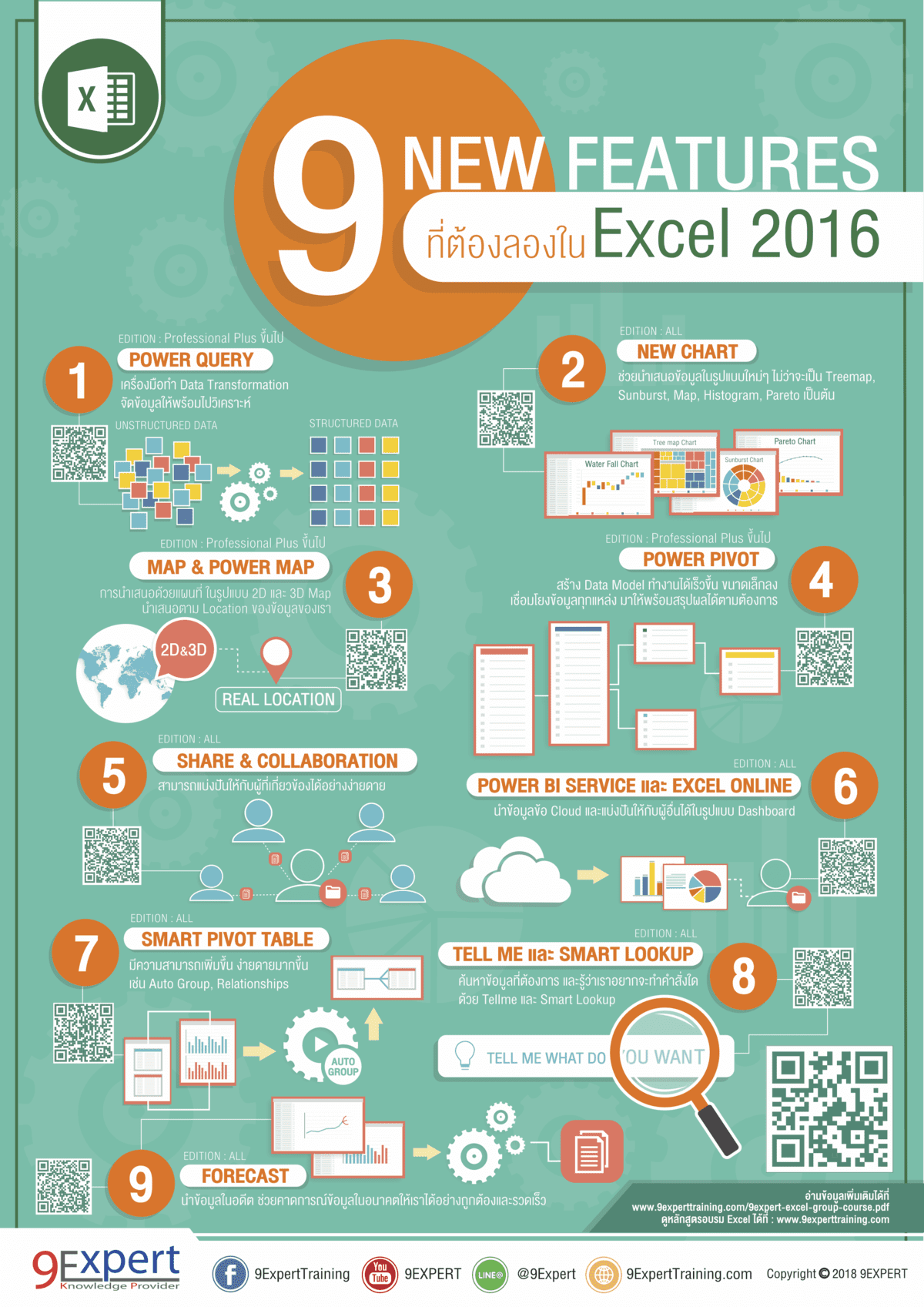
Infographic Microsoft Excel 2016 Features สามารถ Download Infographic ได้เลย