
วิธีใช้ AI วิเคราะห์ Excel worksheet เพื่อสร้างรายงาน และเว็บแอป
ในบทความนี้ 9Expert จะสอนวิธีติดตั้ง AI แชทบอท ลงในคอมพิวเตอร์ของท่าน (Windows, macOS, Ubuntu) เพื่อใช้วิเคราะห์ไฟล์ Excel เวิร์กชีต และเพื่อการใช้งานทั่วไป ใช้งานได้ฟรี ไม่มีค่ารายเดือน เป็น offline / stand alone ไม่ต้องเชื่อมต่อกับอินเทอร์เน็ต แถมด้วยวิธีใช้ Google Gemini เพื่อการวิเคราะห์ไฟล์ Excel แล้วสร้างแดชบอร์ดให้โดยอัตโนมัติ เป็น Web Application สรุปผลการวิเคราะห์ เป็น Business Intelligence ที่ท่านสามารถใช้เพื่อช่วยในการตัดสินใจทางธุรกิจ
สำหรับผู้ที่ใช้ Microsoft Office 365 จะมีแชทบอท (Copilot Chat) อยู่แล้วในตัว ไม่จำเป็นต้องทำตามบทความนี้ แต่ถ้าท่านใช้ Microsoft Office เวอร์ชันเก่ากว่านั้นจะไม่มี AI ในบทความนี้จะยกตัวอย่างการทำใน Microsoft Office Professional Plus 2024 แต่วิธีทำจะเหมือนกันทุกเวอร์ชัน หรือแม้แต่ในกรณีที่ในคอมพิวเตอร์ของท่านไม่ได้ติดตั้งโปรแกรม Microsoft Office ไว้ แต่ท่านมีไฟล์ Excel เวิร์กชีตอยู่ และต้องการให้ AI วิเคราะห์ ก็ทำตามวิธีต่อไปนี้ได้
วิธีสร้างไฟล์ตัวอย่าง
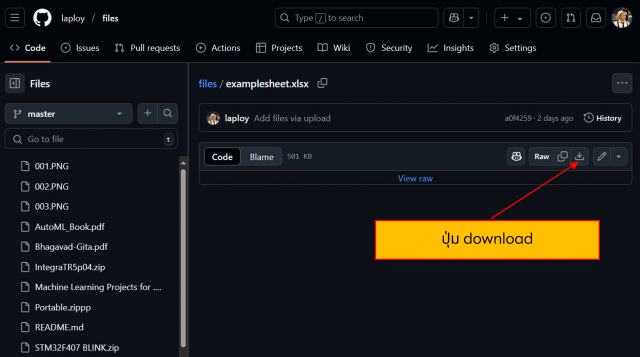
หัวข้อนี้จะสอนวิธีสร้างไฟล์ Excel เวิร์กชีตเพื่อใช้ในการทดสอบ เป็นเวิร์กชีตตัวอย่างงานสินค้าคงคลัง (หากท่านไม่มีโปรแกรม Excel หรือไม่อยากสร้างเอง ท่านสามารถดาวน์โหลดไฟล์ Excel เวิร์กชีตนี้ได้จาก URL https://github.com/laploy/files/blob/master/examplesheet.xlsx เมื่อเข้าไปที่หน้าเว็บแล้วกดปุ่ม Download)
เปิดโปรแกรม Excel
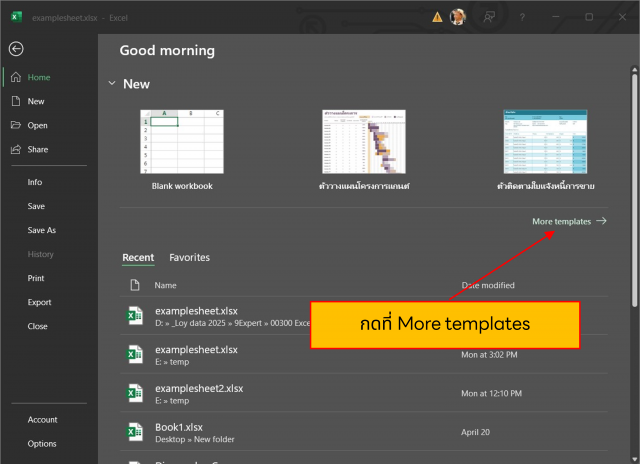
กดที่หัวข้อ File จากเมนูบนสุดซ้ายสุด
ในหน้า File กดที่ลิงก์ More templates
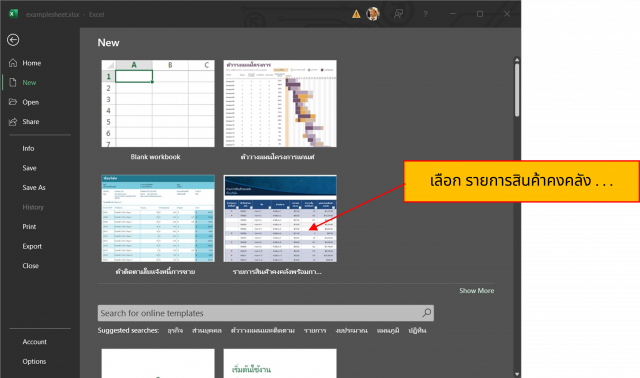
เลือก รายการสินค้าคงคลัง . . .
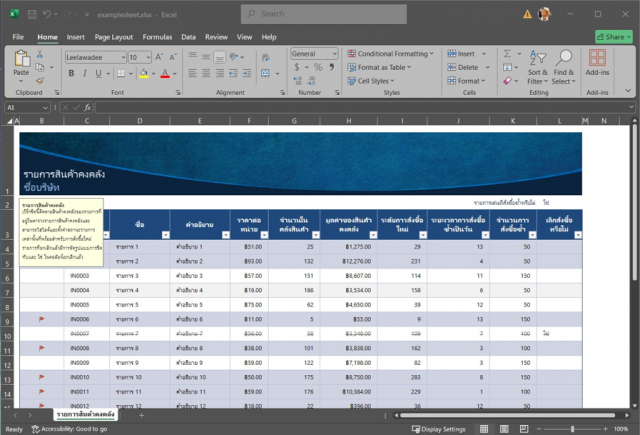
ท่านจะได้ Excel เวิร์กชีต หน้าตาแบบนี้ ให้เซฟไฟล์นี้ไว้ในชื่อ examplesheet.xlsx
วิธีดาวน์โหลดและติดตั้ง GPT4ALL
หัวข้อนี้จะสอนวิธีลงโปรแกรม GTP4ALL ซึ่งเป็นวินโดวส์แอปพลิเคชัน (มีสำหรับ OS อื่นด้วย) ทำหน้าที่ช่วยให้ใช้ “แบบจำลอง LLM” ประเภท “แชทบอท” (เช่น ChatGPT) ได้จากในคอมพิวเตอร์ของท่าน ใช้งานได้ฟรี ไม่มีค่ารายเดือน เป็น offline / stand alone ไม่ต้องเชื่อมต่อกับอินเทอร์เน็ต และที่สำคัญคือมันสามารถรับไฟล์ Excel เวิร์กชีตเพื่อนำไปวิเคราะห์ได้โดยตรง (Copilot ที่อยู่ในเว็บบราวเซอร์ Edge ไม่มีคุณสมบัตินี้)
เปิดเว็บบราวเซอร์แล้วไปที่ URL https://www.nomic.ai/gpt4all
กดปุ่มดาวน์โหลด เลือกแบบ for Windows หรือ OS อื่น ๆ ที่ท่านต้องการ
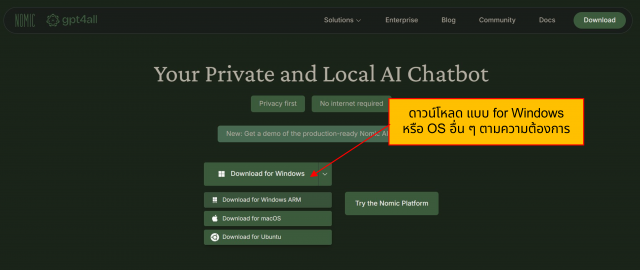
ติดตั้งโปรแกรม โดยมีขั้นตอนเหมือนการติดตั้งแอปพลิเคชันทั่วไป
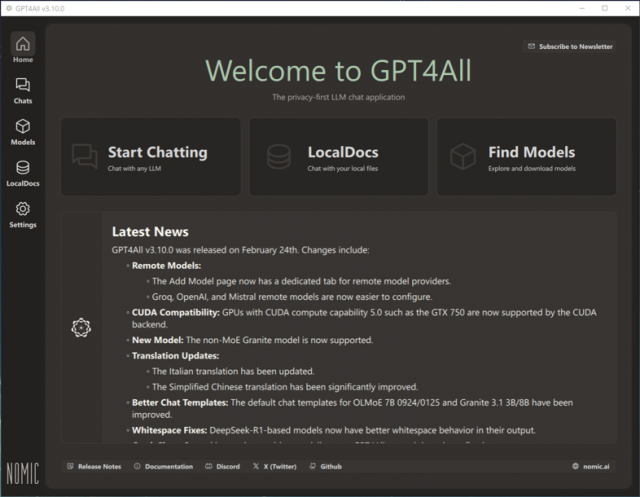
เมื่อติดตั้งเสร็จแล้ว เปิดโปรแกรมโดยกดปุ่ม Start แล้วกดไอคอน GPT4ALL จะเห็นหน้าตาแบบนี้
วิธีดาวน์โหลดและติดตั้งแบบจำลอง LLM
ตอนนี้โปรแกรม GTP4ALL จะยังทำงานไม่ได้ เพราะไม่มีไฟล์แบบจำลอง LLM (LLM Model) เราสามารถดาวน์โหลดและติดตั้งแบบจำลอง LLM ได้โดยตรงจากภายในโปรแกรม GTP4ALL โดยจะมีแบบจำลอง LLM ให้เลือกใช้เป็นจำนวนมาก ให้เลือกตัวที่มีประสิทธิภาพสูงสุดเท่าที่การ์ดจอ (GPU) ของท่านสามารถรองรับได้ และกินหน่วยความ RAM ไม่มากกว่าที่ท่านติดตั้งไว้บนเมนบอร์ด
ในตัวอย่างนี้จะใช้คอมพิวเตอร์อายุ 15 ปี CPU i7-3820 @3.60GHz, RAM 16GB, การ์ดจอ Radeon RX 580, ระบบปฏิบัติการ Windows 10 โดยจะแสดงตัวอย่างวิธีดาวน์โหลดและติดตั้งแบบจำลอง LLM ชื่อ Llama 3 8B Instruct เป็นโมเดลจากบริษัท Meta (Facebook) วิธีทำเป็นดังนี้
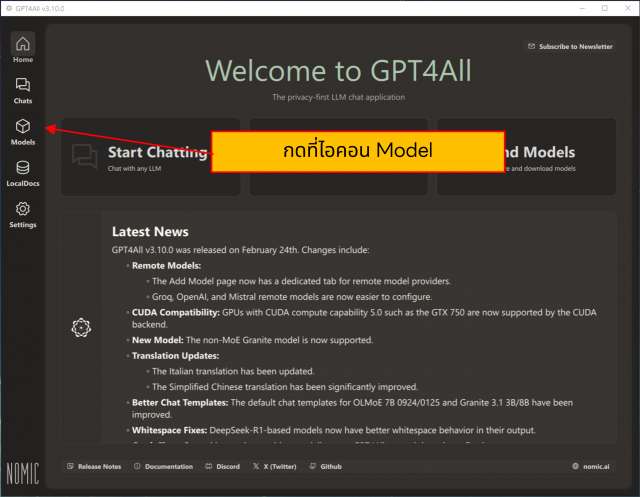
กดที่ไอคอน Model
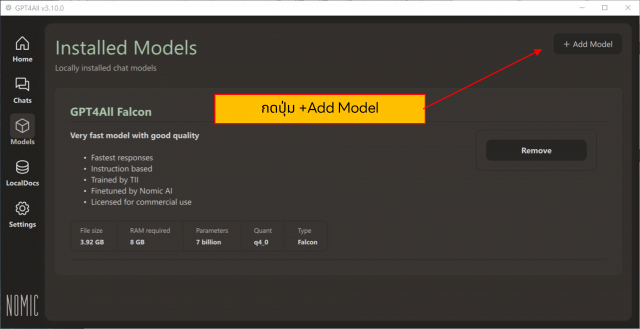
กดปุ่ม +Add Model
เลื่อนหน้าจอลงเพื่อหาแบบจำลองชื่อ Llama 3 8B Instruct
เมื่อเจอแล้วกดปุ่ม Download
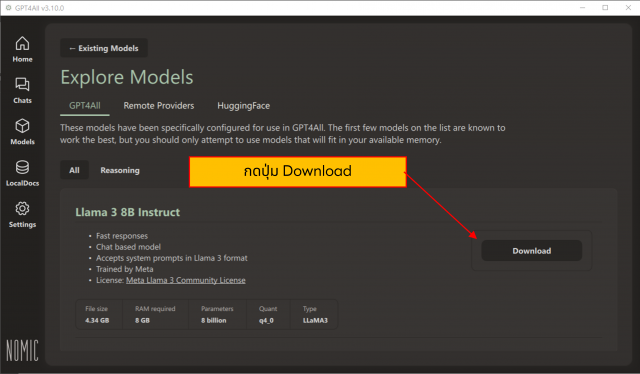
รอจนกว่าจะการดาวน์โหลดจะเสร็จสมบูรณ์ (ประมาณ 1 - 5 นาที)
วิธีใช้ GPT4ALL เพื่อสร้างรายงานวิเคราะห์ไฟล์ Excel เวิร์กชีต
เมื่อการดาวน์โหลดเสร็จสมบูรณ์ เราก็พร้อมใช้แชทบอท วิธีทำเป็นดังนี้
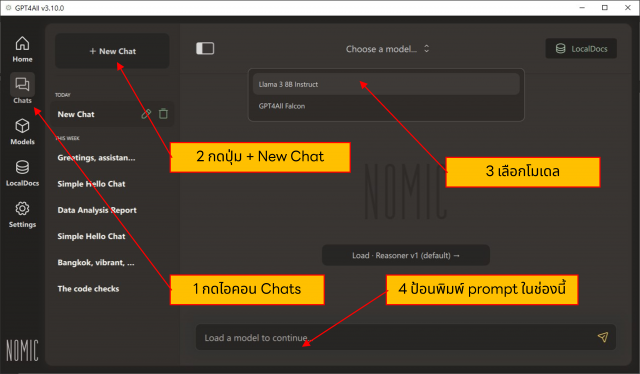
กดที่ไอคอน Chats
กดปุ่ม + New Chat
กดเลือก Model (ถ้ามีโมเดลเดียวไม่ต้องกด)
ป้อนพิมพ์ prompt ในช่องสนทนา
Prompt แรกที่ควรป้อนคือประโยคว่า “สวัสดี สบายดีไหม” เพื่อทดสอบว่าโมเดล Llama 3 8B Instruct สามารถทำงานได้ตามปกติหรือไม่ ถ้าทำงานได้ ท่านจะเห็นคำตอบดังนี้

เมื่อเห็นว่าแบบจำลองทำงานได้แล้ว ให้ป้อน prompt จริง โดยกดที่ไอคอนคลิปเพื่อไปเลือกไฟล์ examplesheet.xlsx จากนั้นป้อนพิมพ์ ว่า “สร้างรายงานภาษาไทย สรุปการสั่งซื้อทั่วไป การสั่งซื้อที่สำคัญ” จะได้ผลลัพธ์ตามภาพ โปรดทราบว่าอาจใช้เวลา 5 – 15 นาที ขึ้นอยู่กับสเปคเครื่อง
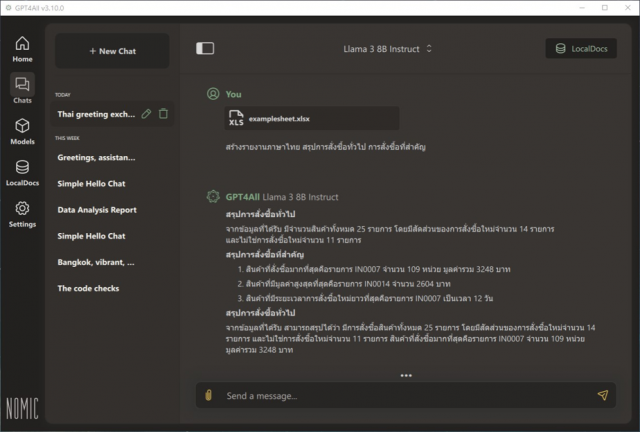
ต่อไปให้ทดลองกับไฟล์ Excel เวิร์กชีตอื่น ๆ และ เปลี่ยนแปลง prompt เป็นคำสั่งหรือคำถามอื่น ๆ ตามต้องการ เคล็ดลับการเขียน prompt คือ ให้กำหนดคำสั่งเฉพาะเจาะจง เช่น “สร้างรายงานสินค้าที่ใกล้ต้องสั่งเพิ่ม” แทนที่จะเป็น “สร้างรายงาน” ซึ่งกว้างเกินไป
วิธีแก้ปัญหาหากพบ error
หากท่านทำตามขั้นตอนต่าง ๆ ข้างต้นแล้วพบว่ามี error หลังการป้อนพิมพ์ prompt ในช่องสนทนา โปรดลองแก้ไขดังนี้
หากท่านใช้ไฟล์ Excel อื่น ให้ทดลองทดสอบโดยใช้ไฟล์ Excel จาก URL https://github.com/laploy/files/blob/master/examplesheet.xlsx
หากท่านใช้ไฟล์ Excel อื่นที่ภายในไฟล์มีเวิร์กชีตหลายเวิร์กชีต ให้ลบเวิร์กชีตจนเหลือเพียงเวิร์กชีตเดียว
หากท่านใช้ไฟล์ Excel ที่มีแถวข้อมูลจำนวนมาก error อาจเกิดจากหน่วยความจำไม่เพียงพอ ให้ท่านลองลดจำนวนแถวข้อมูลลง
ให้ลองทดสอบในคอมพิวเตอร์ที่มีสเปคเครื่องสูงขึ้น มีหน่วยความจำมากขึ้น
ให้ลองลบแบบจำลอง LLM แล้วดาวน์โหลดใหม่
ให้ลองทดสอบกับแบบจำลอง LLM อื่น ๆ นอกเหนือจากแบบจำลอง Llama 3 8B Instruct
ใช้ Gemini เพื่อสร้างรายงานสรุปและเว็บแอป
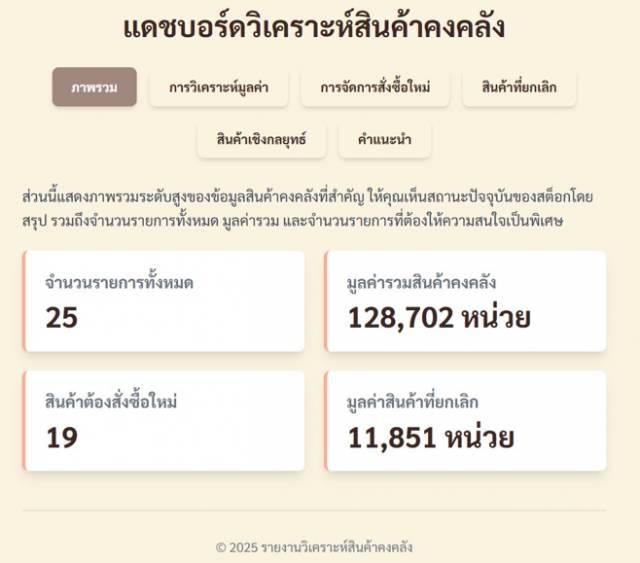
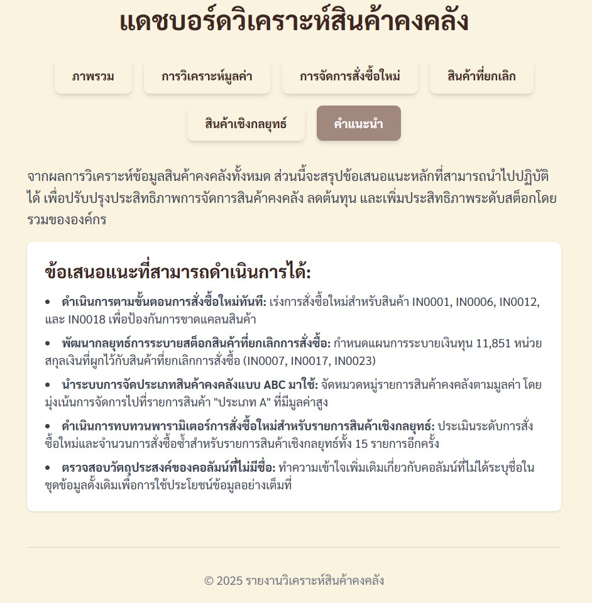
การใช้ GPT4ALL เพื่อสร้างรายงานวิเคราะห์ไฟล์ Excel เวิร์กชีต มีข้อเสียที่แสดงรายงานได้เป็นเพียงตัวอักษรล้วน ๆ ไม่เหมาะแก่การนำเสนอผู้บริหารระดับสูงที่ไม่มีเวลาอ่าน ต้องการรายงานชนิดที่เพียงชำเลืองดูก็เข้าใจสถานการณ์ได้ทันที ดังนั้นในหัวข้อนี้ 9Expert จะสอนวิธีทำใน Google Gemini (ตัวฟรี) ซึ่งสามารถให้รายงานสรุปเป็นแดชบอร์ดที่มีฟีเจอร์ต่าง ๆ ดังนี้ (ตัวอย่างเว็บแอปที่ Google Gemini สร้างขึ้นจากการวิเคราะห์สินค้าคงคลังไฟล์ examplesheet.xlsx)
ภาพรวม: แสดงภาพรวมระดับสูงของข้อมูลสินค้าคงคลังที่สำคัญ สถานะปัจจุบันของสต็อกโดยสรุป รวมถึงจำนวนรายการทั้งหมด มูลค่ารวม และจำนวนรายการที่ต้องให้ความสนใจเป็นพิเศษ
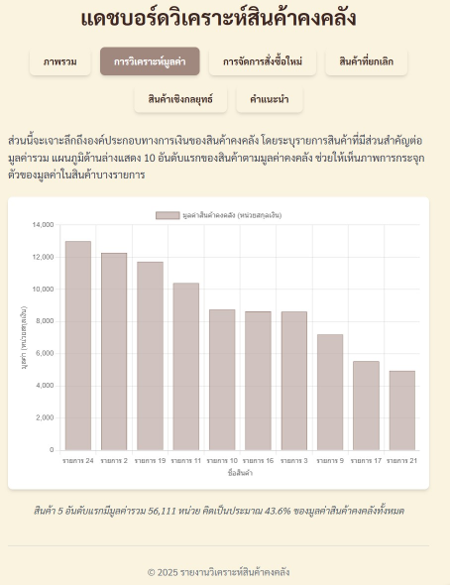
การวิเคราะห์มูลค่า: รายงานเจาะลึกองค์ประกอบทางการเงินของสินค้าคงคลัง โดยระบุรายการสินค้าที่มีส่วนสำคัญต่อมูลค่ารวม มีแผนภูมิแสดง 10 อันดับแรกของสินค้าตามมูลค่า เผยให้เห็นภาพการกระจุกตัวของมูลค่าในสินค้าบางรายการ
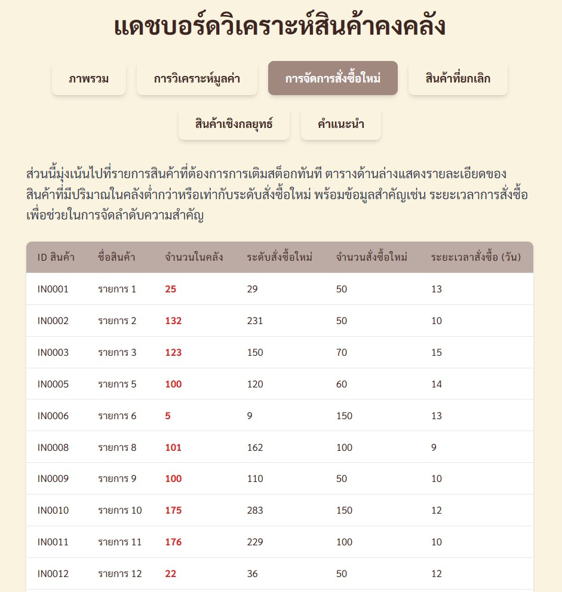
การจัดการสั่งซื้อใหม่: แสดงรายการสินค้าที่ต้องเติมสต็อกทันที มีตารางแสดงรายละเอียดสินค้าที่มีปริมาณในคลังต่ำกว่าหรือเท่ากับระดับสั่งซื้อใหม่ พร้อมข้อมูลสำคัญ (เช่นระยะเวลาการสั่งซื้อ) เพื่อช่วยจัดลำดับความสำคัญ
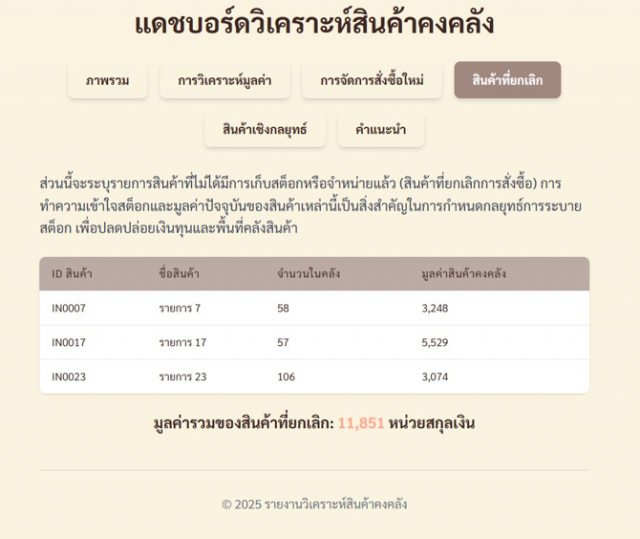
สินค้าที่ยกเลิก: แสดงรายการสินค้าที่ไม่ได้มีการเก็บสต็อกหรือจำหน่ายแล้ว (สินค้าที่ยกเลิกการสั่งซื้อ) การทำความเข้าใจสต็อกและมูลค่าปัจจุบันของสินค้าเหล่านี้เป็นสิ่งสำคัญในการกำหนดกลยุทธ์การระบายสต็อก เพื่อปลดปล่อยเงินทุนและพื้นที่คลังสินค้า
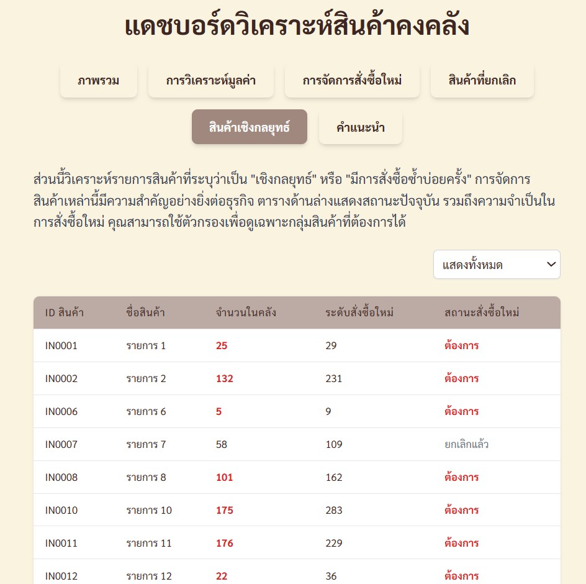
สินค้าเชิงกลยุทธ์: แสดงรายการสินค้าที่ระบุว่าเป็น "เชิงกลยุทธ์" หรือ "มีการสั่งซื้อซ้ำบ่อยครั้ง" การจัดการสินค้าเหล่านี้มีความสำคัญอย่างยิ่งต่อธุรกิจ มีตารางแสดงสถานะปัจจุบัน รวมถึงความจำเป็นในการสั่งซื้อใหม่ มีตัวกรองเพื่อคัดเลือกดูเฉพาะกลุ่มสินค้าที่ต้องการได้
คำแนะนำ: แสดงรายงานผลการวิเคราะห์ข้อมูลสินค้าคงคลังทั้งหมด สรุปข้อเสนอแนะหลักที่สามารถนำไปปฏิบัติได้ เพื่อปรับปรุงประสิทธิภาพการจัดการสินค้าคงคลัง ลดต้นทุน และเพิ่มประสิทธิภาพระดับสต็อกโดยรวมขององค์กร
วิธีเขียน prompt เพื่อสร้างเว็บแอป
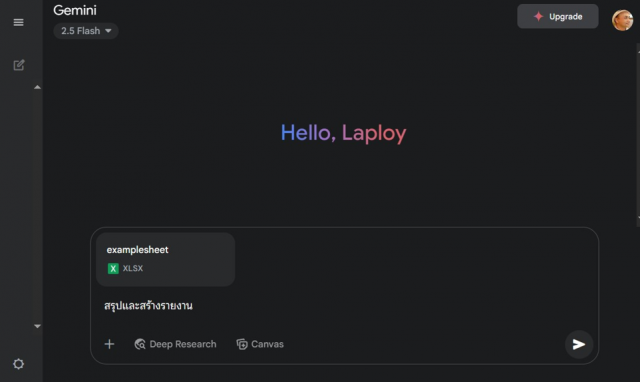
เปิดเว็บบราวเซอร์ แล้วไปที่ URL https://gemini.google.com/app
ในช่องสำหรับป้อน prompt ให้กดเครื่องหมาย + แล้วไปเลือกไฟล์ examplesheet.xlsx ในคอมพิวเตอร์ของท่าน
พิมพ์ข้อความว่า “สรุปและสร้างรายงาน” แล้วกดปุ่ม Deep Research
Gemini จะแสดงแผนการทำงาน กดปุ่ม “เริ่มการค้นคว้า” แล้วรอ 5 ถึง 10 นาที

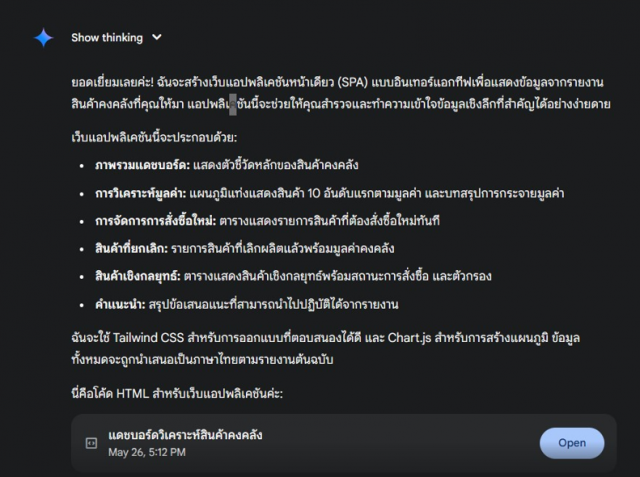
Gemini จะแสดงข้อความว่าสร้างรายงานเสร็จแล้ว กดปุ่ม “Open” เพื่อเปิดรายงานที่เกิดจากวิเคราะห์ไฟล์ examplesheet.xlsx

Gemini จะแสดงข้อความว่ามันจะสร้างเว็บแอปพลิเคชันชนิดหน้าเดียวแบบอินเทอร์แอกทีฟ เพื่อแสดงข้อมูลจากรายงานสินค้าคงคลัง รอ 5 ถึง 10 นาที แล้ว กดปุ่ม “Open” เพื่อเปิดเว็บแอปพลิเคชันที่ Gemini สร้างขึ้น
ทั้งหมดนี้คือวิธีใช้ AI วิเคราะห์ Excel worksheet ด้วยการสั่งให้แชทบอทสร้าง Business Intelligence ที่ช่วยให้การตัดสินใจทางธุรกิจทำได้สะดวกรวดเร็วขึ้น โดย 9Expert ได้ยกตัวอย่างไฟล์สินค้าคงคลัง และแสดงวิธีทำทั้งแบบ Online และ Offline กับแบบจำลอง LLM ของ Facebook และ Google หวังเป็นอย่างยิ่งว่าท่านจะได้แนวคิดในการนำไปประยุกต์ใช้กับโจทย์อื่น ๆ บ้างไม่มากก็น้อย