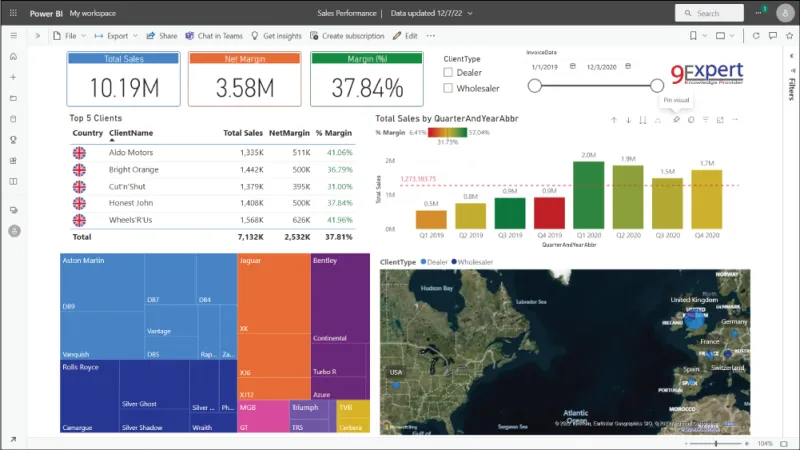
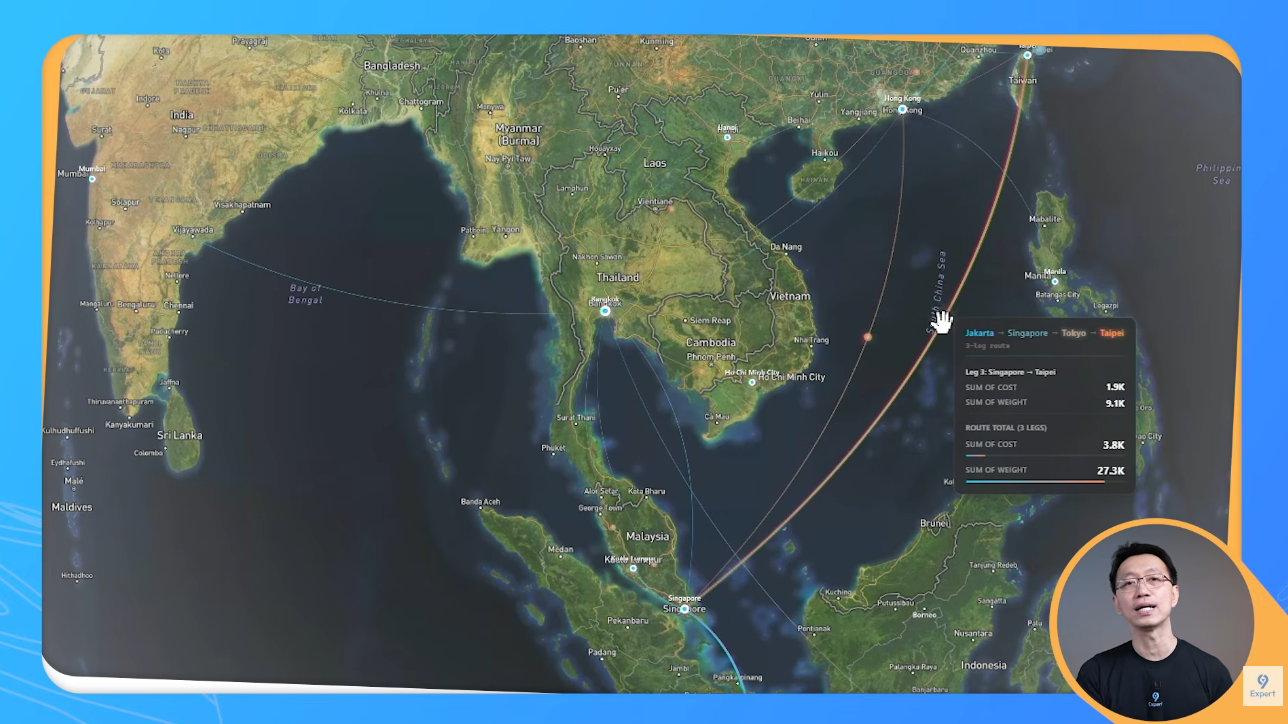
การนำเสนอข้อมูลโลจิสติกส์ผ่านตาราง Excel หรือแผนที่ภาพนิ่งแบบเดิม มักสื่อสาร "พลวัต" ของเครือข่ายขนส่งได้ไม่เต็มที่ ผู้บริหารอาจเห็นยอดรวม แต่ไม่เห็นทิศทางการไหลหรือความหนาแน่นของแต่ละเส้นทาง (Route Strength) บทความนี้จะพาไปดูวิธีสร้าง Animated Flow Map ใน Power BI ทีละขั้น ตั้งแต่การเตรียมข้อมูลไปจนถึงการปรับแต่งให้สวยงามใช้งานได้จริง
เพื่อเปลี่ยนข้อมูลดิบให้กลายเป็นภาพการเคลื่อนที่ของสินค้าที่ช่วยวิเคราะห์จุดกระจุกตัวและสนับสนุนการตัดสินใจเชิงกลยุทธ์ได้แม่นยำยิ่งขึ้น
1. เตรียมโครงสร้างข้อมูลให้พร้อมก่อนเริ่ม
หัวใจสำคัญของ Flow Map คือความถูกต้องของพิกัดภูมิศาสตร์ ข้อมูลใน Excel ของคุณควรจัดให้อยู่ใน Schema ที่รองรับการพล็อตเส้นทาง ดังตารางต่อไปนี้:
คอลัมน์ (Data Field) | ประเภทข้อมูล (Data Type) | รายละเอียด |
Root String | Text | ชื่อเส้นทางหรือชุดข้อมูลเส้นทาง (เช่น Route A) |
Origin Name / Code | Text | ชื่อสถานที่ต้นทาง หรือรหัสระบุตำแหน่ง |
Destination Name / Code | Text | ชื่อสถานที่ปลายทาง หรือรหัสระบุตำแหน่ง |
Origin Latitude | Decimal (Latitude) | พิกัดละติจูดของจุดเริ่มต้น |
Origin Longitude | Decimal (Longitude) | พิกัดลองจิจูดของจุดเริ่มต้น |
Destination Latitude | Decimal (Latitude) | พิกัดละติจูดของจุดปลายทาง |
Destination Longitude | Decimal (Longitude) | พิกัดลองจิจูดของจุดปลายทาง |
Value | Decimal / Number | มูลค่าที่ต้องการใช้วัด (เช่น ต้นทุน หรือน้ำหนักสินค้า) |
Continent | Text | ทวีปหรือหมวดหมู่หลัก เพื่อใช้ในการ Filter ข้อมูล |
เคล็ดลับ: ให้ AI ช่วยหาพิกัด
หากมีเพียงชื่อเมืองแต่ยังไม่มีพิกัด สามารถให้ AI อย่าง ChatGPT หรือ Claude ช่วยหาได้ด้วย Prompt ที่ชัดเจน เช่น:
ช่วยหาค่า Latitude และ Longitude ของเส้นทางขนส่งระหว่าง [ระบุชื่อเมืองต้นทาง] ไปยัง [ระบุชื่อเมืองปลายทาง] และสรุปผลเป็นตาราง CSV ที่มีคอลัมน์ Origin, Origin_Lat, Origin_Long, Destination, Destination_Lat, Destination_Long เพื่อนำไปใช้ต่อใน Power BI
2. ติดตั้ง Custom Visual และเชื่อมต่อ Mapbox
เมื่อเตรียมไฟล์ Excel เรียบร้อยแล้ว ขั้นตอนต่อไปคือการนำเข้าข้อมูลและติดตั้งเครื่องมือที่จำเป็น ซึ่งแบ่งเป็น 2 ส่วนที่ต้องทำต่อเนื่องกัน
2.1 นำเข้าข้อมูลและติดตั้ง Visual จาก AppSource
Import Data: ใช้ฟังก์ชัน Get Data หรือ Enter Data ใน Power BI Desktop เพื่อโหลดตารางข้อมูลที่เตรียมไว้
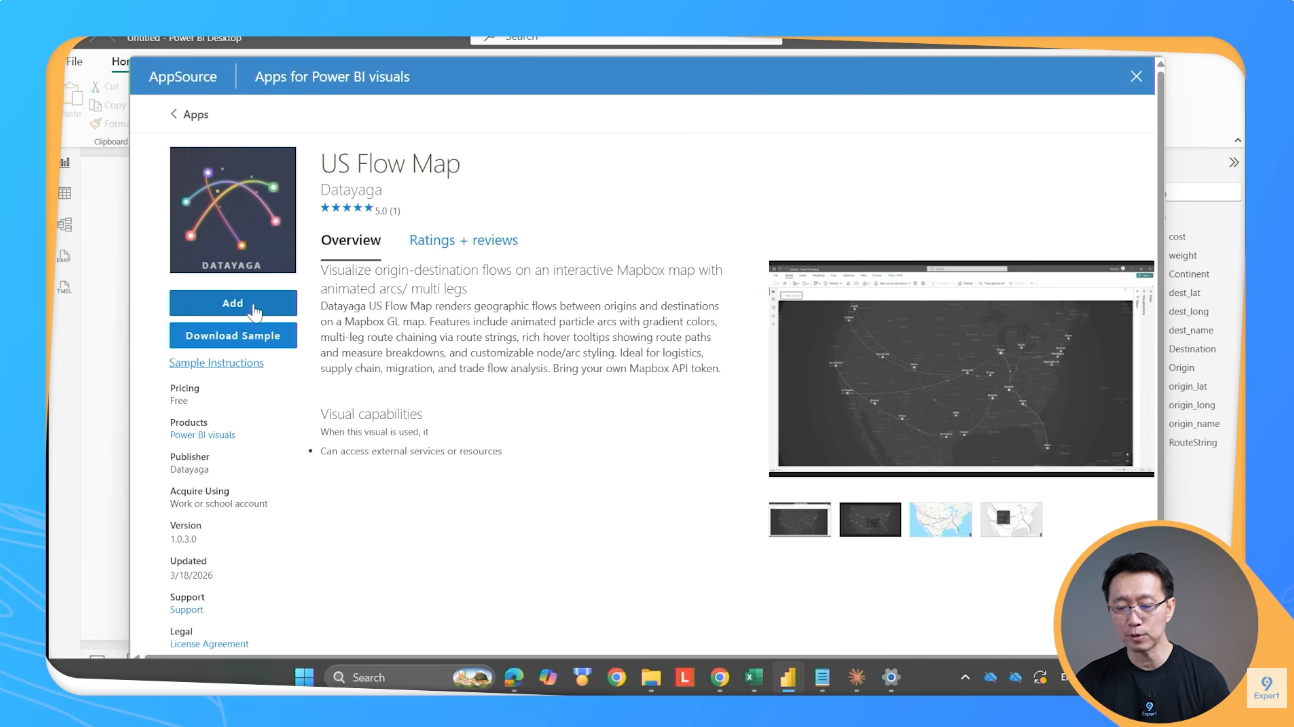
Add Visual: เนื่องจาก Visual นี้ไม่ได้มากับค่าเริ่มต้น ให้ไปที่ส่วน Visualizations คลิกจุดสามจุด (...) แล้วเลือก Get More Visuals
Search & Install: พิมพ์คำว่า "Flow Map" ในช่องค้นหา แล้วเลือก Visual ที่ชื่อว่า "US Map" (หมายเหตุ: แม้ชื่อจะเป็น US Map แต่รองรับพิกัดแบบ Global ทั่วโลก)
2.2 ตั้งค่า Mapbox Access Token
เพื่อให้แผนที่ดึงข้อมูลแผนที่พื้นฐาน (Base Map) ที่มีความละเอียดสูงและเสถียรมาแสดงผลได้ ต้องใช้ API จาก Mapbox ตามขั้นตอนนี้:
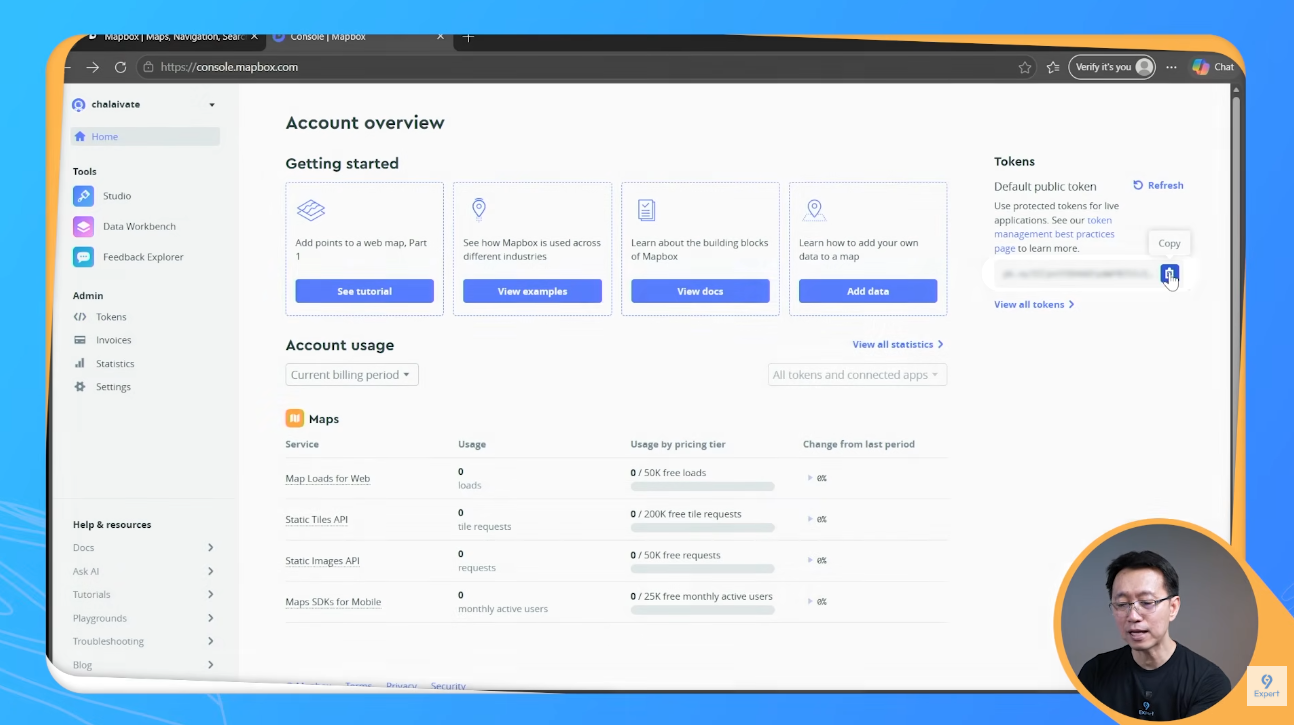
สมัครใช้งาน: ไปที่เว็บไซต์ Mapbox และสมัครสมาชิกเพื่อขอรับ Access Token (ระดับพื้นฐานใช้งานได้ฟรี)
Configuration: คลิกที่ Visual ที่เพิ่งเพิ่มเข้ามา จากนั้นไปที่เมนู Format (ไอคอนแปรงทาสี) > Map Setting
Activation: นำ Token ที่คัดลอกมาวางในช่อง Mapbox Access Token เพื่อเปิดการทำงานของแผนที่
3. จัดวาง Field ให้ระบบพล็อตเส้นทางได้ถูกต้อง
การวางข้อมูลลงในช่องที่ถูกต้องคือขั้นตอนที่สำคัญที่สุดของทั้งกระบวนการ ให้ตรวจสอบตาม Checklist นี้:
Origin Name & Origin Code: วางลงในช่องที่ระบุจุดเริ่มต้น
Destination Name & Destination Code: วางลงในช่องที่ระบุจุดปลายทาง
Origin Latitude / Longitude: ต้องวางคู่กันในส่วนพิกัดต้นทาง
Destination Latitude / Longitude: ต้องวางคู่กันในส่วนพิกัดปลายทาง
Value: วางในช่องสำหรับวัดขนาด ระบบจะ Sum ข้อมูล (เช่น Weight หรือ Cost) เพื่อกำหนดความหนาของเส้นโดยอัตโนมัติ
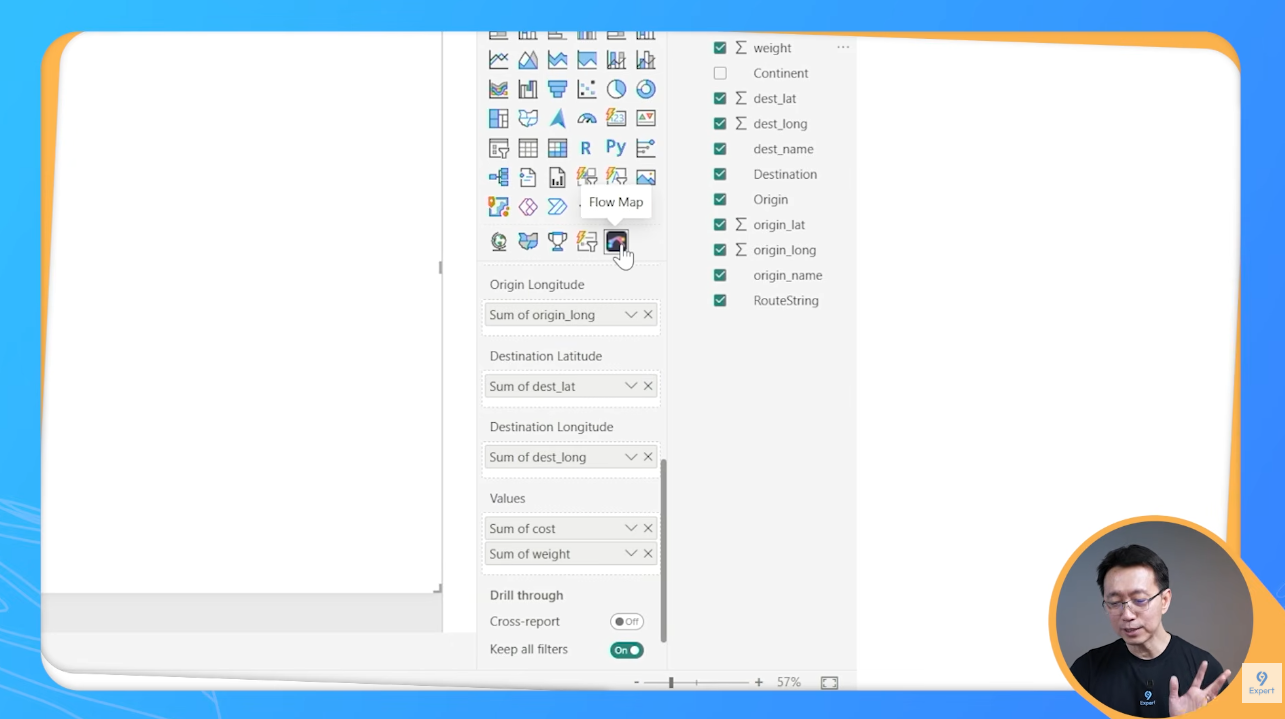
4. ปรับแต่งความสวยงามและแก้ปัญหาที่พบบ่อย
เมื่อ Field ทุกช่องพล็อตข้อมูลได้ถูกต้องแล้ว ขั้นตอนสุดท้ายคือการปรับแต่งส่วน Format เพื่อเปลี่ยนแผนที่ธรรมดาให้ดูเป็น Dashboard ระดับผู้บริหาร พร้อมรับมือกับปัญหาที่อาจพบระหว่างทาง
4.1 การปรับแต่ง Animation
Map Style: แนะนำ Dark Mode เพื่อเน้นความหรูหราและทำให้เม็ด Particle สีเด่นชัด หรือใช้ Satellite หากต้องการความสมจริงเชิงภูมิศาสตร์
Particle Settings: ปรับขนาด (Size) และความเร็ว (Speed) ของเม็ดวงกลมที่วิ่งตามเส้นทาง เพื่อแสดงอัตราการไหล (Flow) ของข้อมูล
Colors: กำหนดสีที่ตัดกันชัดเจน เช่น ต้นทาง (Origin) เป็นสีฟ้า และปลายทาง (Destination) เป็นสีส้ม เพื่อแยกทิศทางได้ทันที
Line Settings: ปรับความหนาของเส้นตาม Value เพื่อให้เส้นทางที่มีปริมาณสูง (High Volume) โดดเด่นขึ้นมา
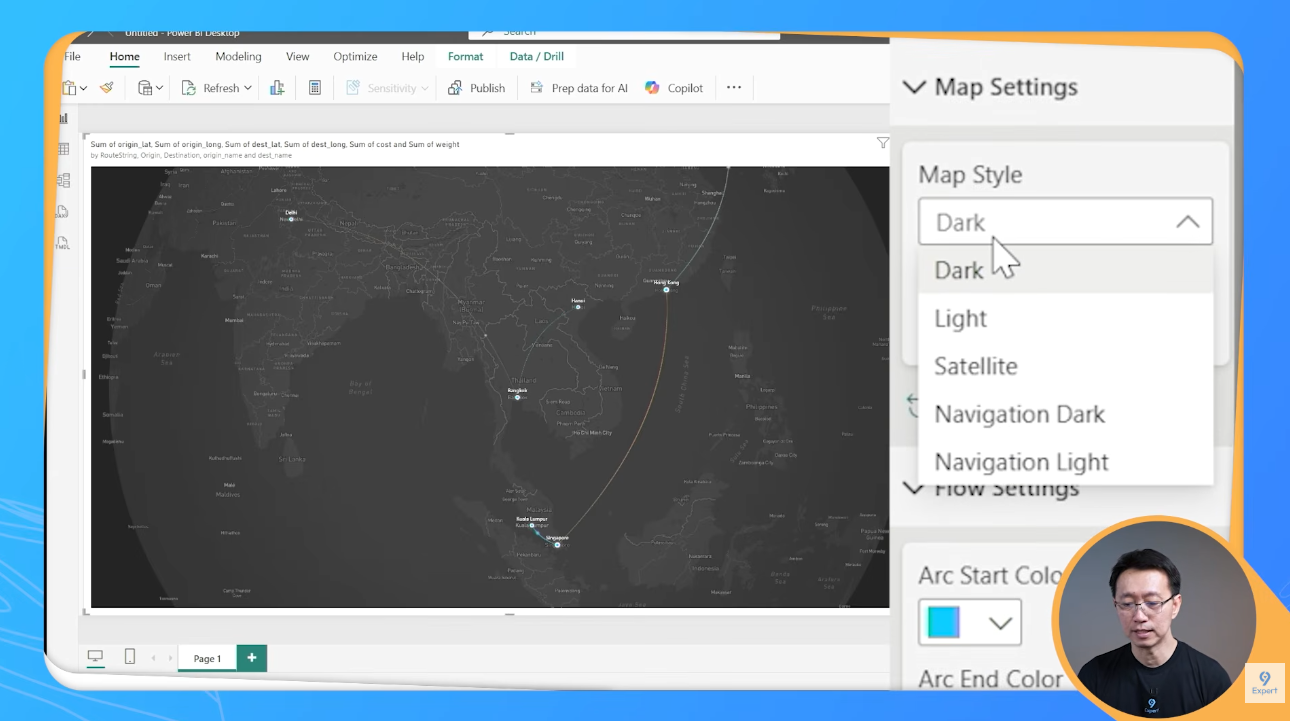
4.2 ปัญหาที่พบบ่อยและวิธีแก้
เส้นขาดหรือพล็อตผิดเพี้ยนในเส้นทางไกล: หากพล็อตเส้นทางข้ามประเทศระยะไกล หรือข้อมูลซับซ้อนสูง อาจเกิดบั๊กเส้นขาดหรือพล็อตผิดเพี้ยน ให้เปลี่ยนโหมดแผนที่จากค่าเริ่มต้นเป็น "Navigation Map" ซึ่งมี Algorithm คำนวณเส้นทางที่แม่นยำกว่าสำหรับการแสดงผลระดับ Global
อยากให้ผู้ใช้เห็นรายละเอียดเชิงลึกของแต่ละเส้นทาง: ตั้งค่า Hover (Tooltip) ไว้เสมอ เพื่อให้เมื่อผู้ใช้นำเมาส์ไปชี้ที่ Route จะเห็นรายละเอียด เช่น ชื่อเส้นทางเต็มๆ หรือมูลค่า/ต้นทุนที่เกิดขึ้นในจุดนั้นได้ทันที
บทสรุป: ก้าวสู่การเป็นนักวิเคราะห์ข้อมูลมืออาชีพ
การสร้าง Animated Logistics Flow Map เป็นตัวอย่างที่ชัดเจนของการใช้ Data Visualization เพื่อแก้ปัญหาทางธุรกิจ การผสมผสานระหว่าง Power BI, Mapbox และการใช้ AI ช่วยเตรียมข้อมูล จะช่วยลดเวลาการทำงานซ้ำซ้อนและเพิ่มมูลค่าให้กับการนำเสนอข้อมูลของคุณ
สำหรับผู้ที่สนใจต่อยอดทักษะการสร้าง Visual ระดับสูงและการประยุกต์ใช้ AI เพื่อวิเคราะห์ข้อมูลแบบเจาะลึก แนะนำให้ศึกษาต่อในหลักสูตร "Power BI Advanced Visualization and AI" เพื่อยกระดับความสามารถสู่การทำงานแบบอัตโนมัติที่มีประสิทธิภาพสูงสุด จำไว้ว่าในยุคของ Data-Driven การไม่หยุดเรียนรู้สิ่งใหม่ๆ คือกุญแจสำคัญที่จะทำให้คุณโดดเด่นในสายอาชีพนี้เสมอ