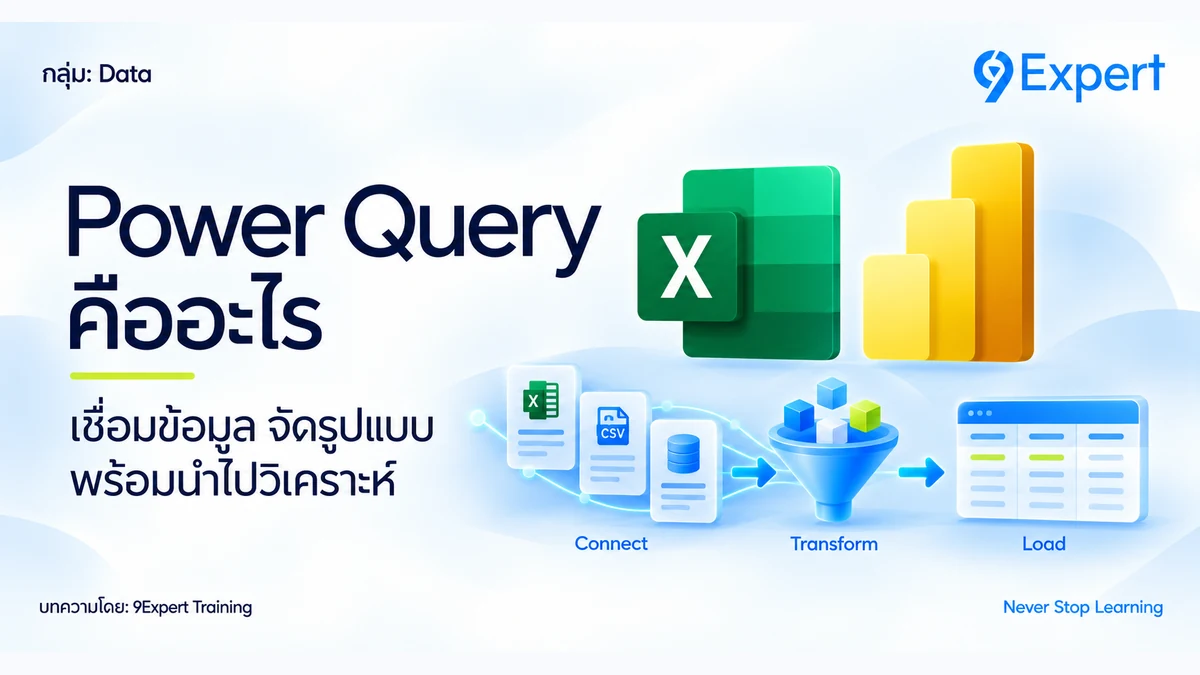
Microsoft Excel คือโปรแกรมตารางคำนวณที่ใช้บันทึกข้อมูล คำนวณ สรุป และสร้างรายงาน Excel ใน Microsoft 365 ได้รับการปรับปรุงตามแผนบริการและช่องทางอัปเดตขององค์กร บทนี้แนะนำการเลือกเครื่องมือพร้อมตัวอย่างยอดขาย และแยกความสามารถบน Windows, Mac และเว็บเพื่อไม่ให้เข้าใจว่าเหมือนกันทั้งหมด
Microsoft Excel ใน Microsoft 365 ต่างจากชื่อรุ่นอย่างไร
Microsoft 365 เป็นบริการแบบสมัครใช้งาน ส่วนชื่อรุ่นถาวร เช่น Excel 2024 เป็นอีกแนวทางการจัดซื้อ ความสามารถที่เห็นจริงขึ้นกับแผน อุปกรณ์ รุ่นแอป และนโยบายองค์กร ไม่ควรเลือกจากคำว่า Excel เพียงคำเดียวก่อนตรวจเครื่องมือที่งานจำเป็นต้องใช้
เลือก Desktop หรือ Excel for the web
รูปแบบ | เหมาะกับ | จุดที่ต้องตรวจ |
|---|---|---|
Desktop Windows | งานสูตร โมเดลข้อมูล และ automation ที่ต้องใช้ความสามารถเดสก์ท็อป | สิทธิ์ใช้งาน add-in และรุ่นที่ติดตั้ง |
Desktop Mac | งานตารางคำนวณและทำงานร่วมกันบน Mac | ความสามารถ Data Model / Power Pivot และเครื่องมือเฉพาะ Windows |
Excel for the web | เปิดและแก้ไฟล์ผ่านเบราว์เซอร์ ทำงานร่วมกับทีม | ความเข้ากันได้ของสูตร ฟีเจอร์ และไฟล์ที่มี VBA |
เริ่มจากไฟล์ทดลองที่สะท้อนงานจริง เปิดทั้งอุปกรณ์ของผู้สร้างและผู้รับ ตรวจว่าผลคำนวณและการแก้ไขยังถูกต้อง โดยเฉพาะไฟล์ที่ใช้ Add-in หรือ automation
สูตรที่ใช้กับงานประจำ
SUM ใช้รวมยอด, IF ใช้เงื่อนไข, SUMIFS ใช้รวมตามหลายเงื่อนไข และ XLOOKUP ใช้ค้นหาค่าที่สัมพันธ์กัน การเลือกสูตรควรเริ่มจากรูปแบบข้อมูลและคำตอบที่ต้องการ ไม่จำเป็นต้องจำสูตรทั้งหมด อ่านตัวอย่างXLOOKUP เมื่อมีตารางรหัสสินค้าที่ต้องค้นราคา
ตัวอย่าง: ตารางยอดขายที่ตรวจคำตอบได้
กรอกหัวตาราง A1:D1 เป็น Product, Qty, UnitPrice, Amount และข้อมูล A2:C4 ตามตาราง ไม่ใส่คำว่า “บาท” รวมไว้ในเซลล์ตัวเลข
Product | Qty | UnitPrice | Amount ที่ควรได้ |
|---|---|---|---|
Pen | 2 | 20 | 40 |
Book | 1 | 100 | 100 |
Pen | 3 | 20 | 60 |
ใส่สูตร
=B2*C2ใน D2 แล้วคัดลอกลง D3:D4ใส่
=SUM(D2:D4)ใน D5 ต้องได้ 200ใช้
=SUMIF(A2:A4,"Pen",D2:D4)เพื่อรวมยอด Pen ต้องได้ 100เปลี่ยน Qty ของ Pen แถวแรกจาก 2 เป็น 4: Amount แถวแรกควรเป็น 80 และยอดรวมเป็น 240
เครื่องที่ใช้ตัวคั่นสูตรเป็น semicolon ให้เปลี่ยน comma ตามการตั้งค่าภูมิภาค หากได้ Count แทน Sum ให้ตรวจว่าคอลัมน์ยอดขายถูกเก็บเป็นตัวเลขหรือข้อความ
Table, Power Query, Power Pivot และ PivotTable
เครื่องมือ | หน้าที่ในงานยอดขาย |
|---|---|
Table | จัดช่วงข้อมูลให้มีหัวคอลัมน์และขยายตามรายการใหม่ |
Power Query | นำเข้า รวม และแปลงข้อมูลโดยเก็บขั้นตอนไว้ทำซ้ำ |
Power Pivot / Data Model | เชื่อมตารางและสร้าง calculated columns หรือ measures ตามโมเดล |
PivotTable / PivotChart | สรุปยอดตามกลุ่มและนำเสนอเป็นตารางหรือกราฟ |
เริ่มPower Query เมื่อต้องรวมไฟล์รายเดือน แล้วเรียนPower Pivot หากต้องเชื่อมหลายตาราง ใน Excel ไม่ควรสอนเมนู New Table แบบ Power BI เป็นขั้นตอนสร้าง calculated table โดยตรง ให้แยกคำแนะนำตามผลิตภัณฑ์ คู่มือPower Pivot ของ Microsoft อธิบายการเชื่อมข้อมูลและการสร้าง calculated columns / measures ใน Excel
สำหรับตัวอย่าง 3 แถวนี้ยังไม่จำเป็นต้องสร้างโมเดลซับซ้อน ใช้PivotTable โดยวาง Product ใน Rows และ Amount ใน Values แบบ Sum จะได้ Pen 100, Book 100 และ Grand Total 200
ป้องกันการแก้ไขกับป้องกันการเข้าถึงต่างกัน
Microsoft ระบุว่า worksheet protection ไม่ได้ออกแบบเป็น security feature Protect Sheet ช่วยจำกัดการแก้เซลล์ ส่วน Protect Workbook ช่วยควบคุมโครงสร้างสมุดงาน จึงไม่ใช่เครื่องมือรักษาความลับจากผู้ที่ได้รับไฟล์ไปแล้ว
ข้อมูลลับต้องพิจารณาสิทธิ์เข้าถึงไฟล์ การแชร์ และการเข้ารหัสที่เหมาะกับสภาพแวดล้อม อย่าฝังรหัสผ่านหรือ token ไว้ในเซลล์ สูตร หรือ VBA แล้วหวังว่าการซ่อนชีตหรือป้องกันโค้ดจะทำให้เป็นความลับ
ทำงานอัตโนมัติให้ตรงงาน
Power Query เหมาะกับการเตรียมข้อมูลซ้ำ, Macro / VBA เหมาะกับงานในแอปเดสก์ท็อปที่รองรับ และPower Automate และเครื่องมือ Excel Automation ช่วยเชื่อมขั้นตอนข้ามระบบ ต้องแยก Cloud Flow ออกจาก Desktop Flow และตรวจสิทธิ์ของ connector ที่ใช้
เครื่องมือ AI และ Copilot อาจช่วยเสนอสูตรหรืออธิบายข้อมูลได้ตามแผนและความพร้อมใช้งาน แต่ไม่ควรถือว่าทุกบัญชีมีสิทธิ์เหมือนกัน และยังต้องตรวจผลคำนวณกับข้อมูลตัวอย่างก่อนนำไปใช้
ทำงานร่วมกันโดยไม่ส่งไฟล์หลายเวอร์ชัน
เก็บไฟล์ในพื้นที่ OneDrive หรือ SharePoint ที่องค์กรอนุญาต
ให้สิทธิ์เฉพาะผู้ที่ต้องใช้และเลือกระดับ View / Edit ตามหน้าที่
ทดสอบด้วยบัญชีผู้รับว่าทำได้เฉพาะสิ่งที่ตั้งใจ
กำหนดเจ้าของไฟล์ วิธีตรวจประวัติเวอร์ชัน และขั้นตอนเมื่อสูตรถูกแก้ผิด
ตัวเลือกแชร์ วันหมดอายุ หรือรหัสผ่านอาจต่างกันตามชนิดบัญชีและนโยบาย ไม่ควรใช้ลิงก์ Anyone กับข้อมูลภายในโดยอัตโนมัติ
คำถามที่พบบ่อย
Excel แทนฐานข้อมูลได้ทุกงานไหม?
ไม่ทุกงาน โดยเฉพาะงานหลายผู้ใช้ที่ต้องควบคุมธุรกรรมและสิทธิ์ละเอียด ควรประเมินระบบข้อมูลที่เหมาะสม
Power Pivot เหมือน PivotTable ไหม?
ไม่เหมือนกัน Power Pivot เน้นโมเดลและการคำนวณ ส่วน PivotTable ใช้สรุปและสำรวจข้อมูล
เริ่มเรียนอย่างไร?
เริ่มจากตารางที่สะอาด สูตรพื้นฐาน และการตรวจยอด จากนั้นต่อยอด Power Query หรือโมเดลข้อมูลตามปัญหาจริง
หลักสูตรที่เกี่ยวข้อง
Microsoft Excel Intermediate · Microsoft Excel Advanced · Microsoft Excel Advanced PivotTable and PivotChart · Microsoft Excel Power Query
เลือกเส้นทางเรียนตามพื้นฐานและหน้าที่งาน ตรวจรายละเอียดหลักสูตรก่อนสมัคร ไม่ได้หมายความว่าทุกหลักสูตรครอบคลุมทุกฟีเจอร์ในบทนี้
วิดีโอสอน Excel พื้นฐาน สำหรับผู้เิริ่มต้นใช้งาน
สอนการใช้งาน Microsoft Excel สำหรับผู้เิร่มต้นใช้งาน ดูแล้วทำงานได้เลย โดย อ.ชไลเวท พิพัฒพรรณวงศ์ Microsoft MVP และ วิทยากร 9Expert Training