การทำ Drop down list ใน Microsoft Excel
โปรแกรม Microsoft Excel เป็นโปรแกรมที่ใช้กันแพร่หลายในหลายๆ ส่วนงาน ไม่ว่าจะเป็นงานวิเคราะห์ข้อมูล, งานทางด้านการเงิน , งานทางด้านบุคคล, งานทางด้านจัดซื้อ หรือ งานด้านสต็อกสินค้า เป็นต้น ซึ่งผู้ใช้งาน Excel ต้องเคยแชร์ไฟล์งานร่วมกันหลายคน ๆ และแน่นอนเมื่อมีหลายคน ก็จะต้องมีหลายวิธีการกรอกข้อมูลใน Excel ไฟล์ที่แตกต่างกัน ตัวอย่างมีการทำแบบฟอร์มคำนวณผลด้วยไฟล์ Excel ที่มีช่องให้ผู้ใช้กรอกข้อมูล ซึ่งผู้ใช้อาจจะกรอกข้อมูลไม่ถูกต้องกับแบบฟอร์มนั้น เช่น กรอกข้อมูลผิดประเภท หรือผิดรูปแบบ (ต้องเป็นเลขจำนวนเต็มเท่านั้น) เป็นต้น ซึ่งส่งผลให้สูตรการคำนวณที่ทำเตรียมไว้ผิดพลาด จะดีกว่าหรือไม่หากเราสามารถกำหนดเงื่อนไขการกรอกในช่อง Cell ต่างๆ ได้ เพื่อลดความผิดพลาดที่เกิดขึ้น โดยใช้ความสามารถที่เรียกว่า Data Validation
Data Validation คือ ความสามารถในการกำหนด ว่าช่อง Cell นั้น สามารถระบุข้อมูลหรือค่าอะไรได้บ้าง และที่เจ๋งสุดๆ คือ สามารถกำหนดข้อมูลที่ระบุใน Cell เป็นแบบ dropdown list ได้
คงจะดีไม่น้อย หาก การป้อนข้อมูลใน Microsoft Excel นั้น มี Drop down list ให้เลือกแทนที่จะต้องป้อนข้อมูลกันเอง เพื่อป้องกันให้การป้อนข้อมูลทำได้ง่ายๆ โอกาสกรอกผิดพลาดไม่มี เราสามารถใช้คำสั่ง Data Validation เพื่อตอบโจทย์นี้ได้ มาดูขั้นตอนการทำกัน
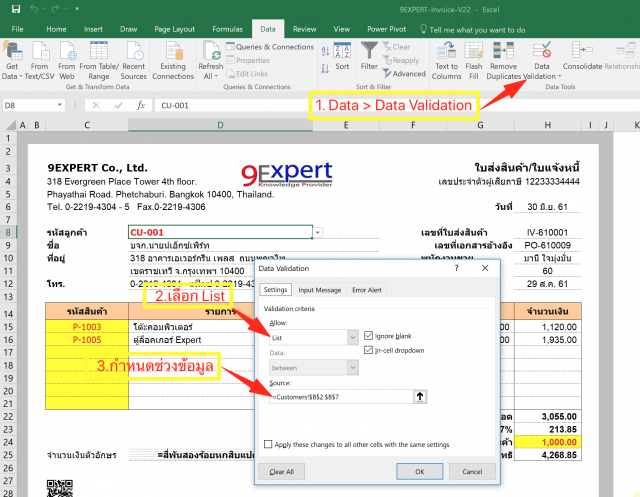
ขั้นตอนการสร้าง Drop down list ให้กับ Excel
เลือกข้อมูลที่จะทำ Drop down list
ป้าย Data > Data Validation
กำหนด Validation Criteria
Allow เลือกเป็น List
Source เลือก Range ที่ต้องการจะให้เอาข้อมูลมาแสดงใน Drop down list เช่น คลุมรหัสสินค้าทั้งหมดที่ต้องการให้เลือกใน Drop down list
กำหนด Input Message คือ ข้อความที่จะแสดง แจ้งเตือนผู้ใช้ หากมีคนคลิกที่ Cell ดังกล่าว ก็จะแสดงข้อความนี้เพื่ออธิบายเพิ่มเติม
กำหนด Error Alert คือ ข้อความแจ้งเตือนกรณีกรอกอย่างอื่นที่ไม่ได้อยู่ใน Drop down list
Stop ใช้กรณีที่ไม่ต้องการให้กรอกข้อมูลอื่นนอกจากในเงื่อนไขที่กำหนดใน Drop down list
Warning แจ้งเตือน แต่สามารถกดปุ่ม Yes เพื่อยืนยันได้
Information แจ้งข้อมูลธรรมดา หากกดปุ่ม OK รายการที่พิมพ์เข้าไปก็จะแสดงผลใน Cell ได้
สามารถทดลองการป้อนข้อมูลใน Microsoft Excel ใน Cell ที่กำหนด Data Validation ว่ามี Drop down list เรียบร้อยหรือไม่\