

Excel Macro คืออะไร
ในยุคดิจิทัลปัจจุบัน การทำงานด้วยข้อมูลจำนวนมากเป็นเรื่องปกติในทุกองค์กร Excel นับเป็นเครื่องมือที่สำคัญของผู้บริหารและพนักงานในภาคธุรกิจไทย อย่างไรก็ตาม การทำงานแบบ "คลิกและพิมพ์" อาจใช้เวลานานและเสี่ยงต่อความผิดพลาด วิธีแก้ไขคือการใช้ "Macro" ซึ่งเป็นเครื่องมืออันทรงพลังที่สามารถทำให้กระบวนการทำงานซ้ำๆ เป็นอัตโนมัติได้
Excel Macro (แม็กโร) คือชุดคำสั่งที่เขียนในภาษา VBA (Visual Basic for Applications) ซึ่งใช้เพื่อทำให้กระบวนการใน Excel เป็นอัตโนมัติ เมื่อคุณสร้าง Macro คุณกำลังสอน Excel ให้ทำตามขั้นตอนเฉพาะซ้ำๆ โดยอัตโนมัติ
ทำไมต้องใช้ Macro
ประหยัดเวลา: ลดเวลาการทำงานด้วยมือลง 80-90%
ความแม่นยำ: ลดความผิดพลาดของมนุษย์
ความสอดคล้อง: ทำให้ผลลัพธ์เหมือนเดิมในทุกครั้ง
สะดวก: สามารถใช้ซ้ำหลายครั้งและในโครงการต่างๆ
เพิ่มประสิทธิภาพ: ให้พนักงานมีเวลามากขึ้นสำหรับงานสำคัญ
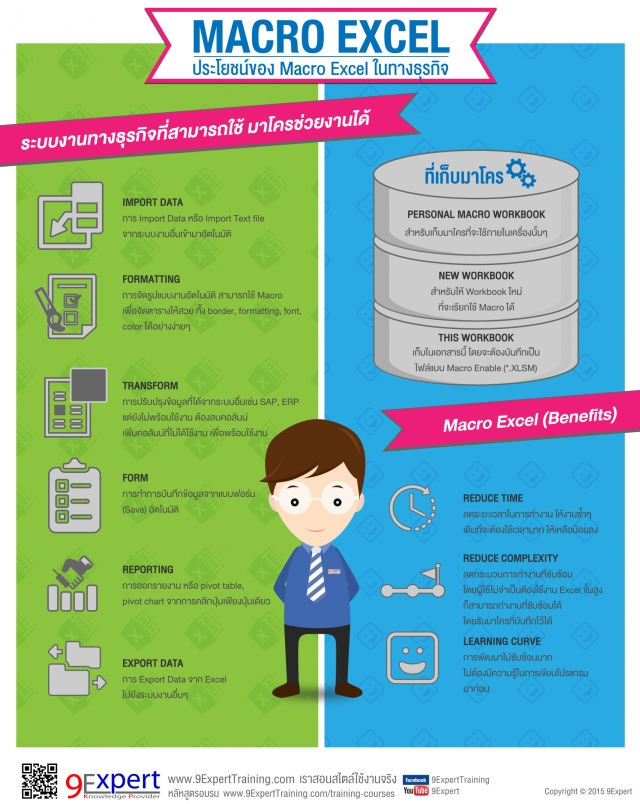
VBA คืออะไร และเหตุใดจึงเป็นพื้นฐานของ Macro
VBA (Visual Basic for Applications) เป็นภาษาโปรแกรมที่พัฒนาโดย Microsoft เพื่อใช้ในแอปพลิเคชัน Microsoft Office รวมถึง Excel Word และ Access VBA ช่วยให้ผู้ใช้สามารถเขียนโปรแกรมที่จะทำให้ Excel ทำงานอย่างอัตโนมัติ
ส่วนประกอบพื้นฐานของ VBA
Objects: วัตถุต่างๆ เช่น Workbook Sheet Range Cell
Properties: คุณสมบัติของวัตถุเช่น สี ขนาด ค่า
Methods: การกระทำที่วัตถุสามารถทำได้เช่น Copy Delete Open
Events: เหตุการณ์ที่สามารถให้ Macro ทำงาน เช่น การคลิก การเปลี่ยนค่า
วิธีการสร้าง Macro ใน Excel
วิธีที่ 1: การบันทึก Macro (Record Macro)
วิธีที่ง่ายที่สุดคือการบันทึก คุณให้ Excel บันทึกการกระทำของคุณ แล้ว Macro จะสร้างโค้ด VBA โดยอัตโนมัติ
เปิด Excel และไปที่แท็บ Developer
คลิก Record Macro
ตั้งชื่อให้ Macro และเลือก Shortcut
คลิก OK และเริ่มทำการกระทำที่ต้องการบันทึก
คลิก Stop Recording เมื่อเสร็จ
วิธีที่ 2: การเขียน VBA Code โดยตรง
กด Alt+F11 เพื่อเปิด VBA Editor
ไปที่ Insert > Module เพื่อสร้าง Module ใหม่
เขียนโค้ด VBA ตามที่ต้องการ
กด F5 เพื่อทดสอบ Macro
ตัวอย่างโค้ด VBA ที่ใช้ในภาคธุรกิจ
ตัวอย่างที่ 1: ฟอร์แมตเซลล์ตามเงื่อนไข
  Sub FormatHighValues()
  Dim cell As Range
  Dim ws As Worksheet
  Set ws = ThisWorkbook.Sheets("Sheet1")
  For Each cell In ws.Range("A1:Z1000")
  If cell.Value > 1000000 Then
  cell.Interior.Color = RGB(0, 255, 0)
  cell.Font.Bold = True
  End If
  Next cell
  MsgBox "Format complete!"
  End Sub
ตัวอย่างที่ 2: คัดลอกข้อมูลอัตโนมัติ
  Sub CopyDataBetweenSheets()
  Dim sourceSheet As Worksheet
  Dim destSheet As Worksheet
  Set sourceSheet = ThisWorkbook.Sheets("Data")
  Set destSheet = ThisWorkbook.Sheets("Report")
  Dim lastRow As Long
  lastRow = sourceSheet.Cells(sourceSheet.Rows.Count, 1).End(xlUp).Row
  sourceSheet.Range("A1:D" & lastRow).Copy
  destSheet.Range("A1").PasteSpecial xlPasteValues
  End Sub
การประยุกต์ใช้ Macro ในธุรกิจ
1. ทำอัตโนมัติรายงาน (Automated Reporting)
บริษัทจำนวนมากต้องสร้างรายงานทุกวันหรือทุกสัปดาห์ Macro สามารถรวบรวมข้อมูล ฟอร์แมต และสร้างรายงานโดยอัตโนมัติ
2. การจัดการสินค้า (Inventory Management)
Macro สามารถตรวจสอบจำนวนสินค้าและสร้างแจ้งเตือนเมื่อสินค้าใกล้หมด
3. การวิเคราะห์ข้อมูล (Data Analysis)
Macro สามารถจัดเรียง กรอง และสรุปข้อมูลจำนวนมากได้อย่างรวดเร็ว
4. การส่งออกและนำเข้าข้อมูล (Import/Export)
Macro สามารถดึงข้อมูลจากฐานข้อมูล API หรือไฟล์อื่นๆ และนำเข้าไปยัง Excel โดยอัตโนมัติ
5. การคำนวณค่าใช้จ่าย
Macro สามารถคำนวณค่าใช้จ่าย เบี้ยประกัน ภาษี และค่าอื่นๆ ตามสูตรที่กำหนด
เปรียบเทียบ Macro กับการทำงานแบบเดิม
ด้าน | การทำงานด้วยมือ | การใช้ Macro |
|---|---|---|
เวลา | 10 ชั่วโมงต่ออาทิตย์ | 10 นาทีต่ออาทิตย์ |
ความแม่นยำ | 85-90% | 99-100% |
ค่าใช้จ่าย | สูง (เงินเดือนพนักงาน) | ต่ำ (เวลาเขียน Macro) |
ความสอดคล้อง | แตกต่างตามแต่ละคน | เหมือนเดิมทุกครั้ง |
ความปลอดภัยของ Macro
เปิดใช้ Trust Center: ตั้งค่า Excel ให้อนุญาต Macro เฉพาะจากที่เชื่อถือได้
ตรวจสอบโค้ด: อ่านโค้ด VBA ก่อนใช้งาน
เก็บสำเนา: เก็บสำเนาข้อมูลเพื่อป้องกันการสูญหาย
ใช้รหัสผ่าน: ป้องกัน VBA ด้วยรหัสผ่าน
อัปเดตสม่ำเสมอ: ตรวจสอบให้ Excel และ Windows อัปเดตเป็นเวอร์ชันล่าสุด
บทสรุป
Excel Macro เป็นเครื่องมือที่มีพลังสำหรับธุรกิจ ช่วยลดเวลา เพิ่มความแม่นยำ และปรับปรุงประสิทธิภาพ หากคุณต้องการเรียนรู้ Macro ให้เก่งขึ้น 9Expert Training มีหลักสูตร Excel Macro และ VBA ที่ครอบคลุมตั้งแต่พื้นฐานไปจนถึงขั้นสูง ติดต่อเราวันนี้ที่ 9experttraining.com









![ตัวอย่างการสร้าง Macro Excel เพื่อ Export ข้อมูล ลูกค้า [Video]](https://www.9experttraining.com/sites/default/files/styles/large_cover/public/articles/cover/export-data-by-macro-excel.png)