

Dashboard คืออะไร
Dashboard คือหน้ากระดานที่ใช้ในการสรุปข้อมูลแบบ Executive ในมุมมองต่าง ๆ เพื่อให้สามารถดูได้ง่าย ๆ ใช้เวลาในการตีความสั้น ๆ และสามารถตอบโจทย์ในทางธุรกิจได้ ใช้ในการติดตามเรื่องที่สนใจ เพื่อเห็นการเปลี่ยนแปลงของข้อมูลตลอดเวลา
Dashboard สร้างโดยเครื่องมือใด
โปรแกรมง่าย ๆ ในการช่วยทำ Dashboard มีหลายเครื่องมือ หากเป็นโปรแกรมที่เรามีอาจจะเป็น Excel โดยใช้ความสามารถของ PivotTable, PivotChart แต่หากข้อมูลมีจำนวนมาก อาจจะใช้เครื่องมือในการทำ Business Intelligence (BI) เพิ่มเติมอย่าง Power Pivot, Power View, Power Map หรือโปรแกรมอื่น ๆ อย่างเช่น Power BI Desktop
Dashboard เริ่มจากการมีมุมมอง
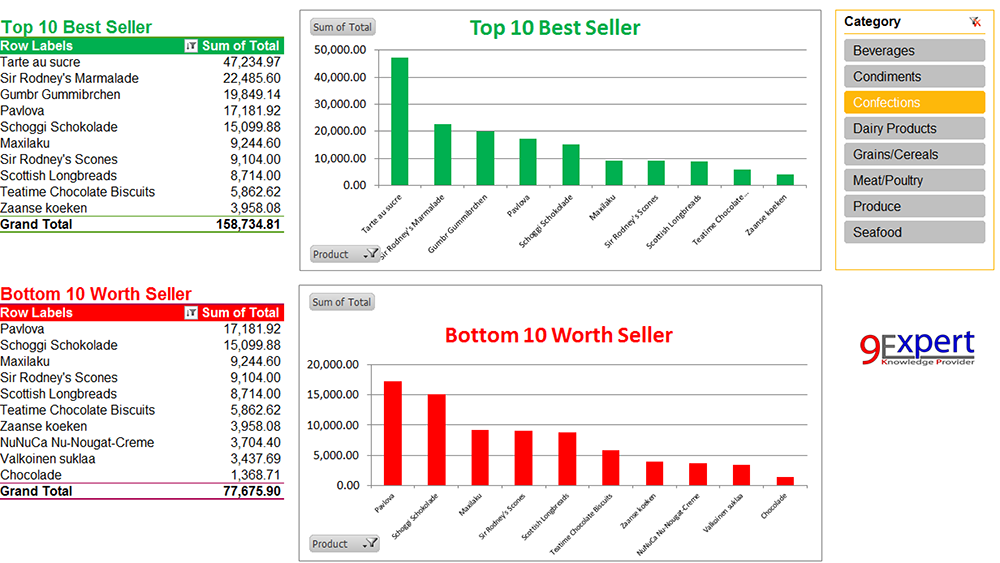
ตัวอย่าง Dashboard ในการติดตามข้อมูลของยอดขายสินค้าต่าง ๆ โดยสามารถใช้ความสามารถของ PivotTable และ PivotChart โดยอาจจะมีเครื่องมืออย่าง Slicer เพื่อดูในมุมมองตามกลุ่มที่เราสนใจได้ โดยการสร้างต้องรู้ความต้องการว่าจะดูจากมุมมองใด
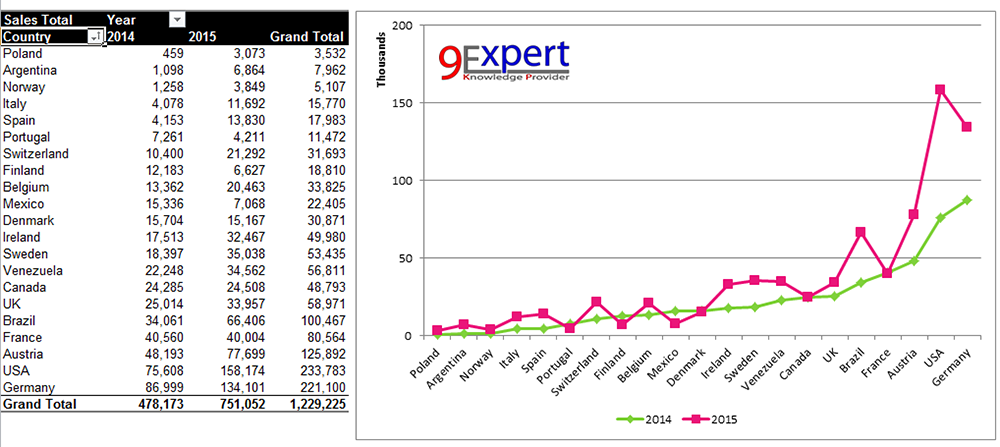
Dashboard ในการติดตามยอดขาย โดยดูตาม มิติของประเทศของลูกค้าที่เราสนใจ และอาจจะเปรียบเทียบเป็นปี เพื่อที่จะได้เห็นการเปลี่ยนแปลงได้ จากในภาพก็จะเห็นว่า ยอดขายของ USA มีการเปลี่ยนแปลงไปในทางที่ดีขึ้นในปี 2015 อย่างเห็นได้ชัด
เพิ่มลูกเล่นด้วย Slicer
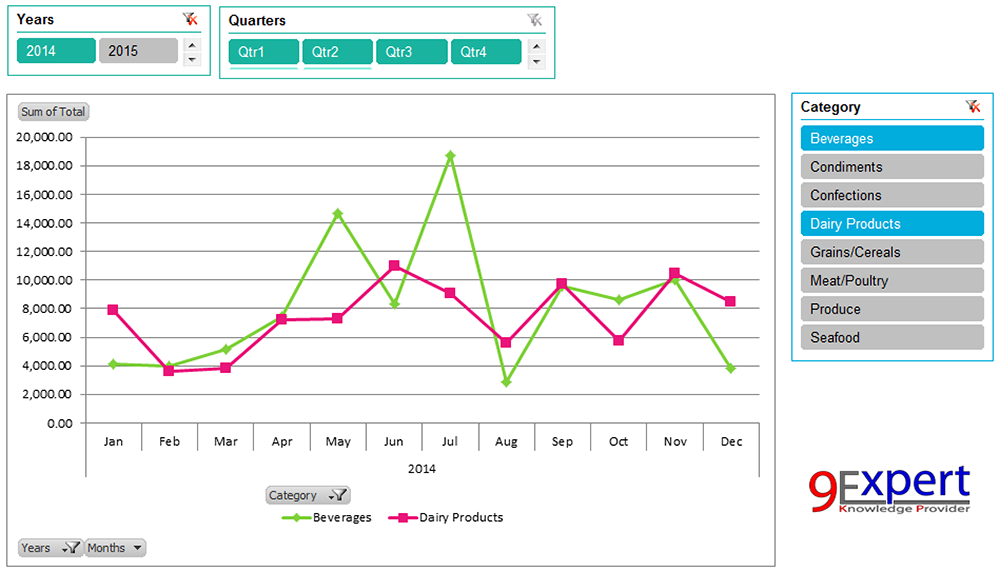
การนำเสนอที่ไม่สามารถทำอะไรกับข้อมูล ได้ อาจจะดูไม่มีสีสัน การที่ได้หมุนในมุมมองที่ต้องการ หรือ คัดกรองเพื่อดูข้อมูลที่ต้องการเป็นสิ่งที่จะช่วยเพิ่มสีสันได้มาก จากรูปภาพนี้เป็นการเปรียบเทียบยอดขายของสินค้า โดยสามารถเลือกลุ่มของสินค้าเองได้ (Category) และยังมี Slicer ของปี เพื่อที่จะคัดกรองในปี (Year) และไตรมาส (Quarter) ที่ต้องการได้อีกด้วย ทำให้สามารถดูในช่วงเวลาที่สนใจ ได้อย่างง่าย ๆ
PivotChart มีส่วนช่วยให้การนำเสนอน่าสนใจ
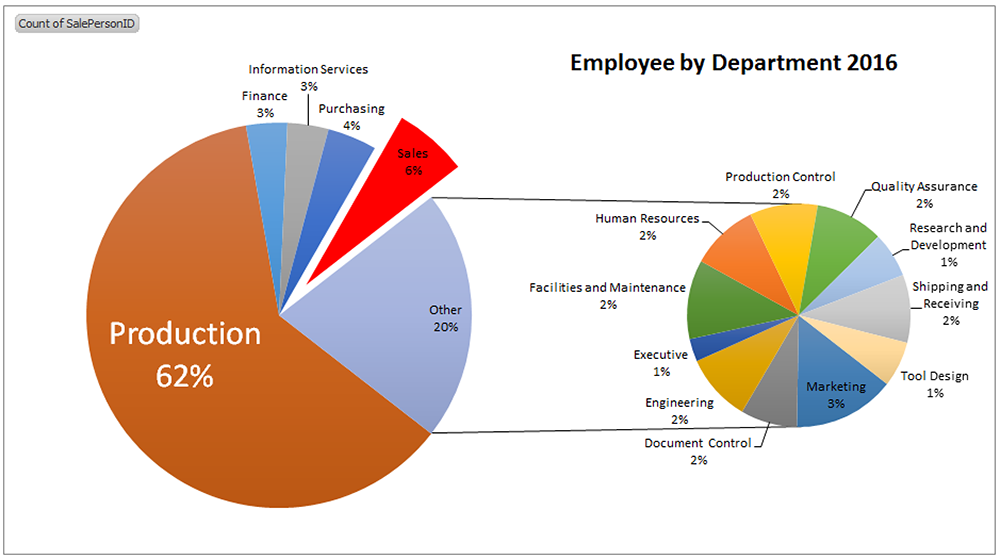
PivotChart เป็นเครื่องมือที่จะนำเอาข้อมูลจาก PivotTable นำมาใช้นำเสนอในรูปแบบของกราฟ โดยหากเลือกกราฟที่เหมาะสม ปรับแต่งได้อย่างดีแล้ว ย่อมทำให้การมองเห็นข้อมูลทำได้อย่างง่ายได้ โดย Excel เป็นโปรแกรมที่สามารถสร้างกราฟได้อย่างมืออาชีพมากอยู่แล้ว เพียงแต่ต้องทราบว่ามีกราฟอะไรสามารถนำมาใช้ในการประเภทไหนได้บ้าง
เปลี่ยนมุมมองการนำเสนอจะได้มีสีสัน
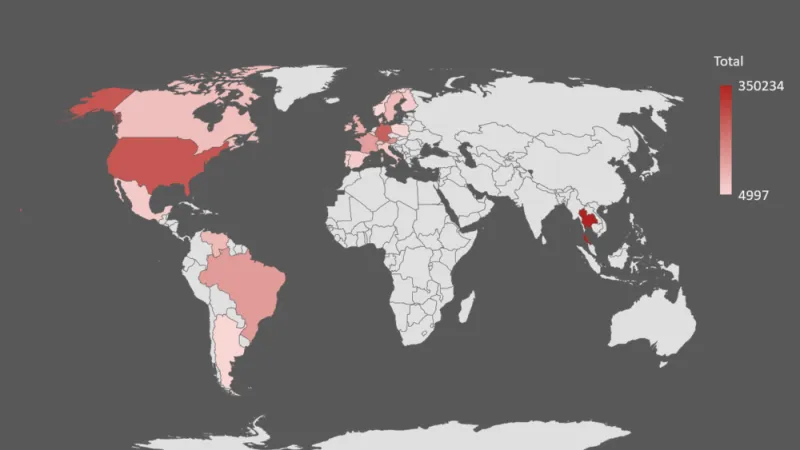
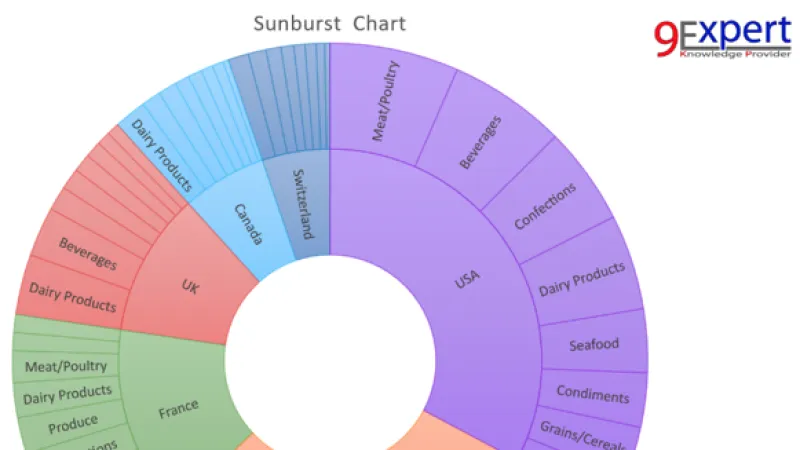
การนำเสนอด้วยมุมมองใหม่ ๆ อาจจะช่วยการนำเสนอมีสีสันยิ่งขึ้น โดยมีหลาย ๆ เครื่องมือในการช่วยนำเสนอ ได้แก่ Power View, Power Map หรือ การใช้โปรแกรมอื่น ๆ อย่างเช่น Power BI Desktop เป็นต้น
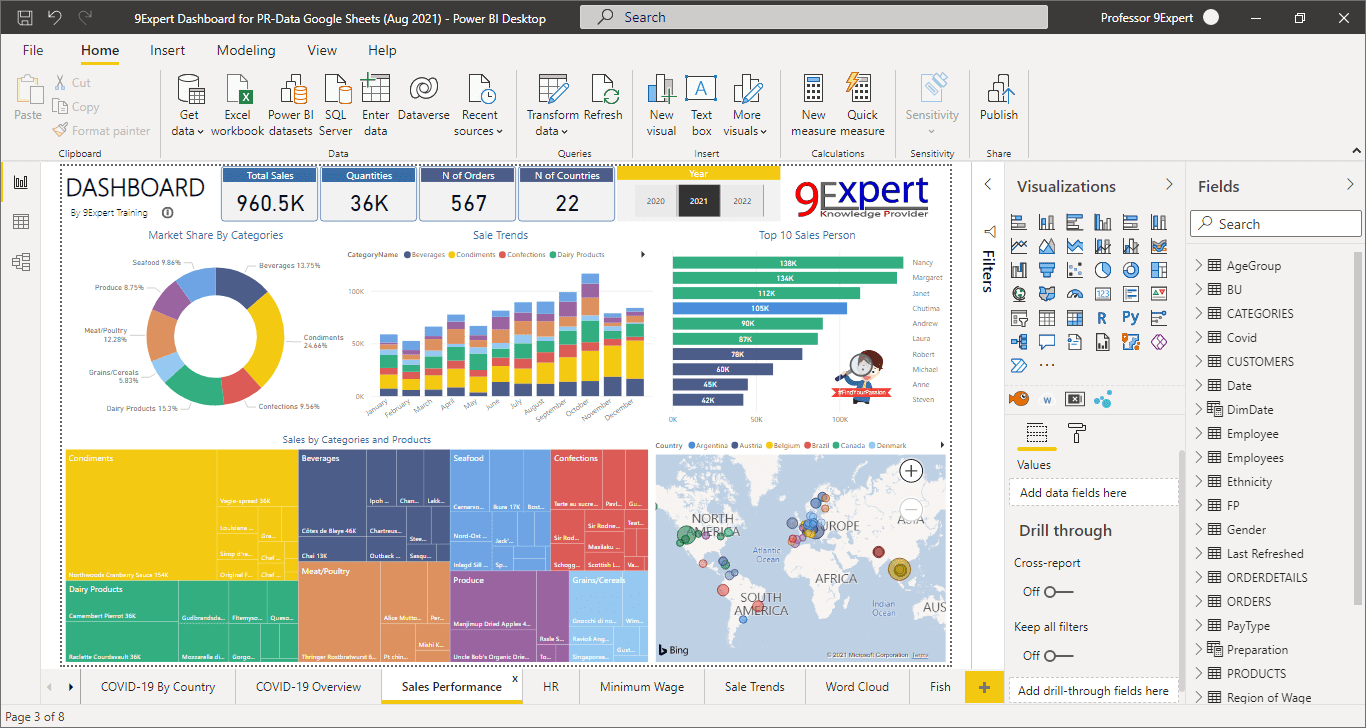
โดยข้อมูลการนำเสนอหากนำเสนอโดยเป็นเพียงตารางก็อาจจะดูธรรมดา แต่หากเรานำเสนอเป็นแผนที่โลกไปเลย หรืออาจจะเจาะเป็นเมืองที่เราสนใจ ก็สามารถทำได้เช่นกัน จากในภาพเป็นการนำเสนอข้อมูลยอดผู้ติดเชื้อโควิด 19 ในแต่ละประเทศโดยใช้ Power BI Desktop ที่ช่วยนำเสนออย่างมืออาชีพ พร้อมแผนที่ ที่มาจาก Bing Map อีกด้วย ทำให้การนำเสนอมีสีสันและเพิ่มความน่าสนใจทีเดียว
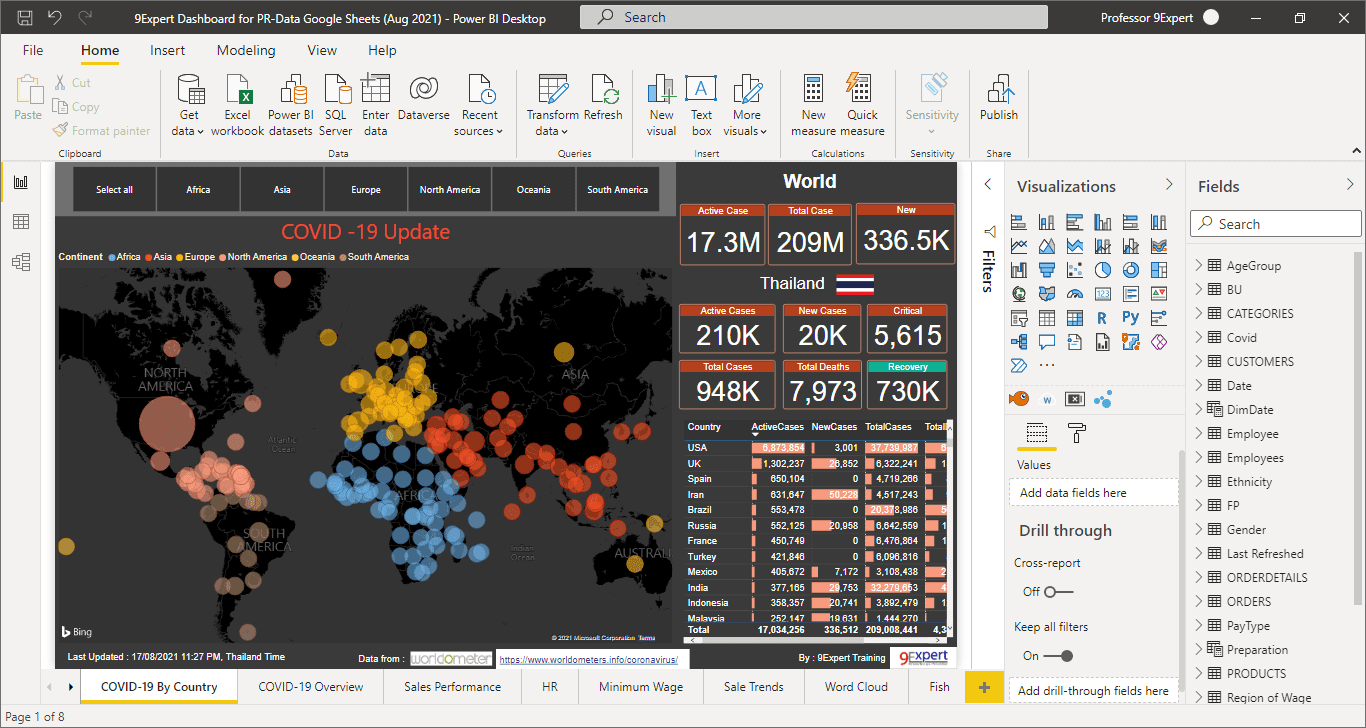
สามารถดูตัวอย่าง Dashboard ที่สร้างด้วย Microsoft Power BI Desktop
https://www.9experttraining.com/dashboard







![Pivot Table ของ Excel [Video]](https://www.9experttraining.com/sites/default/files/styles/large_cover/public/articles/cover/pivot-table-excel.png)