Pivot Table คืออะไร?
Pivot Table เป็นเครื่องมือที่ทรงพลังที่สุดอย่างหนึ่งใน Microsoft Excel สำหรับการวิเคราะห์และสรุปข้อมูลจำนวนมาก คำว่า "Pivot" หมายถึงการหมุนหรือเปลี่ยนมุมมอง ซึ่งสะท้อนถึงความสามารถของเครื่องมือนี้ในการจัดเรียงข้อมูลใหม่เพื่อให้มองเห็นรูปแบบและแนวโน้มที่ซ่อนอยู่ในข้อมูลดิบ แทนที่จะต้องเขียนสูตรซับซ้อนหรือจัดเรียงข้อมูลด้วยตนเอง Pivot Table ช่วยให้คุณสรุปข้อมูลหลายแสนแถวได้ภายในไม่กี่คลิก
ทำไมต้องใช้ Pivot Table?
ความเร็วในการวิเคราะห์: สรุปข้อมูลหลายแสนแถวได้ภายในวินาที เพียงลากและวางฟิลด์
ความยืดหยุ่น: เปลี่ยนมุมมองการวิเคราะห์ได้ทันที
การคำนวณอัตโนมัติ: รองรับ Sum, Count, Average, Max, Min, StdDev และ Calculated Field
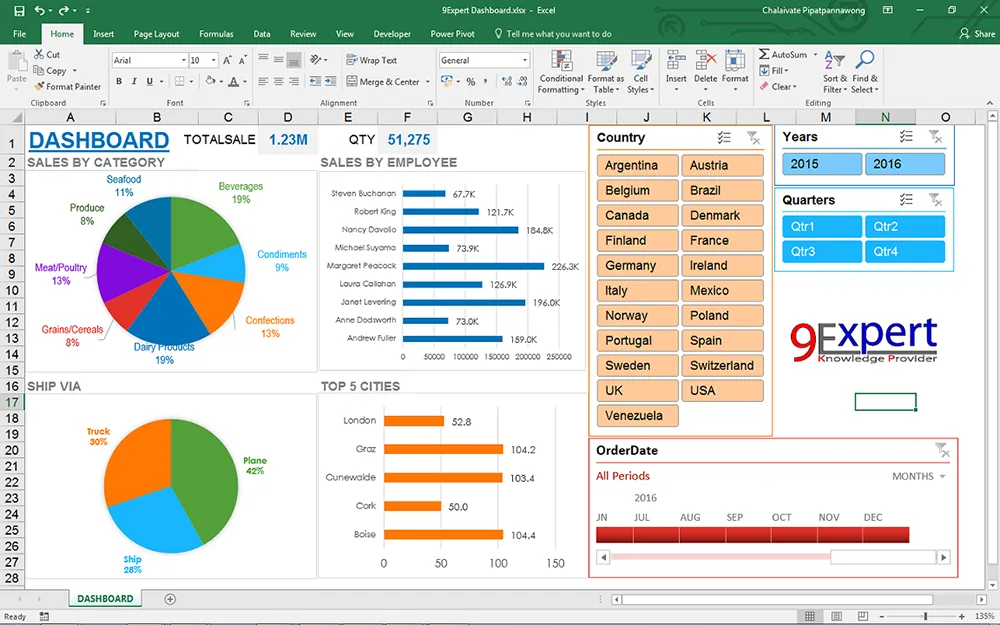
การกรองข้อมูล: มี Slicer และ Timeline สำหรับกรองข้อมูลแบบ Interactive
ส่วนประกอบของ Pivot Table
Rows (แถว): ฟิลด์ที่วางในพื้นที่นี้จะแสดงเป็นแถวในตาราง
Columns (คอลัมน์): ฟิลด์ที่วางที่นี่จะแสดงเป็นหัวคอลัมน์
Values (ค่า): พื้นที่สำหรับข้อมูลตัวเลขที่ต้องการคำนวณ
Filters (ตัวกรอง): ใช้กรองข้อมูลทั้ง Pivot Table
วิธีสร้าง Pivot Table ทีละขั้นตอน
เตรียมข้อมูลในรูปแบบตาราง (Table Format) มีหัวคอลัมน์ชัดเจน ไม่มีแถวว่าง
เลือกข้อมูลทั้งหมด ไปที่ Tab Insert แล้วเลือก PivotTable
ลากฟิลด์จาก Field List ไปวางในพื้นที่ Rows, Columns, Values และ Filters
ปรับแต่ง: เปลี่ยนประเภทการคำนวณ จัดรูปแบบตัวเลข เพิ่ม Slicer หรือ Timeline
เทคนิคขั้นสูงของ Pivot Table
Calculated Field: สร้างฟิลด์คำนวณใหม่ เช่น อัตรากำไร = กำไร / ยอดขาย
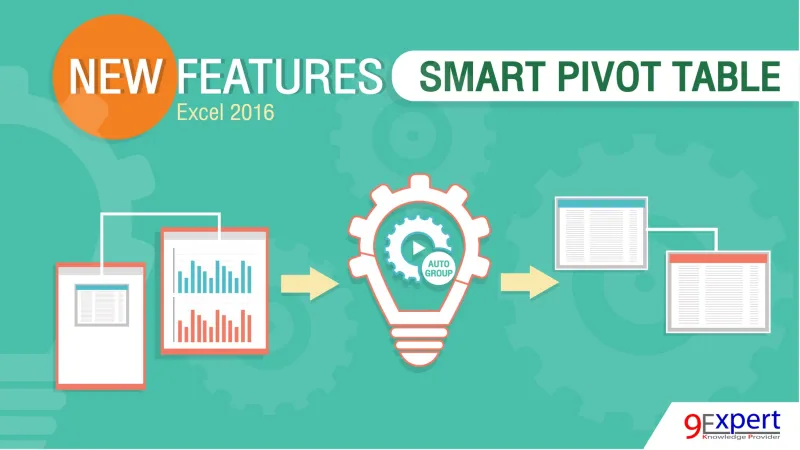
Grouping: จัดกลุ่มข้อมูลวันที่ตามเดือน ไตรมาส หรือปี
Show Values As: แสดงค่าเป็นเปอร์เซ็นต์ของยอดรวม, อันดับ, ผลต่าง หรือค่าสะสม
Pivot Chart: สร้างกราฟจาก Pivot Table แบบ Interactive
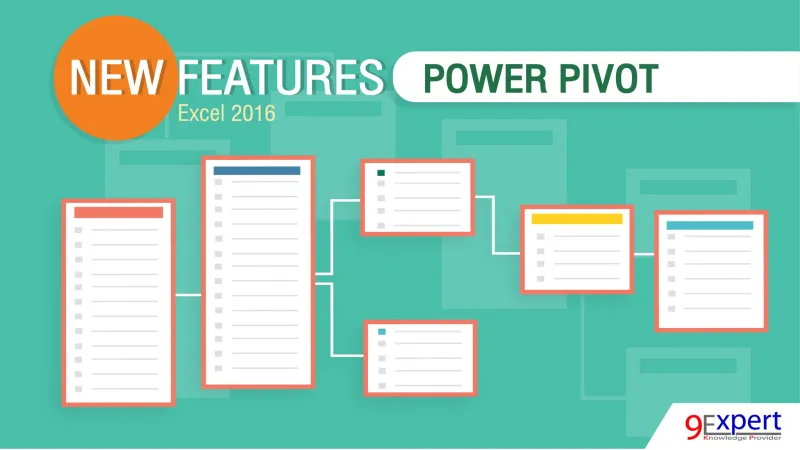
Data Model: เชื่อมต่อหลายตารางเข้าด้วยกันโดยไม่ต้องใช้ VLOOKUP
ตัวอย่างการใช้ Pivot Table ในธุรกิจจริง
ฝ่ายขาย: วิเคราะห์ยอดขายตามสินค้า ภูมิภาค พนักงานขาย และช่วงเวลา
ฝ่ายการเงิน: สรุปรายรับ-รายจ่ายตามหมวดหมู่ แผนก หรือโครงการ
ฝ่าย HR: วิเคราะห์ข้อมูลพนักงานตามแผนก ตำแหน่ง อายุงาน
ฝ่ายการตลาด: ติดตามประสิทธิภาพแคมเปญ เปรียบเทียบ ROI ของช่องทางต่างๆ
ข้อผิดพลาดที่พบบ่อยและวิธีแก้ไข
ข้อมูลไม่อัปเดต: Pivot Table ไม่อัปเดตอัตโนมัติเมื่อข้อมูลต้นทางเปลี่ยน ต้องคลิก Refresh หรือตั้งค่า Refresh เมื่อเปิดไฟล์ วิธีที่ดีที่สุดคือแปลงข้อมูลเป็น Table (Ctrl+T) ก่อนสร้าง Pivot Table
แถวว่างในข้อมูล: แถวว่างทำให้ Pivot Table ไม่สามารถอ่านข้อมูลได้ถูกต้อง ควรลบแถวว่างทั้งหมดก่อนสร้าง Pivot Table
หัวคอลัมน์ซ้ำ: ชื่อหัวคอลัมน์ต้องไม่ซ้ำกัน มิฉะนั้น Excel จะแสดง Error ควรตรวจสอบและแก้ไขก่อนเริ่มสร้าง
ข้อมูลผสมประเภท: คอลัมน์เดียวไม่ควรมีทั้งข้อความและตัวเลขปะปนกัน เช่น คอลัมน์ยอดขายไม่ควรมีคำว่า "N/A" แทนที่จะเป็นตัวเลข
Pivot Table vs สูตร Excel ทั่วไป
เกณฑ์ | Pivot Table | สูตร Excel |
|---|---|---|
ความเร็ว | เร็วมาก (ลากวาง) | ช้ากว่า (เขียนสูตร) |
ความยืดหยุ่น | เปลี่ยนมุมมองทันที | ต้องเขียนสูตรใหม่ |
ข้อมูลขนาดใหญ่ | รองรับได้ดีมาก | อาจช้าลง |
การเรียนรู้ | ง่าย (ลากวาง) | ต้องจำสูตร |
การปรับแต่ง | จำกัดบางส่วน | ปรับแต่งได้มากกว่า |
สรุป
Pivot Table เป็นเครื่องมือที่ทุกคนที่ทำงานกับข้อมูลใน Excel ควรเรียนรู้ ด้วยความสามารถในการสรุป วิเคราะห์ และแสดงผลข้อมูลอย่างรวดเร็วและง่ายดาย