

Macro Excel คือชุดคำสั่งที่บันทึกขั้นตอนการทำงานใน Microsoft Excel เอาไว้ แล้วสั่งให้ Excel ทำซ้ำได้อัตโนมัติด้วยการคลิกปุ่มเดียวหรือกดคีย์ลัด เบื้องหลังของมาโครทุกตัวคือโค้ดภาษา Visual Basic for Applications (VBA) ซึ่ง Excel สร้างให้เองเมื่อเราใช้ Macro Recorder บันทึกการทำงาน ผู้เริ่มต้นจึงสร้างมาโครแรกได้โดยไม่ต้องเขียนโปรแกรม และเมื่อพร้อมก็เปิดโค้ดขึ้นมาปรับแต่งให้ทำงานได้ซับซ้อนขึ้น ยิ่งเราใช้งาน Excel ได้คล่องเท่าไร Macro ก็ยิ่งต่อยอดความสามารถของ Excel ได้มากเท่านั้น
นอกจากช่วยประหยัดเวลาแล้ว จุดแข็งที่หลายคนมองข้ามคือ ความแม่นยำ เพราะมาโครทำงานตามขั้นตอนเดิมทุกครั้ง ไม่ลืมขั้นตอน และไม่พิมพ์ผิด บทความนี้จะพาไปรู้จักทั้งประโยชน์ วิธีเริ่มต้น และข้อควรระวังที่ทำให้มาโครแม่นยำจริงในการใช้งาน
Macro กับ VBA ต่างกันอย่างไร
Macro คือชุดขั้นตอนอัตโนมัติที่เราสั่งให้ Excel ทำแทน เช่น จัดรูปแบบรายงาน หรือล้างข้อมูลที่นำเข้ามา
VBA (Visual Basic for Applications) คือภาษาโปรแกรมที่ใช้เขียนมาโคร มาโครทุกตัวใน Excel ถูกเก็บเป็นโค้ด VBA
Macro Recorder คือเครื่องมือที่แปลงการคลิกและการพิมพ์ของเราเป็นโค้ด VBA ให้อัตโนมัติ เหมาะสำหรับเริ่มต้น แต่บันทึกได้เฉพาะสิ่งที่ทำผ่านหน้าจอเท่านั้น งานที่ต้องมีเงื่อนไข (If) หรือการวนซ้ำ (Loop) ต้องเขียนโค้ดเพิ่มเองใน Visual Basic Editor (กด Alt+F11)
ตัวอย่างของระบบงานทางธุรกิจที่สามารถใช้มาโครช่วยงานได้
การ Import Data หรือ Import Text/CSV file จากระบบงานอื่นเข้ามาอัตโนมัติ
การจัดรูปแบบรายงานอัตโนมัติ ทั้ง border, number format, font, color และความกว้างคอลัมน์ ให้ออกมาเหมือนกันทุกครั้ง
การปรับปรุงข้อมูลดิบที่ได้จากระบบอื่น เช่น SAP หรือ ERP ที่ยังไม่พร้อมใช้งาน เช่น ลบคอลัมน์ที่ไม่ใช้ เพิ่มคอลัมน์คำนวณ หรือลบแถวหัว-ท้ายรายงาน
การบันทึกข้อมูลจากแบบฟอร์มลงตารางเก็บข้อมูล (Save) อัตโนมัติ
การสร้างหรือ Refresh รายงาน PivotTable และ PivotChart ด้วยการคลิกปุ่มเดียว
การแยกข้อมูลตามสาขาหรือแผนก แล้วบันทึกเป็นไฟล์ Excel หรือ PDF แยกทีละไฟล์
การ Export Data จาก Excel ไปยังระบบงานอื่นๆ
ประโยชน์ของ Macro Excel (Benefits)
ลดระยะเวลาในการทำงาน งานซ้ำๆ ที่เคยใช้เวลามาก เหลือเพียงการกดรันมาโคร
เพิ่มความแม่นยำ ลด Human Error มาโครทำตามขั้นตอนเดิมทุกครั้ง ไม่ลืมขั้นตอนและไม่พิมพ์ผิด (รายละเอียดในหัวข้อถัดไป)
สร้างมาตรฐานเดียวกันทั้งทีม ไม่ว่าใครเป็นคนรัน รายงานก็ออกมาในรูปแบบเดียวกัน
ลดความซับซ้อนของงาน ผู้ใช้ไม่จำเป็นต้องใช้ Excel ขั้นสูง ก็ทำงานที่ซับซ้อนได้ เพียงรันมาโครที่บันทึกไว้
เริ่มต้นได้ไม่ยาก ใช้ Macro Recorder บันทึกได้โดยไม่ต้องมีพื้นฐานการเขียนโปรแกรมมาก่อน
Macro Excel ช่วยเพิ่มความแม่นยำได้อย่างไร
ในงานจริง ความผิดพลาดใน Excel มักไม่ได้เกิดจากสูตรที่ยาก แต่เกิดจาก "งานซ้ำ" ที่ต้องทำด้วยมือทุกวัน เช่น ลืมลบคอลัมน์หนึ่ง คัดลอกข้อมูลไม่ครบช่วง หรือพิมพ์ชื่อชีตผิด เมื่อเปลี่ยนงานเหล่านี้เป็นมาโคร จุดเสี่ยงก็ลดลงตามไปด้วย
จุดเสี่ยง | ทำด้วยมือ | ใช้ Macro |
|---|---|---|
ลำดับขั้นตอน | ขึ้นกับความจำ อาจข้ามหรือสลับขั้นตอน | ทำตามลำดับเดิมทุกครั้ง |
การคัดลอก/วางข้อมูล | เสี่ยงเลือกช่วงข้อมูลไม่ครบ | อ้างอิงช่วงข้อมูลตามที่กำหนดในโค้ด |
รูปแบบรายงาน | แต่ละคนจัดไม่เหมือนกัน | มาตรฐานเดียวกันทั้งทีม |
การตรวจทาน | ไล่ตรวจด้วยสายตา | ใส่เงื่อนไขตรวจและแจ้งเตือนอัตโนมัติ |
การตรวจสอบย้อนหลัง | ไม่มีบันทึกว่าทำอะไรไปบ้าง | ทุกขั้นตอนอยู่ในโค้ด VBA เปิดอ่านได้ |
1. ทำตามขั้นตอนเดิมทุกครั้ง (Consistency)
มาโครทำงานตามลำดับที่บันทึกไว้ ไม่ข้ามขั้นตอน ไม่สลับลำดับ ไม่ว่าจะรันเป็นครั้งแรกหรือครั้งที่ร้อย และไม่ได้รับผลจากความเหนื่อยล้าหรือความเร่งรีบเหมือนการทำด้วยมือ
2. ลดความผิดพลาดจากการพิมพ์และการคัดลอกด้วยมือ
การ Copy-Paste ผิดช่วง หรือการพิมพ์วันที่และรหัสผิด เป็นข้อผิดพลาดที่ตรวจพบยาก เพราะตัวเลขยังดู "สมเหตุสมผล" มาโครทำงานตามช่วงข้อมูลและค่าที่กำหนดไว้ในโค้ด จึงไม่เกิดความผิดพลาดจากการคลิกหรือพิมพ์พลาด (แต่ต้องกำหนดช่วงข้อมูลให้ถูกตั้งแต่แรก ดูหัวข้อข้อควรรู้ด้านล่าง)
3. ทุกคนได้ผลลัพธ์มาตรฐานเดียวกัน
เมื่อหลายคนในทีมทำรายงานเดียวกัน แต่ละคนมักมีวิธีของตัวเอง ผลลัพธ์จึงไม่ตรงกัน การใช้มาโครชุดเดียวกันทำให้ผลลัพธ์ไม่ขึ้นกับความชำนาญของผู้ใช้แต่ละคน
4. ตรวจสอบย้อนหลังได้ (Traceable)
ทุกขั้นตอนของมาโครอยู่ในโค้ด VBA ที่เปิดอ่านได้ หากตัวเลขผิดปกติ เราย้อนดูได้ทันทีว่าข้อมูลผ่านการประมวลผลอะไรมาบ้าง ต่างจากงานที่คลิกด้วยมือซึ่งไม่มีบันทึกขั้นตอนไว้
5. ใส่ "ด่านตรวจ" อัตโนมัติได้
เมื่อเขียน VBA เพิ่มเติม เราสามารถให้มาโครตรวจความถูกต้องก่อนส่งงาน เช่น ไฟล์ต้นทางมีคอลัมน์ครบหรือไม่ จำนวนแถวตรงกับต้นฉบับหรือไม่ ยอดรวมก่อนและหลังประมวลผลเท่ากันหรือไม่ แล้วแจ้งเตือนทันทีเมื่อพบความผิดปกติ ตัวอย่างโค้ดตรวจว่ามีข้อมูลนำเข้ามาจริงหรือไม่
Sub CheckImportedData()
    Dim lastRow As Long
    lastRow = Cells(Rows.Count, "A").End(xlUp).Row

    If lastRow < 2 Then
        MsgBox "No data found. Please check the source file.", vbExclamation
        Exit Sub
    End If

    MsgBox "Imported " & (lastRow - 1) & " rows.", vbInformation
End Sub
ข้อควรรู้: Macro แม่นยำเท่ากับขั้นตอนที่เราบันทึก
มาโครไม่ได้ "ฉลาด" ขึ้นเอง ถ้าขั้นตอนที่บันทึกไว้ผิด มาโครก็จะทำผิดซ้ำทุกครั้งอย่างรวดเร็ว จุดที่พบบ่อยมีดังนี้
ช่วงข้อมูลตายตัว Macro Recorder บันทึกตำแหน่งเซลล์แบบ Absolute Reference เป็นค่าเริ่มต้น หากงวดถัดไปข้อมูลมีจำนวนแถวมากขึ้น มาโครอาจประมวลผลไม่ครบโดยไม่มีการแจ้งเตือน
โครงสร้างไฟล์ต้นทางเปลี่ยน เช่น ระบบ ERP เพิ่มหรือสลับคอลัมน์ หรือเปลี่ยนชื่อชีต มาโครที่อ้างอิงตำแหน่งเดิมจะทำงานผิดพลาด
กด Undo ย้อนกลับไม่ได้ การเปลี่ยนแปลงที่เกิดจากมาโครไม่สามารถย้อนกลับด้วย Ctrl+Z ได้ จึงควรทดสอบกับไฟล์สำเนาเสมอ
Checklist ทำ Macro ให้แม่นยำและใช้งานได้จริง
เขียนขั้นตอนงานลงกระดาษก่อนเริ่มบันทึก เพื่อไม่ให้มีขั้นตอนเกินหรือขาด
ทดสอบกับไฟล์สำเนา และทดลองกับข้อมูลหลายแบบ ทั้งข้อมูลน้อย ข้อมูลมาก และกรณีไม่มีข้อมูล
จัดข้อมูลเป็น Excel Table (Ctrl+T) และอ้างอิงตารางแทนช่วงเซลล์ตายตัว เพื่อรองรับข้อมูลที่เพิ่มขึ้น
เปิด Use Relative References เมื่อต้องการให้มาโครทำงานโดยเริ่มจากเซลล์ที่เลือกอยู่
ใส่จุดตรวจ เช่น นับจำนวนแถว หรือเทียบยอดรวม (Control Total) ก่อนและหลังประมวลผล
ตั้งชื่อมาโครให้สื่อความหมาย และใส่คำอธิบาย (Description) ว่ามาโครทำอะไร ใช้กับไฟล์แบบใด
เปิดโค้ดใน Visual Basic Editor เพื่อทบทวนและตัดคำสั่งที่ไม่จำเป็น เช่น การ Select เซลล์ที่ถูกบันทึกมาจากการคลิก
เริ่มบันทึก Macro แรกใน 5 ขั้นตอน
เปิดแท็บ Developer ไปที่ File > Options > Customize Ribbon แล้วติ๊กเลือก Developer (หรือใช้คำสั่ง View > Macros > Record Macro ก็ได้)
คลิก Record Macro ตั้งชื่อมาโคร (ต้องขึ้นต้นด้วยตัวอักษรและห้ามมีช่องว่าง ใช้ _ แทนได้) กำหนด Shortcut key ได้ตามต้องการ (ระวังทับคีย์ลัดเดิมของ Excel เช่น Ctrl+C) เลือกที่เก็บมาโคร และใส่คำอธิบาย
ทำงานตามขั้นตอนที่ต้องการ ทุกการคลิกและการพิมพ์จะถูกบันทึกเป็นโค้ด VBA
คลิก Stop Recording เมื่อทำครบทุกขั้นตอน
ทดสอบและบันทึกไฟล์ รันผ่าน Developer > Macros > Run หรือผูกมาโครกับปุ่มบนชีต แล้วบันทึกไฟล์เป็น Excel Macro-Enabled Workbook (.xlsm)
ดูวิดีโอสาธิตการบันทึก Macro การเลือกที่เก็บมาโคร การรัน การดูโค้ด VBA และการกำหนด Shortcut key ตั้งแต่เริ่มต้น
ที่เก็บมาโคร (Store macro in)
Personal Macro Workbook เก็บไว้ในไฟล์ PERSONAL.XLSB ซึ่ง Excel จะเปิดไว้เบื้องหลังทุกครั้งที่เปิดโปรแกรม จึงเรียกใช้มาโครได้กับทุกไฟล์บนเครื่องนั้น เหมาะกับมาโครที่ใช้ส่วนตัว แต่เมื่อส่งไฟล์ให้ผู้อื่น มาโครจะไม่ติดไปด้วย
New Workbook บันทึกมาโครลงในเวิร์กบุ๊กใหม่ที่ Excel สร้างขึ้นให้
This Workbook เก็บไว้ในไฟล์ที่กำลังทำงานอยู่ มาโครจะติดไปกับไฟล์เมื่อส่งต่อ โดยต้องบันทึกเป็นไฟล์ที่รองรับมาโคร เช่น .xlsm
ข้อควรรู้เรื่องนามสกุลไฟล์: ไฟล์ .xlsx เก็บโค้ด VBA ไม่ได้ หากบันทึกไฟล์ที่มีมาโครเป็น .xlsx มาโครจะไม่ถูกบันทึกไว้ ส่วนไฟล์ที่เก็บมาโครได้มีดังนี้
นามสกุล | ชื่อรูปแบบไฟล์ | เหมาะกับ |
|---|---|---|
.xlsm | Excel Macro-Enabled Workbook | ไฟล์งานทั่วไปที่มีมาโคร |
.xlsb | Excel Binary Workbook | ไฟล์ข้อมูลขนาดใหญ่ เปิดและบันทึกได้เร็ว |
.xltm | Excel Macro-Enabled Template | แม่แบบที่ต้องการให้ไฟล์ใหม่มีมาโครติดมาด้วย |
.xlam | Excel Add-in | แจกจ่ายมาโครเป็นเครื่องมือให้ใช้ได้กับทุกไฟล์ |
ความปลอดภัยของ Macro ที่ต้องรู้
VBA มีสิทธิ์เข้าถึงเครื่องได้เทียบเท่ากับโปรแกรม Excel เอง มาโครจึงเป็นช่องทางที่ผู้ไม่หวังดีใช้แฝงโค้ดอันตรายมากับไฟล์ Microsoft จึงวางค่าความปลอดภัยไว้ดังนี้
ค่าเริ่มต้นของ Trust Center คือ Disable VBA macros with notification เมื่อเปิดไฟล์ที่มีมาโคร Excel จะปิดการทำงานไว้ก่อน และแสดงแถบให้กด Enable Content หากเชื่อถือไฟล์นั้น
ไฟล์จากอินเทอร์เน็ตหรือไฟล์แนบอีเมลถูกบล็อกโดยค่าเริ่มต้น Windows จะติด Mark of the Web ให้ไฟล์ และ Excel จะแสดงแถบ SECURITY RISK โดยไม่มีปุ่ม Enable Content หากมั่นใจในแหล่งที่มา ให้คลิกขวาที่ไฟล์ > Properties > ติ๊ก Unblock หรือเก็บไฟล์ไว้ใน Trusted Location
ในองค์กร ควรใช้ Digital Signature กับมาโครที่แจกจ่าย และกำหนด Trusted Publisher หรือ Trusted Location ร่วมกับฝ่าย IT แทนการเลือก Enable VBA macros ซึ่ง Microsoft ไม่แนะนำ
ข้อจำกัด และเมื่อไรควรใช้เครื่องมืออื่น
VBA Macro ทำงานได้บน Excel for Windows และ Excel for Mac แต่ Excel for the web สร้างหรือรันมาโคร VBA ไม่ได้ (เปิดและแก้ไขไฟล์ .xlsm ได้โดยโค้ดไม่เสียหาย) และ Excel บน iPhone/iPad ไม่รองรับ VBA หากงานของคุณย้ายไปอยู่บนคลาวด์ หรือเป็นงานแปลงข้อมูลเป็นหลัก ลองพิจารณาเครื่องมือเหล่านี้ร่วมด้วย
ลักษณะงาน | เครื่องมือที่เหมาะ |
|---|---|
งานอัตโนมัติบน Excel desktop ที่ต้องควบคุมละเอียด เช่น จัดรูปแบบ ทำงานกับหลายชีตหรือหลายไฟล์ สร้างฟอร์มบันทึกข้อมูล | VBA Macro |
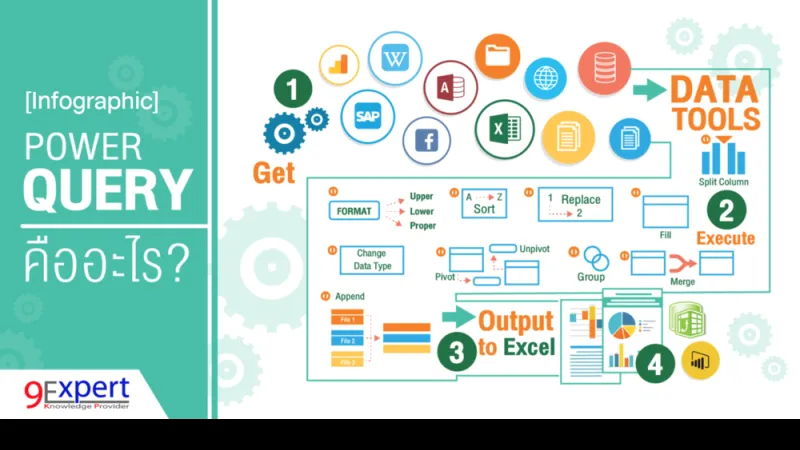
นำเข้า ล้าง และแปลงข้อมูลซ้ำทุกงวด เช่น ข้อมูลจาก SAP หรือ ERP | Power Query (บันทึกขั้นตอนไว้ แล้วกด Refresh เมื่อมีข้อมูลใหม่ ไม่ต้องเขียนโค้ด) |
งานอัตโนมัติบน Excel for the web หรือต้องรันตามเวลาและเหตุการณ์ร่วมกับ Power Automate | Office Scripts (ต้องใช้ Microsoft 365 สำหรับองค์กรหรือการศึกษา) |
คำถามที่พบบ่อยเกี่ยวกับ Macro Excel
ต้องเขียนโปรแกรมเป็นไหม ถึงจะใช้ Macro ได้
ไม่จำเป็น งานที่มีขั้นตอนตายตัวใช้ Macro Recorder บันทึกได้ทันที แต่ถ้าต้องการให้มาโครทำงานตามเงื่อนไข วนทำงานหลายไฟล์ หรือตรวจความถูกต้องของข้อมูล ควรเรียนรู้ VBA เพิ่มเติม
ทำไมเปิดไฟล์แล้วมาโครไม่ทำงาน
สาเหตุที่พบบ่อยคือ ไฟล์ถูกบันทึกเป็น .xlsx ซึ่งไม่เก็บมาโคร ยังไม่ได้กด Enable Content หรือไฟล์ถูกบล็อกเพราะดาวน์โหลดมาจากอินเทอร์เน็ต (ดูหัวข้อความปลอดภัยด้านบน)
ใช้ Macro ใน Excel Online ได้หรือไม่
ไม่ได้ Excel for the web ไม่รองรับการสร้างหรือรัน VBA หากต้องการงานอัตโนมัติบนเว็บ ให้ใช้ Office Scripts แทน
สรุป
Macro Excel ไม่ได้ช่วยแค่ให้งานเร็วขึ้น แต่ช่วยให้งานซ้ำ "ถูกต้องเหมือนเดิมทุกครั้ง" ซึ่งสำคัญมากกับรายงานที่ต้องส่งต่อให้ผู้บริหารหรือระบบอื่น อย่างไรก็ตาม การพัฒนามาโครก็เหมือนการพัฒนาโปรแกรม ผู้พัฒนาต้องเข้าใจความต้องการของงาน ทดสอบกับข้อมูลหลายรูปแบบ และปรับปรุงอย่างต่อเนื่อง มาโครจึงจะแม่นยำและใช้งานได้จริงในระยะยาว
หากต้องการเรียนรู้การบันทึกมาโคร การเขียน VBA และการสร้างระบบงานอัตโนมัติใน Excel อย่างเป็นขั้นตอน ศึกษาเพิ่มเติมได้ในหลักสูตร Microsoft Excel Macro and VBA (MSE-L3) ของ 9Expert Training