


Claude Projects เก็บเอกสารและคำสั่งไว้ที่เดียว ทุกแชตในโปรเจกต์จึงเริ่มจากบริบทชุดเดียวกัน ส่วน Scheduled Tasks สั่งให้ Claude ทำงานซ้ำตามเวลาที่ตั้งไว้ เช่น ค้นข่าวเศรษฐกิจทุกเช้า 8:00 น. แล้วแจ้งเตือนเข้ามือถือ
บทความนี้สรุปขั้นตอนตั้งค่า ตัวอย่างการใช้ และข้อจำกัดของทั้งสองฟีเจอร์ จากคำแนะนำของ Claude และวิดีโอสอนของ 9Expert Training
Claude Projects คืออะไร
Projects คือพื้นที่ทำงานใน Claude ที่รวมของที่ใช้ซ้ำในหัวข้อเดียวกันไว้ที่เดียว ได้แก่ คำสั่งประจำโปรเจกต์ (Project instructions) ไฟล์และเอกสารอ้างอิง (Context) โฟลเดอร์ และแชตทั้งหมดของงานนั้น ทุกแชตที่เปิดในโปรเจกต์จะทำงานตามคำสั่งและข้อมูลชุดเดียวกัน จึงไม่ต้องอธิบายบริบทซ้ำทุกครั้ง
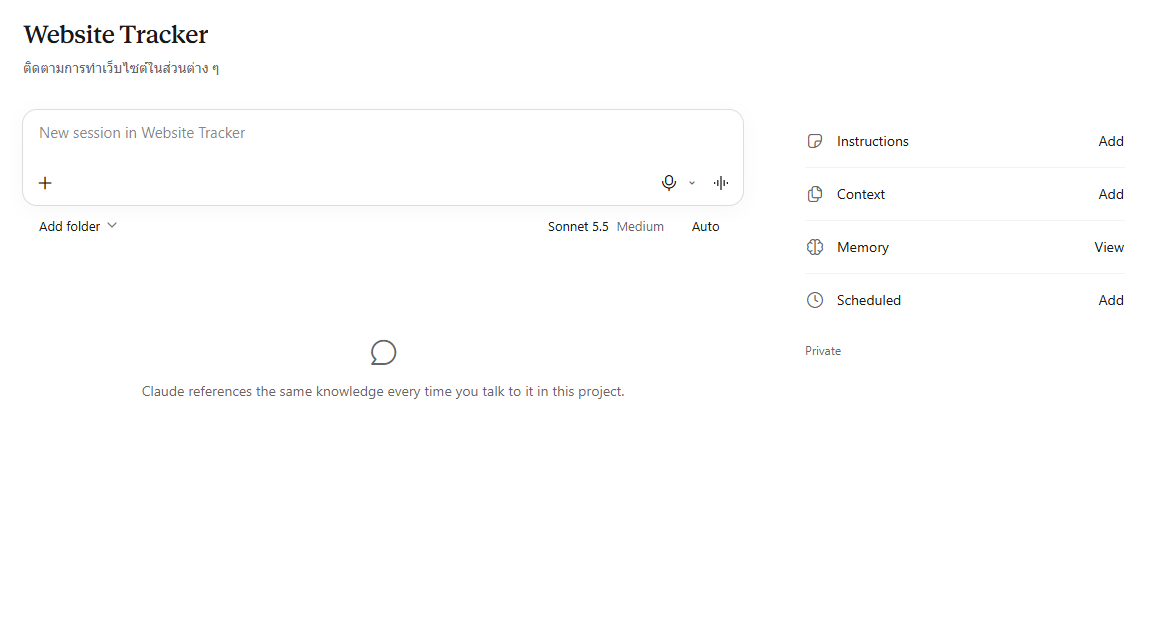
Scheduled Tasks คืออะไร
คืองานที่ตั้งให้ Claude รันเองตามเวลาที่กำหนด เช่น ทุกวันทำการตอน 7:45 น. โดยเขียน prompt ไว้ครั้งเดียว แล้วเลือกให้รันบน Cloud หรือบนเครื่องของผู้ใช้ (This computer) ผลลัพธ์ของแต่ละรอบจะเก็บไว้ในประวัติการทำงานของงานนั้นๆ
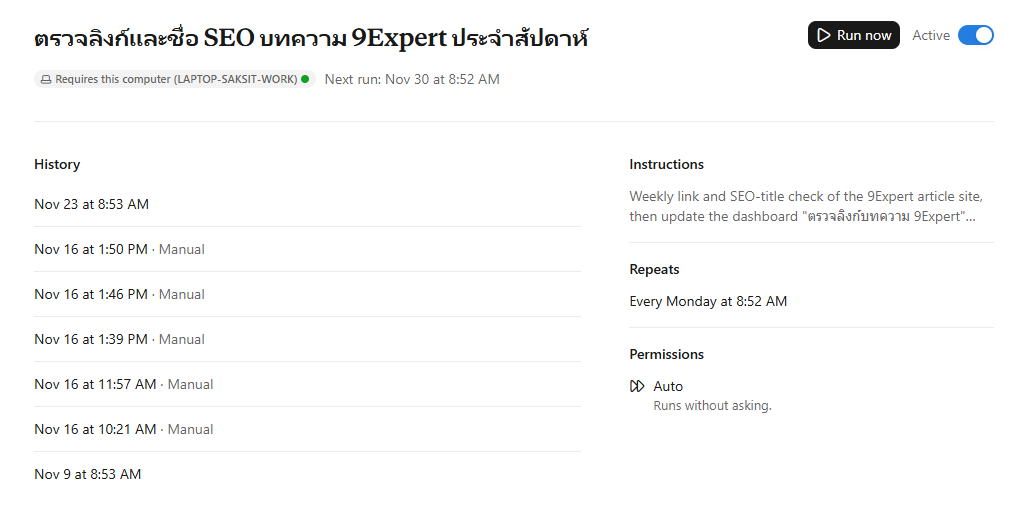
Projects กับ Scheduled Tasks ต่างกันอย่างไร
Projects เก็บบริบทที่ใช้ซ้ำ ส่วน Scheduled Tasks กำหนดว่างานไหนรันเมื่อไร สองส่วนไม่ได้แทนกัน และสร้างจากคนละเมนู
หัวข้อ | Projects | Scheduled Tasks |
|---|---|---|
ทำอะไร | รวบรวมเอกสาร คำสั่ง และประวัติแชตไว้ในพื้นที่เดียว | สั่งงานที่รันซ้ำตามเวลา หรือสั่งรันเมื่อต้องการ |
เข้าได้จาก | เมนู Projects แถบซ้าย | เมนู Scheduled แถบซ้าย หรือสั่งจากแชตในอินเทอร์เฟซใหม่ |
แผนที่ใช้ได้ | ทุกแผน รวม Free (Free สร้างได้สูงสุด 5 โปรเจกต์) | แผนชำระเงินทุกแบบ: Pro, Max, Ultra, Team, Enterprise |
สิ่งที่ต้องกรอก | ชื่อ คำอธิบาย Instructions ไฟล์ความรู้ | ชื่อ task คำสั่ง ความถี่ |
ผลลัพธ์ | แชตที่รู้บริบทของโปรเจกต์ | ทุกครั้งที่รันเป็น Cowork session แยกของตัวเอง |
สร้าง Claude Project ใน 6 ขั้นตอน
สร้างได้ทั้งบนเว็บและ Claude Desktop ส่วนที่ต้องคิดมากที่สุดคือการเขียน Instructions
เปิดเมนู Projects ที่แถบซ้ายของหน้าจอ
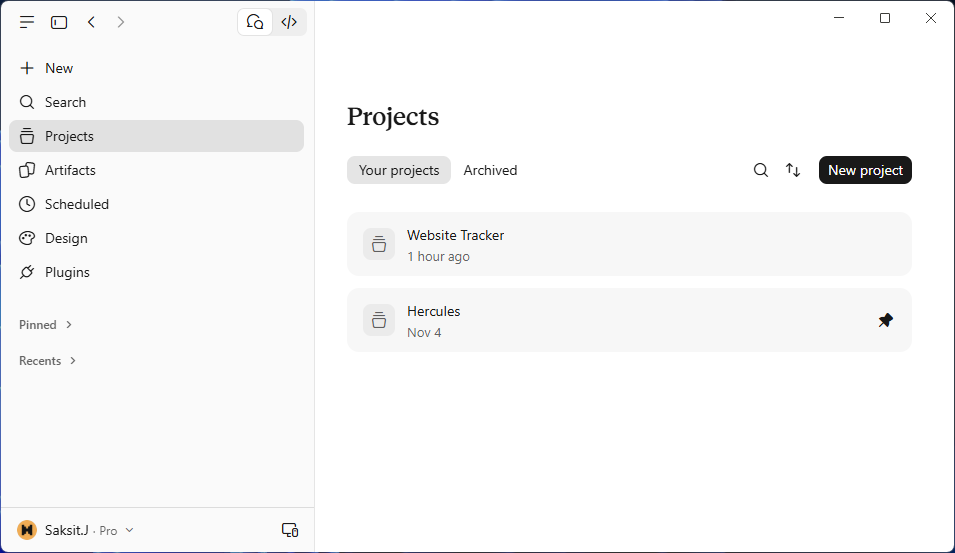
กด New Project (มุมขวาบน)
กรอก Project Name และ Description บอกวัตถุประสงค์ของโปรเจกต์
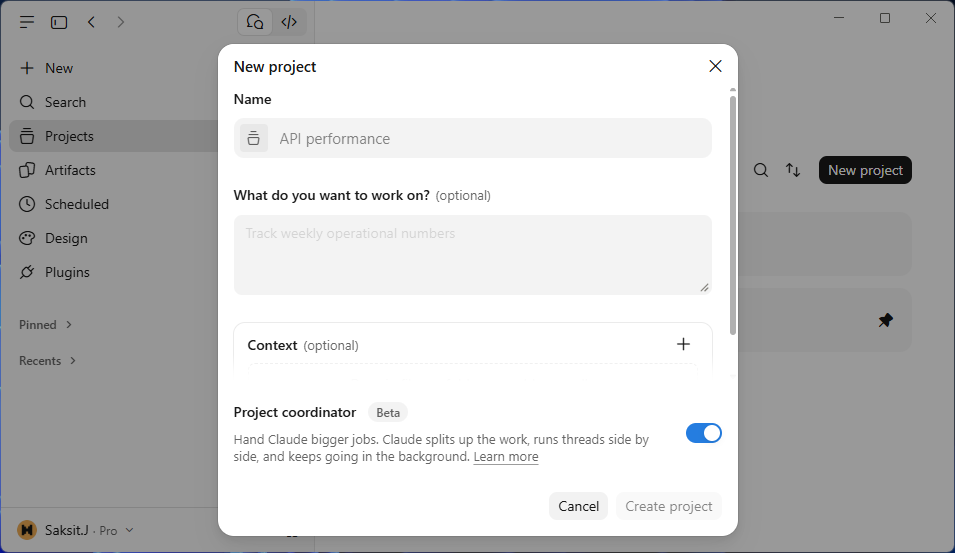
ถ้าใช้แผน Team หรือ Enterprise ให้เลือกว่าจะใช้คนเดียว (Private) หรือแชร์ให้ทีม
กด Set project instructions แล้วเขียนบทบาท หน้าที่ โทนการตอบ ขอบเขตงาน และข้อห้าม เช่น ให้ใช้เฉพาะข้อมูลในไฟล์ที่อัปโหลด ห้ามค้นจากอินเทอร์เน็ต จากนั้นกด Save instructions
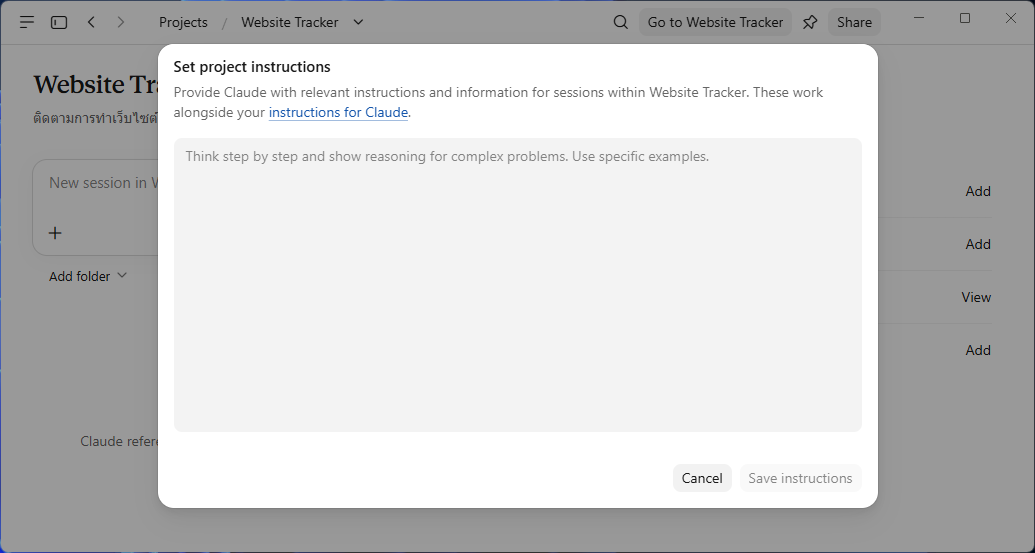
เพิ่ม Project Knowledge ที่เมนู Context โดยอัปโหลดไฟล์เอกสาร เช่น PDF, Text, Markdown
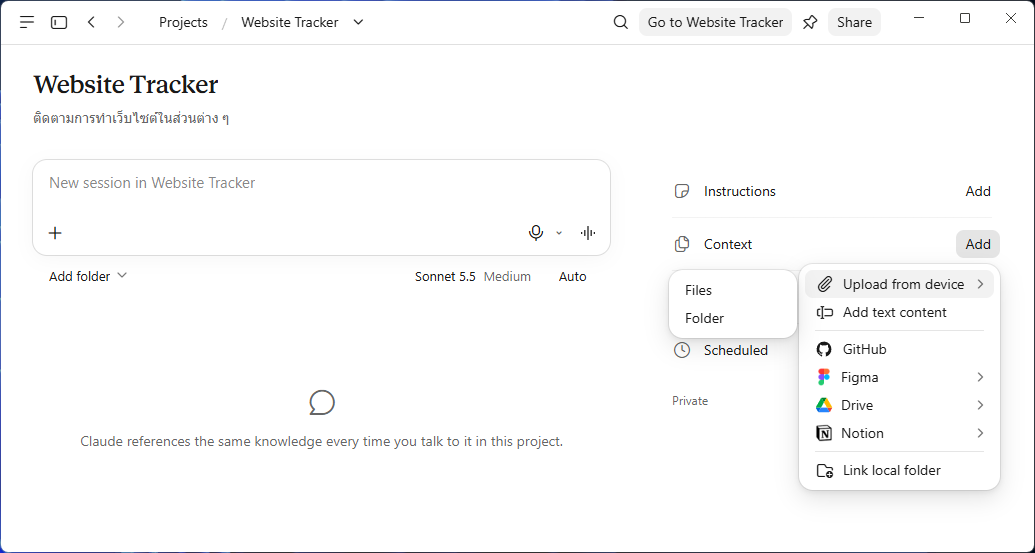
หมายเหตุ: Claude กำลังทยอยปล่อย Projects เวอร์ชันใหม่ (Beta) เริ่มจาก Claude Code ในเวอร์ชันนั้นโปรเจกต์คือการสนทนาเดียว Claude แตกงานเป็นหลายเธรดที่รันบน Cloud และรวบรวมไฟล์ไว้ใน Library ขั้นตอนข้างต้นอาจต่างจากหน้าจอของคุณ และชื่อปุ่มอาจต่างกัน ถ้าอยู่ในเวอร์ชันใหม่
ช่องที่ต้องกรอกใน Projects และสิทธิ์แชร์สำหรับ Team/Enterprise
แผน Team และ Enterprise แชร์โปรเจกต์ได้ สิทธิ์แบ่งเป็น 2 ระดับ
ช่อง | ใส่อะไร | ตัวอย่าง |
|---|---|---|
Project Name | ชื่อโปรเจกต์ | "9Expert cost advisor" (วิดีโอ 9Expert) |
Description | วัตถุประสงค์หรือรายละเอียดของโปรเจกต์ | อธิบายสั้น ๆ ว่าโปรเจกต์ไว้ตอบเรื่องอะไร |
Project Instructions | คำสั่งกำหนดบทบาท ท่าที ขอบเขตงาน กฎของ AI | ใช้เฉพาะข้อมูลในไฟล์ที่อัปโหลด ห้ามค้นอินเทอร์เน็ต |
Project Knowledge | ไฟล์เอกสารหรือข้อความความรู้เฉพาะทาง | PDF แคตาล็อกหลักสูตร คู่มือเครื่องจักร นโยบายบริษัท |
Sharing (Team/Enterprise) | Private, Individual sharing, Bulk sharing หรือ Organization-wide | แชร์ให้สมาชิกเฉพาะคนแทนการเปิดทั้งองค์กร |
Permission (Team/Enterprise) | Can view: ดูเนื้อหา knowledge instructions และแชตได้ แก้ไม่ได้ · Can edit: แก้ instructions และ knowledge เพิ่ม/ลบสมาชิก | ให้ทีมใช้งานได้โดยไม่ให้แก้คำสั่ง ให้ Can view |
สร้าง Scheduled Task ได้ 3 วิธี ภายใน Claude
ทุกวิธีผลลัพธ์เหมือนกัน คือมี task ใหม่ในหน้า Scheduled tasks ต่างกันที่ว่า Claude ช่วยถามหรือเรากรอกเอง
วิธีที่ 1: สั่งจากแชต (อินเทอร์เฟซใหม่ที่ไม่แยก Chat กับ Cowork)
พิมพ์งานกับความถี่ เช่น "สรุปข้อความในช่อง Slack ของทีมทุกวันจันทร์ 9 โมง"
ตอบคำถามที่ Claude ถาม เช่น ช่องทางแจ้งเตือน
ตรวจชื่อ task ตารางเวลา และคำสั่งที่ Claude สรุปให้ แล้วกด Schedule
วิธีที่ 2: Create with Claude (ใน Cowork)
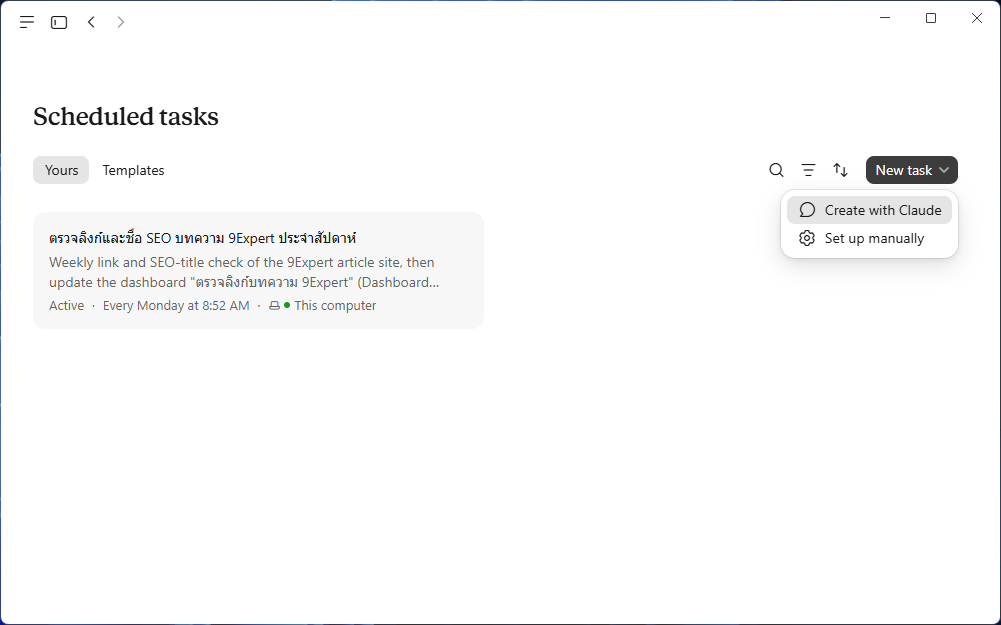
กด Scheduled ที่แถบซ้าย แล้วเลือก New task → Create with Claude
ตอบคำถามแบบเลือกตอบหรือข้อมูลที่ Claude ถาม
ตรวจรายละเอียด แล้วกด Schedule เพื่อยืนยัน
วิธีที่ 3: Set up manually
กด Scheduled ที่แถบซ้าย แล้วเลือก New task → Set up manually
กรอกรายละเอียดในหน้าต่างที่เด้งขึ้น (รายการช่องอยู่ในหัวข้อถัดไป) แล้วกด Save
ทุกครั้งที่ task รัน จะเปิดเป็น Cowork session แยก ดูผลได้เมื่อพร้อม เหมือน task ปกติ กด Scheduled แถบซ้ายเพื่อดูรอบที่ผ่านมาและรอบถัดไป
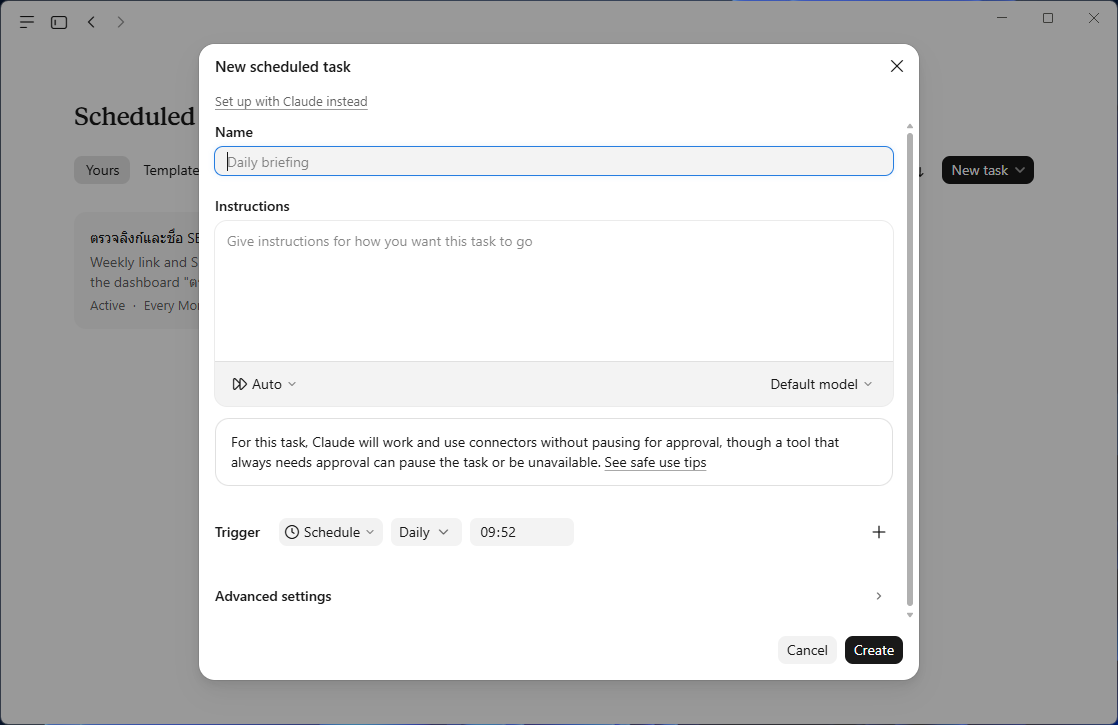
การตั้งค่าใน Scheduled Task (โหมด Set up manually)
หน้าต่าง Set up manually มี 7 ช่อง บางช่องเป็นตัวเลือกหรือปรากฏเฉพาะบางหน้าจอ
ช่อง | ความหมาย |
|---|---|
Task Name | ชื่องานที่ตั้งเวลา |
Prompt / Instructions | คำสั่งที่ให้ Claude ทำทุกรอบ Claude เก็บ prompt นี้ไว้เป็น instructions ของ task |
Approval mode | โหมดการอนุมัติการทำงาน (ปรากฏเฉพาะบางเวอร์ชัน) |
Frequency | Hourly (รายชั่วโมง) · Daily (รายวัน) · Weekly (รายสัปดาห์) · On weekdays (วันทำการ) · Manually (สั่งรันเอง) |
Model | เลือกโมเดล (ไม่บังคับ) |
Folder | โฟลเดอร์ที่ให้ Claude ทำงาน (ไม่บังคับ) |
Require this computer | บังคับให้รันบนเครื่องนี้เท่านั้น เปิดอัตโนมัติเมื่อเลือกโฟลเดอร์ในเครื่อง |
ช่อง Folder และ Require this computer มาจากสรุปของหน้า Help Center รอบที่ดึงข้อมูล หน้าเวอร์ชันล่าสุดบางเวอร์ชันระบุว่า task ผูกกับโฟลเดอร์ในเครื่องไม่ได้ ให้ถือหน้าจอในแอปของเราเป็นหลัก
ตัวอย่างที่นำไปใช้ได้
แหล่งที่เอ่ยถึงในวิดีโอมีสองแนวคือ ผู้ช่วยแนะนำหลักสูตรชื่อ "น้องนาย" (Project) และสรุปข่าวเศรษฐกิจทุกเช้า 8:00 น. จันทร์ถึงศุกร์ แจ้งเข้าแอป Claude Mobile (Scheduled Task) ข้อความคำสั่งจริงในวิดีโอไม่ได้คัดลอกมาลงในบทความนี้ สองชุดด้านล่างผู้เขียนประกอบเองจากโจทย์ดังกล่าว ปรับชื่อและเงื่อนไขก่อนใช้
Project Instructions: ผู้ช่วยแนะนำหลักสูตรอบรม
คุณคือผู้ช่วยแนะนำหลักสูตรอบรมของ [ชื่อบริษัท]
ใช้เฉพาะข้อมูลในไฟล์ที่อัปโหลดไว้ใน Project Knowledge ห้ามค้นจากอินเทอร์เน็ต
ถ้าไม่พบคำตอบในไฟล์ ให้บอกว่าไม่มีข้อมูล และแนะนำให้ติดต่อทีมงาน

ขั้นตอน:
1. ถามพื้นฐานและเป้าหมายของผู้เรียนก่อนแนะนำ
2. เสนอหลักสูตรที่เหมาะ 1-2 หลักสูตร พร้อมเหตุผลสั้น ๆ
3. เช็กรอบอบรมจากตารางในไฟล์ แล้วบอกวันที่ให้ชัดเจน

ตอบเป็นภาษาไทย สุภาพ กระชับ
Scheduled Task: สรุปข่าวเศรษฐกิจรายวัน
Task Name: Daily Econ Brief
Frequency: On weekdays, 8:00 น.
Prompt:
ค้นข่าวเศรษฐกิจไทยและโลกที่เผยแพร่ในรอบ 24 ชม. ที่ผ่านมา เน้นอัตราเงินเฟ้อและ GDP
สรุปไม่เกิน 5 ข้อ ข้อละ 1-2 ประโยค ระบุแหล่งข่าวและวันที่ท้ายแต่ละข้อ
ถ้าไม่มีข่าวใหม่ ให้บอกตรง ๆ ห้ามเดาตัวเลข
ก่อนปล่อยจริง กดรัน task บน Manually 1 รอบเพื่อดูผลลัพธ์และตรวจว่าแหล่งข่าวถูกต้อง
ข้อจำกัดที่ควรรู้ก่อนใช้
Projects
แผน Free สร้างได้สูงสุด 5 โปรเจกต์
RAG (ขยายความจุ knowledge ได้สูงสุด 10 เท่า) มีเฉพาะแผนชำระเงิน
การแชร์โปรเจกต์ใช้ได้เฉพาะ Team และ Enterprise
ไฟล์ที่อัปโหลดควรเป็นไฟล์ข้อความ (ข้อความ Markdown หรือ PDF ที่เป็นข้อความ) จะดึงข้อมูลได้แม่นกว่า ตามที่วิดีโอแนะนำ
Projects เวอร์ชันใหม่ (Beta) รันหลายเธรดพร้อมกัน ซึ่งใช้โควตาของแผนเร็วกว่าแชตปกติ
Scheduled Tasks
ใช้ได้เฉพาะ License ระดับ Pro, Max, Ultra, Team และ Enterprise
task รันบน Cloud ไม่ต้องเปิดคอมหรือแอป Claude Desktop ค้างไว้ ยกเว้น task ที่ต้องใช้ไฟล์หรือแอปบนเครื่อง ซึ่งจะรันบนเครื่องเท่านั้น เครื่องจะต้องตื่นอยู่และเปิดแอป
Scheduled Task ใช้ข้อมูลจากบัญชี Personal Finance ที่เชื่อมไว้ไม่ได้
Connector ที่ตั้งเป็น "Always ask" ทำให้ task หยุดรอการยืนยัน หรือจบโดยข้ามเครื่องมือนั้นไป
หน้า Help Center แก้บ่อย ชื่อเมนูและขั้นตอนในหน้าจออาจต่างจากบทความนี้ โดยเฉพาะหลัง Claude ปรับเป็นประสบการณ์ใหม่ที่รวม Chat กับ Cowork
สรุป: เริ่มจากงานที่ทำซ้ำบ่อยที่สุด
เลือกงานหนึ่งงานที่คุณทำซ้ำทุกสัปดาห์ สร้าง Project ใส่เอกสารอ้างอิงและ Instructions ให้ครบ จากนั้นตั้ง Scheduled Task ให้รันงานนั้นอัตโนมัติ กดรันแบบ Manually สองสามครั้ง แก้ Prompt จนผลลัพธ์พอใช้ได้ แล้วค่อยเปลี่ยนเป็นรันตามเวลา