ลองเปลี่ยนจากการใช้ฟังก์ชัน IIF ซ้อน IIF มาใช้ฟังก์ชัน Switch กันดีกว่า
โดยปกติแล้วถ้าใครใช้ Excel จนคล่องก็น่าจะรู้จักฟังก์ชัน IF และ ถ้าใครเคยใช้ Access น่าจะเคยใช้ ฟังก์ชัน IIF มาแล้วเช่นเดียวกัน ซึ่งกรณีที่มีหลายเงื่อนไข เราจะใช้ฟังก์ชัน IIF ที่ซ้อน IIF หลายชั้น ก็อาจจะมีบางท่านตาลายหรือมึนงงกันบ้าง ดังนั้น สำหรับบทความนี้ เราจะมารู้จักกับฟังก์ชัน SWITCH กันดีกว่า น่าจะเขียนง่ายกว่า IIF ซ้อน IIF กรณีที่มีหลายเงื่อนไขหลายผลลัพธ์คู่กัน จากรูปที่เห็น เป็น Query ที่แสดง Language โดยขึ้นอยู่กับข้อมูลในฟิลด์ City ของแต่ละ Record
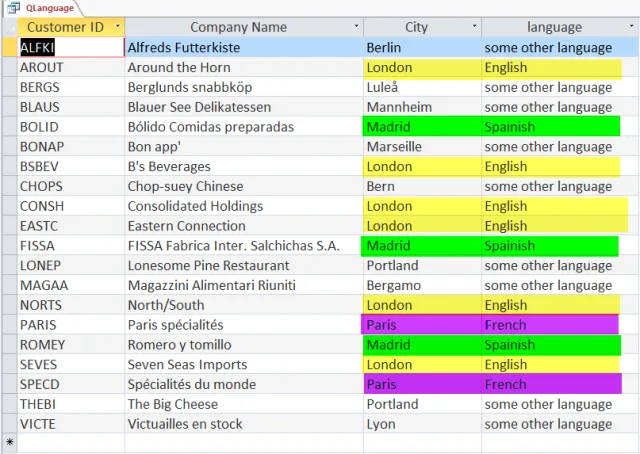
โดย เงื่อนไข และ ผลลัพธ์ที่ต้องการเป็นดังนี้
ถ้า City ของลูกค้า
เป็น London ให้แสดง Language เป็น English
เป็น Paris ให้แสดง Language เป็น French
เป็น Madrid ให้แสดง Language เป็น Spainish
ถ้านอกเหนือจากเงื่อนไขดังกล่าว ให้แสดง Language เป็น Some other language
ซึ่งสามารถเขียนได้ดังนี้
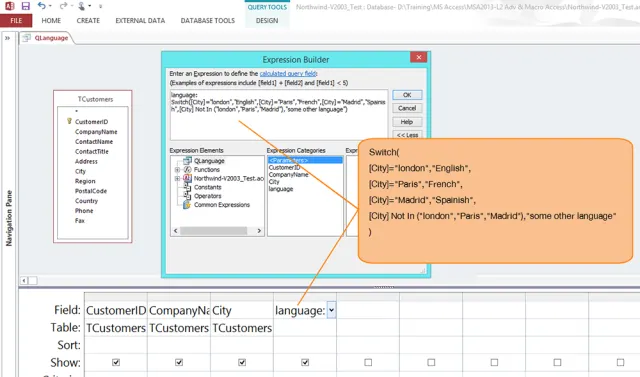
    Switch(
  [City]="london","English",
  [City]="Paris","French",
  [City]="Madrid","Spainish",
  [City] not in("london","Paris","Madrid"),"Some other language"
  )
ถ้าเข้าใจง่าย ๆ ฟังก์ชัน Switch มีโครงสร้างของคำสั่งดังนี้
Switch(
เงื่อนไข 1 , ผลลัพธ์ 1,
เงื่อนไข 2 , ผลลัพธ์ 2,
.
.
.
เงื่อนไข N , ผลลัพธ์ N
)
จะสังเกตเห็นว่า ที่เงื่อนไขสุดท้าย จะไม่ต้องมีเครื่องหมาย , คั่นแล้วค่ะ อย่างไร ทดลองใช้แทนฟังก์ชัน IIF ดูนะคะ