ข้ามไปยังเนื้อหา
9Expert Academy
  • ผู้เขียน
  • ผู้เขียนหลัก

9Expert Academy

ทีมคอนเทนต์ 9Expert Training

บทความความรู้ด้าน AI, Data, Automation และเครื่องมือ Microsoft สำหรับคนทำงาน จากทีมงาน 9Expert Training

502 บทความ

บทความโดย 9Expert Academy

502
ทำงานอัตโนมัติใน Excel เพียงคลิกเดียว ด้วย Macro ExcelMicrosoft Excel

ทำงานอัตโนมัติใน Excel เพียงคลิกเดียว ด้วย Macro Excel

คุณรู้หรือไม่ว่า Excel มีเครื่องมือ ที่ช่วยให้การทำงานดังกล่าวนี้ ทำงานได้แบบอัตโนมัติเพียงแค่ 1 คลิก แล้วทุกอย่างก็จะทำให้คุณเสร็จได้ในเวลาที่ลดลงกว่าคุณลงมือทำเองโดยตรงอย่างมาก เครื่องมือดังกล่าว เรียกว่า Macro (มาโคร) ใน Microsoft Excel

9Expert Academy
ตั้งค่าอย่างไรให้ใช้ Macro Excel ได้Microsoft Excel

ตั้งค่าอย่างไรให้ใช้ Macro Excel ได้

คำถามที่ผู้เริ่มใช้ Macro อยากจะรู้มาก ๆ ตอนนี้ คือ จะเริ่มต้นใช้ Macro Excel อย่างไร, ต้องทำอย่างไรบ้าง หรือต้องไปกำหนดการตั้งค่าอย่างไร รวมถึงต้องทำอย่างไรเพื่อสร้าง Macro ออกมา วันนี้ทางทีม 9Expert จะมาแนะนำให้รู้กันตั้งแต่เริ่มต้นเลย

9Expert Academy
เก็บ Macro Excel ไว้ที่ไหนดีMicrosoft Excel

เก็บ Macro Excel ไว้ที่ไหนดี

ทางทีมงาน 9Expert จะมาให้คำแนะนำว่าการบันทึก Macro (Record Macro) สามารถเก็บได้กี่แบบ และในแต่ละแบบมีข้อดีหรือข้อเสียอะไรบ้าง รวมถึงคำแนะนำลักษณะงานของการเก็บมาโครแต่ละแบบ

9Expert Academy
9 Shortcut keys ที่ควรรู้สำหรับงาน ExcelMicrosoft Excel

9 Shortcut keys ที่ควรรู้สำหรับงาน Excel

Shortcut keys Excel หรือ คีย์ลัด ใน Microsoft Excel เป็นเครื่องมือที่ช่วยทำงานบน Excel อย่างมีประสิทธิภาพมาก และก็มีผลอย่างมากหากใช้ในตอนบันทึกมาโคร (Record Macro) ทำให้การทำงานของ Macro Excel ที่บันทึกไว้มีประสิทธิภาพและมีความรวดเร็ว เพราะหากกระบวนการบันทึก Macro มีขั้นตอนมากเกินความจำเป็นก็จะส่งผลต่อความเร็วในการ Run Macro อย่างมาก

9Expert Academy
Microsoft Excel กับการทำงานกับข้อมูล (Data) ยุคใหม่Microsoft Excel

Microsoft Excel กับการทำงานกับข้อมูล (Data) ยุคใหม่

Microsoft Excel เป็นเครื่องมือในการทำงานกับข้อมูลสำหรับการเริ่มต้น สามารถจัดเก็บข้อมูล เตรียมข้อมูล และวิเคราะห์ข้อมูล นำเสนอในรูปแบบ Dashboard ได้

9Expert Academy
เตรียมพร้อมก่อนอ่าน Execution PlanMicrosoft SQL Server

เตรียมพร้อมก่อนอ่าน Execution Plan

มีคนถามเข้ามาพอสมควรเวลาที่ผู้เขียนแสดง Query Execution Plan และวิเคราะห์ประสิทธิภาพให้ฟัง ทั้งในหลักสูตรที่ผู้เขียนบรรยายหรือสรุปผลประสิทธิภาพให้ลูกค้าฟัง ส่วนใหญ่อยากทราบว่ารายละเอียดของแต่ละตัวดำเนินการที่แสดงหมายถึงอะไร ผู้เขียนก็อยากจะเล่ามันทุกตัวแต่บางครั้งมันเล่ายากมาก เพราะหลายๆ ตัวต้องรู้ถึงโครงสร้างตารางทั้งแบบ Rowstore และ Columnstore ต้องรู้ถึงโครงสร้าง Indexes ทั้งแบบ Rowstore และ Columnstore เช่นกัน อีกทั้งยังต้องเข้าใจลำดับการประมวลผลของคำสั่ง เข้าใจถึงการเกิด Parallelism จิปาถะไปหมด ผู้เขียนขอเริ่มจากการทำความเข้าใจขั้นตอนการประมวลผลคิวรี่กันก่อนดีกว่า

9Expert Academy
สูตรคำนวณหามูลค่าเงินตามเวลาในอนาคต ด้วยฟังก์ชั่น FVMicrosoft Excel

สูตรคำนวณหามูลค่าเงินตามเวลาในอนาคต ด้วยฟังก์ชั่น FV

ใน Microsoft Excel มีความสามารถในการคำนวณด้านการเงิน (Finance Functions) มากมาย ไม่ว่าจะเป็นการคำนวณ PV, PMT, IRR, FV, NPER, NPV เป็นต้น ซึ่งบทความในวันนี้จะแนะนำสูตรสำหรับการหามูลค่าเงินในอนาคต หรือ Future Value (FV) กันครับ

9Expert Academy
มีอะไรใหม่ใน .NET Core 2 และ C# 7 : App ไม่ค้างตอนอ่านไฟล์ใหญ่.NET

มีอะไรใหม่ใน .NET Core 2 และ C# 7 : App ไม่ค้างตอนอ่านไฟล์ใหญ่

.NET Core version ที่ออกใหม่ก็จะใช้งานกับภาษา C# version ใหม่สุดได้ .NET Core version ปัจจุบันคือversion 2.1 สนับสนุนภาษา C# version 7.1 ส่วนversionต่อไปคือ 3.0 จะสนับสนุนภาษา C# version 8.0 ในหัวข้อนี้เราจะมาดูตัวอย่างการเขียนโค้ด การทำงานกับซิปไฟล์ (zip file) ด้วยภาษา C# ใน.NET Core ว่าเหมือนหรือแตกต่างกับการเขียนภาษา C# ใน .NET Framework หรือไม่อย่างไร

9Expert Academy
เปลี่ยนชื่อเดือนไทยเป็นอังกฤษใน Access ด้วยฟังก์ชัน ChooseMicrosoft Access

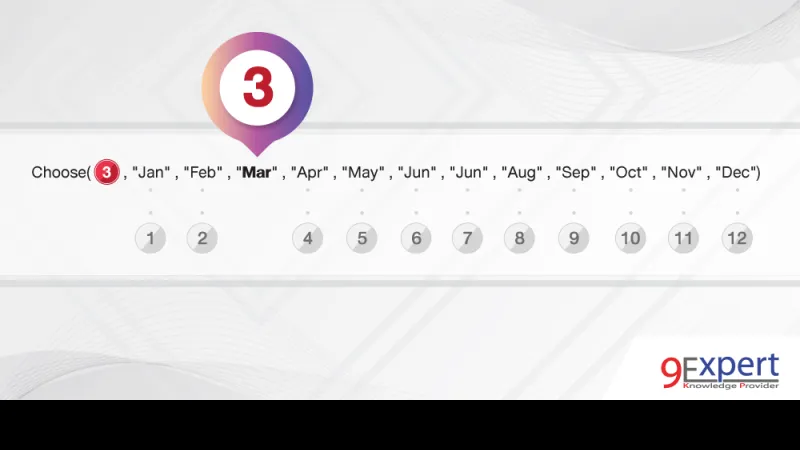
เปลี่ยนชื่อเดือนไทยเป็นอังกฤษใน Access ด้วยฟังก์ชัน Choose

กลุ่มฟังก์ชัน Program Flow นั้นมี 3 ฟังก์ชันในหมวดหมู่นี้ ได้แก่ 1. ฟังก์ชัน IIF แนวทางการใช้เหมือนฟังก์ชัน IF ใน MS Excel 2. ฟังก์ชัน Switch 3. ฟังก์ชัน Choose จะกล่าวถึงกันในบทความนี้ค่ะ

9Expert Academy
มีอะไรใหม่ใน .NET Core 2 และ C# 7 : Pattern Matching ด้วยคำสั่ง SwitchGitHub CopilotOther

มีอะไรใหม่ใน .NET Core 2 และ C# 7 : Pattern Matching ด้วยคำสั่ง Switch

ในภาษา C# เวอร์ชัน 7.0 การตรวจสอบเพื่อการจับคู่รูปแบบ (Pattern Matching: PM) ด้วยคำสั่ง if และ switch ได้รับการพัฒนาให้ดียิ่งขึ้น ยืดหยุ่นกว่าเดิม เขียนโค้ดได้สะดวกขึ้น แต่เดิมการทำ PM ด้วยหลักวัตถุวิธีเราจะสร้างคลาสฐานเป็นแบบ “abstract” จากนั้นจะใช้กรรมวิธีสืบคุณสมบัติเป็นคลาสลูกหลาย ๆ แบบตามต้องการ ส่วนเก็บข้อมูลและโค้ดเพื่อจัดการข้อมูลจะถูกผนึกไว้เป็นหน่วยเดียวกัน ซึ่งเป็นการ “เชื่อมแน่น” (tight coupling) ในกรณีที่เราต้องการการ “เชื่อมหลวม” (loose coupling) เราจะแยก ส่วนเก็บข้อมูลและโค้ดเพื่อจัดการข้อมูลออกจากกัน จากนั้นทำ PM ด้วยคำสั่ง if และ switch ซึ่งหากมีรูปแบบจำนวนวนมาก โค้ดจะยืดยาวเยิ่นเย้อ

9Expert Academy
การอ่าน Query Execution Plan ตอนที่ 1Microsoft SQL Server

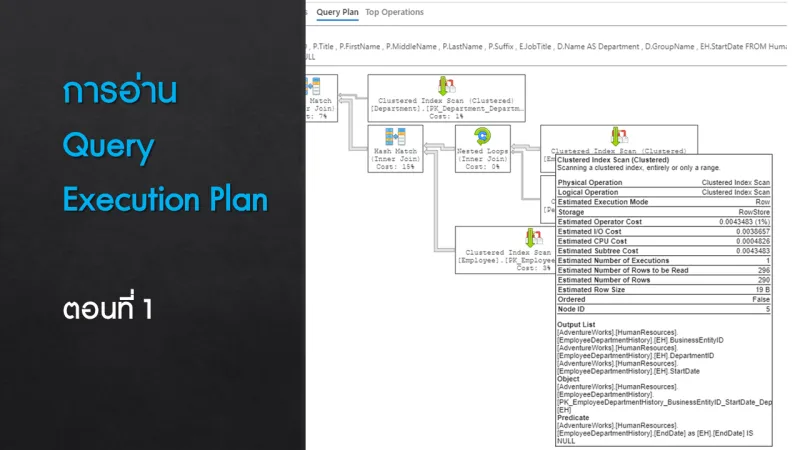
การอ่าน Query Execution Plan ตอนที่ 1

บทความนี้ต่อจากบทความ “เตรียมพร้อมก่อนอ่าน Execution Plan” หากผู้อ่านเปิดมาเจอบทความแล้วยังไม่ได้อ่านบทความแรกผู้เขียนแนะนำให้อ่านก่อน เพราะจะได้ทราบถึงขั้นตอนการประมวลผลคิวรี่ว่ามีกลไกเช่นไร สำหรับบทความนี้ผู้เขียนจะใช้ 2 เครื่องมือเป็นหลักคือ Microsoft SQL Server Management Studio (SSMS) และ Sentryone Plan Explorer หากผู้อ่านต้องการทำตามตัวอย่างในบทความ ก็สามารถหาดาวน์โหลดได้จาก https://www.sentryone.com/plan-explorer

9Expert Academy