เมื่อคุณสร้างงานนำเสนอ PowerPoint หลายๆ คนมักจะโฟกัสไปที่เนื้อหาที่ใส่เข้าไปใน PowerPoint เพียงอย่างเดียว จนลืมไปว่าอีกหนึ่งองค์ประกอบสำคัญที่จะต้องคำนึงถึงในการสร้างงานนำเสนอ ก็คือ เรื่องของการออกแบบหน้าตา PowerPoint ให้สวยงาม ดึงดูดใจ และอ่านง่าย ซึ่งการเลือกใช้สีที่เหมาะสม เป็นอีกขั้นตอนหนึ่งที่จะช่วยให้งานนำเสนอของคุณดู สวย สะดุดตา และน่าสนใจ แต่ปัญหาส่วนใหญ่ที่พบในการเลือกใช้สีสำหรับงานนำเสนอ คือ การเลือกใช้คู่สีที่ไม่เหมาะสมระหว่างตัวอักษรกับพื้นหลัง ทำให้คนดูมองเห็นได้ไม่ชัดเจน การเลือกใช้สีที่หลากหลายจนเกินไป ทำให้งานนำเสนอของคุณดูรก เลอะเทอะ และ ยังเป็นการรบกวนสายตาของผู้ชมอีกด้วย
บทความนี้จึงมาแนะนำเทคนิคและเครื่องมือที่จะช่วยให้คุณสามารถเลือกใช้สีให้เหมาะสมกับงานนำเสนอของคุณได้อย่างรวดเร็ว ง่ายดาย และสวยงาม
1. คุณควรให้ความสนใจในเรื่องการสื่อความหมายของสีแต่ละสี
เช่น หากคุณเลือกใช้สีเหลือง คุณควรรู้ว่าสีเหลืองสื่อถึงอะไร
สีเหลือง หมายถึง ความฉลาด, ความทรงจำ, จินตนาการ, ความร่วมมือ, ความสุข, มองโลกในแง่ดี, กระตือรือร้น เป็นต้น แต่เวลาคุณเลือกสีเหลืองในเครื่องมือการเลือกสี คุณจะพบว่า สีเหลืองนั้นมีอยู่หลายเฉด ไม่ว่าจะเป็น เหลืองอ่อน เหลืองแก่ เหลืองเข้ม ซึ่งแต่ละเฉดก็ยังสามารถสื่อความหมายได้แตกต่างกันออกไปอีก เช่น
สีเหลืองหม่น หมายถึง ระมัดระวัง, ผุพัง, ป่วย
สีเหลืองสด หมายถึง สดชื่น, สนุกสนาน, รอบรู้ หรือ
สีครีม หมายถึง ความเงียบ, ร่าเริง, สงบ, บริสุทธิ์, นุ่มนวล, อบอุ่นมากกว่าสีขาว

ภาพตัวอย่างการใช้สีเหลืองหม่น

ภาพตัวอย่างการใช้สีเหลืองสด

ภาพตัวอย่างการใช้สีครีม
ดังนั้น จะเห็นได้ว่า ในการเลือกใช้สีนั้น นอกจากเรื่องของความสวยงามแล้ว ยังต้องโฟกัสถึงการสื่อความหมายอีกด้วย อยากให้งานนำเสนอสื่อออกมาเป็นอารมณ์แบบไหน ให้ค้นหาความหมายของสีเหล่านั้นก่อน วันนี้จึงมาแนะนำเครื่องมือที่ช่วยให้คุณสามารถเลือกสีได้ง่ายขึ้น นั่นก็คือ การใช้ Adobe Kuler (https://color.adobe.com/) ซึ่งเป็นโปรแกรมที่อยู่ในรูปแบบ web application เป็นเครื่องมือที่ช่วยวิเคราะห์เฉดสีเพื่อให้สีที่แสดงออกมาไม่มากจนเกินไป โดยที่คุณสามารถเลือกเฉดสีหลักได้เอง และ โปรแกรมจะช่วยวิเคราะห์เฉดสีที่เหลือให้เหมาะสมกับสีหลักที่คุณเลือก
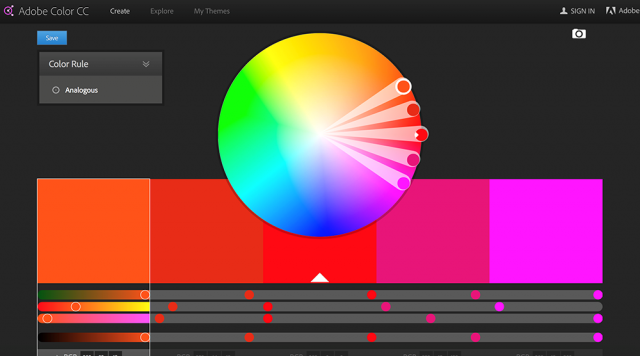
ภาพตัวอย่างการใช้ฟังก์ชั่นเลือกชุดสีโดยใช้ Adobe Kuler หรือหากคุณไม่แน่ใจว่าจะเลือกใช้สีอะไรดี
คุณสามารถค้นหาเฉดสีที่คุณต้องการ เช่น อยากได้เฉดสีแนว luxury คุณสามารถใส่ Keyword ลงไปในช่องค้นหา หลังจากนั้นโปรแกรมก็จะแสดงผลเฉดสีแนว luxury ขึ้นมาให้คุณเลือกมากมายเพียงเท่านี้ คุณก็สามารถเลือกใช้สีที่เหมาะสม สวยงาม และสื่อความหมายได้อย่างง่ายดาย
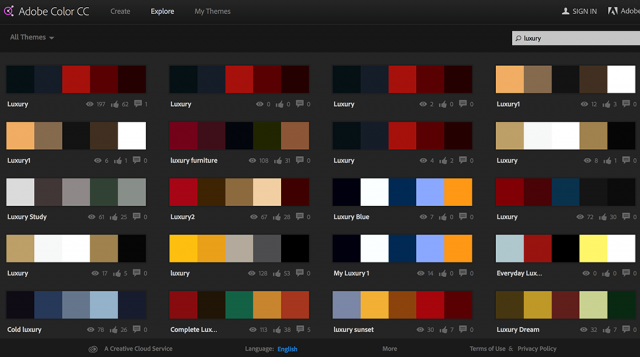
ภาพตัวอย่างการใช้ฟังก์ชั่นค้นหาชุดสีที่ต้องการโดยใส่ Keyword
2. ควรใช้สีไม่เกิน 3-4 สีในงานนำเสนอ
เมื่อคุณได้สีหลักที่ใช้ในงานนำเสนอของคุณแล้ว คุณอาจจะเลือกให้สีหลักนั้นเป็นสีพื้นหลัง (Background) ในงานแล้วเลือกใช้สีอื่นมาเป็นสีของตัวอักษร หรือสีของกราฟิกที่ใช้ในการนำเสนอเนื้อหาโดยในหนึ่งงานนำเสนอนั้น ไม่ควรใช้สีเกิน 3-4 สี เพราะจะทำให้งานดูเลอะเทอะ ลายตา เป็นการรบกวนสายตาของผู้ที่อ่าน

ภาพตัวอย่างการใช้สีในงานนำเสนอ ไม่เกิน 3-4 สี
3. เลือกใช้คู่สีที่ตัดกัน เพื่อให้เห็นภาพหรือตัวอักษรได้ชัดเจน แยกจากพื้นหลัง เช่น การเลือกใช้สีพื้นหลัง กับสีตัวอักษร ควรเลือกใช้คู่สีที่ตัดกันอย่างชัดเจน เช่น ตัวอักษรดำบนพื้นขาว,ตัวอักษรขาวบนพื้นดำ หรือ ตัวอักษรแดงบนพื้นครีม เพราะจะทำให้อ่านง่าย ตัวอักษรไม่จมลงไปกับพื้นหลัง เลือกคู่สีแบบที่มีทั้งสีเข้ม และสีอ่อน สีสว่าง สีมืด ร่วมกัน จะทำให้งานนำเสนออ่านง่าย ชัดเจน

ภาพตัวอย่างการใช้คู่สีตัดกัน
ตัวอย่างในภาพจะใช้สีฟ้าซึ่งอยู่ในโทนเข้มเป็นสีพื้นหลัง และใช้สีขาวซึ่งเป็นสีโทนสว่างเป็นสีของตัวอักษร ทำให้เห็นตัวอักษรชัดเจน เพราะคู่สีมีการตัดกัน สีขาวสว่างวางอยู่บนสีฟ้าเข้ม จากข้อมูลที่ยกตัวอย่างมาข้างต้น จะเห็นได้ว่าในการออกแบบงานนำเสนอ PowerPoint นั้นนอกจากจะต้องสรุปเนื้อหาที่นำเสนอให้ชัดเจนแล้ว การออกแบบหน้าตา สีสัน ให้ส่งเสริม และสื่อความหมายเนื้อหาเพื่อให้คนดูเข้าใจ และเห็นภาพเนื้อหานั้นได้ง่าย ก็มีความสำคัญเช่นกัน
ดังนั้น เราควรใส่ใจการออกแบบหน้าตา PowerPoint ให้สวยงาม และสอดคล้องกับเนื้อหาที่นำเสนอ หวังว่าเทคนิคและเครื่องมือข้างต้นจะช่วยส่งเสริมให้งานนำเสนอ PowerPoint ของคุณสวย ปัง โดนใจและ คุณจะพบว่าการใช้สีในงานออกแบบไม่ใช่เรื่องยากอีกต่อไป