

Canva AI 2.1 ทำอะไรได้
Canva AI 2.1 คือแชตผู้ช่วยออกแบบใน Canva เวอร์ชันใหม่ ที่รับคำสั่งเป็นข้อความแล้วสร้าง Presentation ทั้งชุดให้ ตั้งแต่โครงเนื้อหาไปจนถึงดีไซน์รายหน้า ผู้ใช้ไม่ต้องเริ่มจากหน้าเปล่าหรือเลือกเทมเพลตเอง
จุดเด่นที่วิดีโอต้นทางเน้นมี 3 ข้อ
รับ Prompt ภาษาไทยได้: พิมพ์เป็นไทย Canva AI จะสร้างเนื้อหาและรูปภาพประกอบเป็นภาษาไทยให้
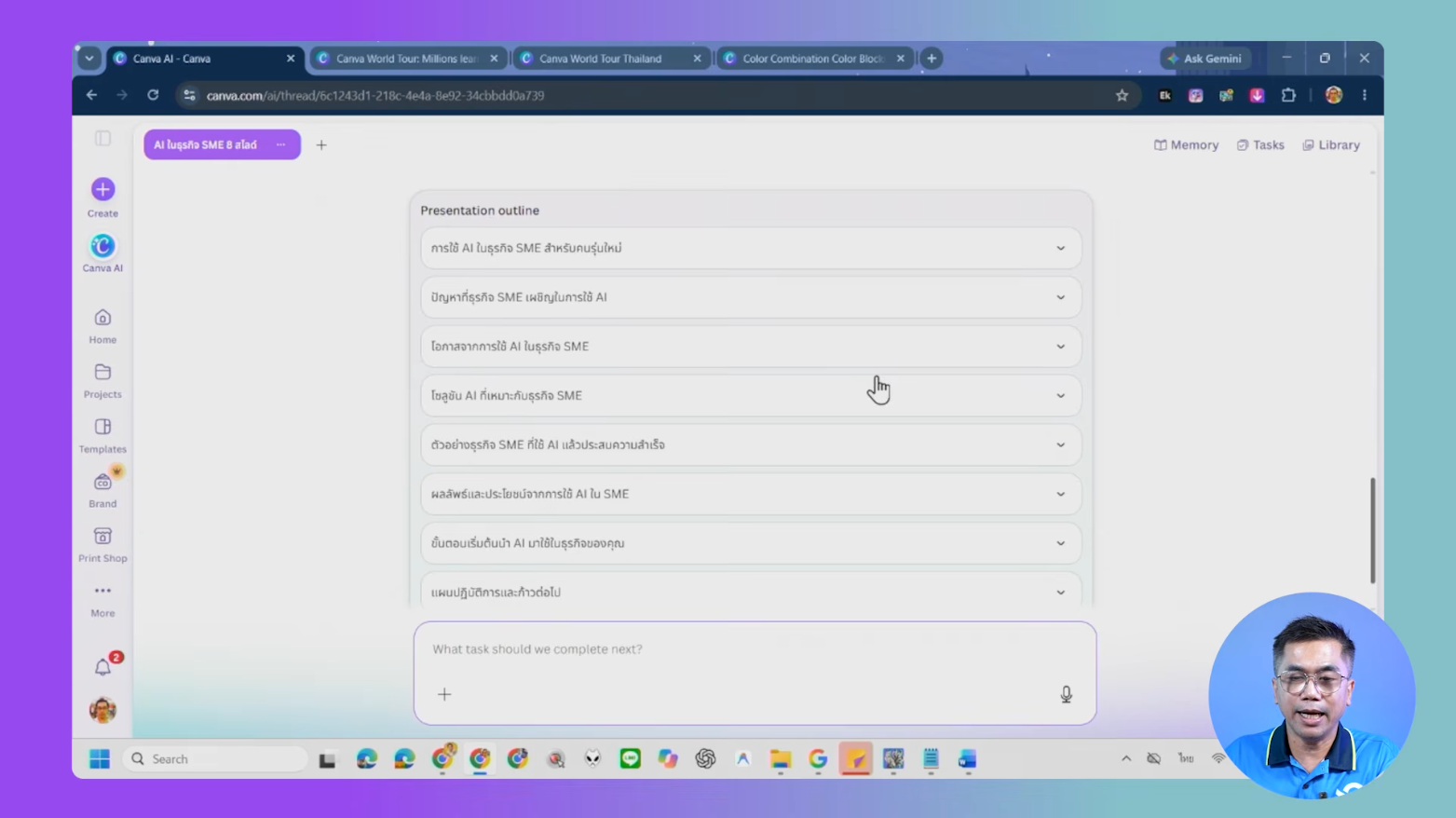
ให้ตรวจโครงร่างก่อนสร้างจริง: เห็นหัวข้อของแต่ละสไลด์ก่อน แก้ หรือสั่งสร้างใหม่ได้ก่อนกด Generate
ได้ไฟล์ที่แก้ต่อได้ 100%: ผลลัพธ์เปิดเป็นไฟล์สไลด์จริงใน Canva ปรับข้อความ ฟอนต์ และ Layout ได้ตามปกติ
5 ขั้นตอนจากคำสั่งแรกถึงไฟล์จริง
ทั้งกระบวนการแบ่งเป็น 5 ขั้น โดยขั้นที่ 3 เป็นจุดตรวจที่ช่วยประหยัดเวลาแก้งานทีหลังมากที่สุด
เปิด Canva AI และเริ่มแชตใหม่: ในเว็บ Canva เวอร์ชันใหม่ ให้หาไอคอน Canva AI สีน้ำเงิน-ฟ้า ซึ่งอยู่ลำดับที่ 2 ถัดจากปุ่ม Create กด New Chat แล้วเลือก Presentation หรือเมนู Design a professional presentation deck
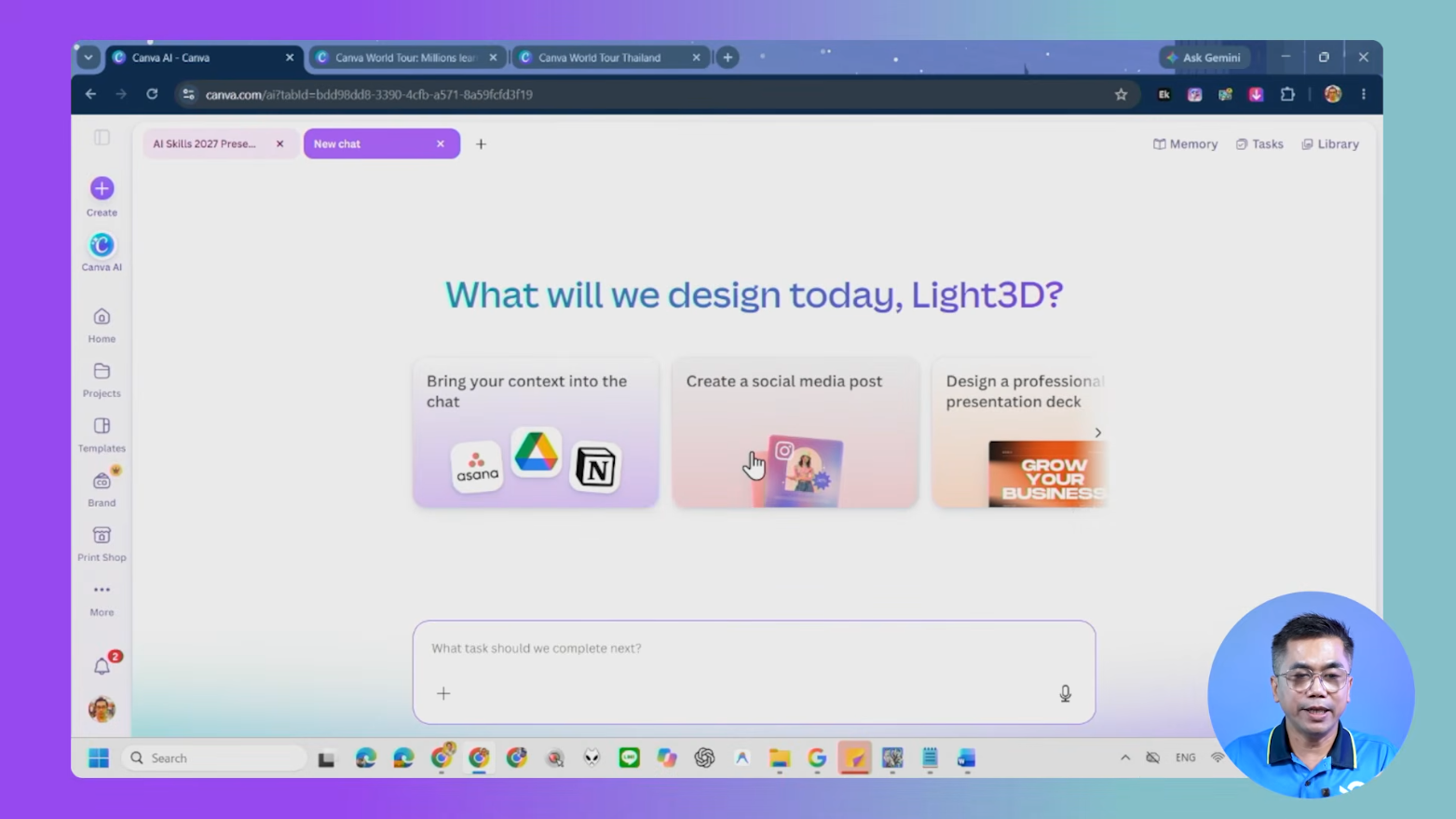
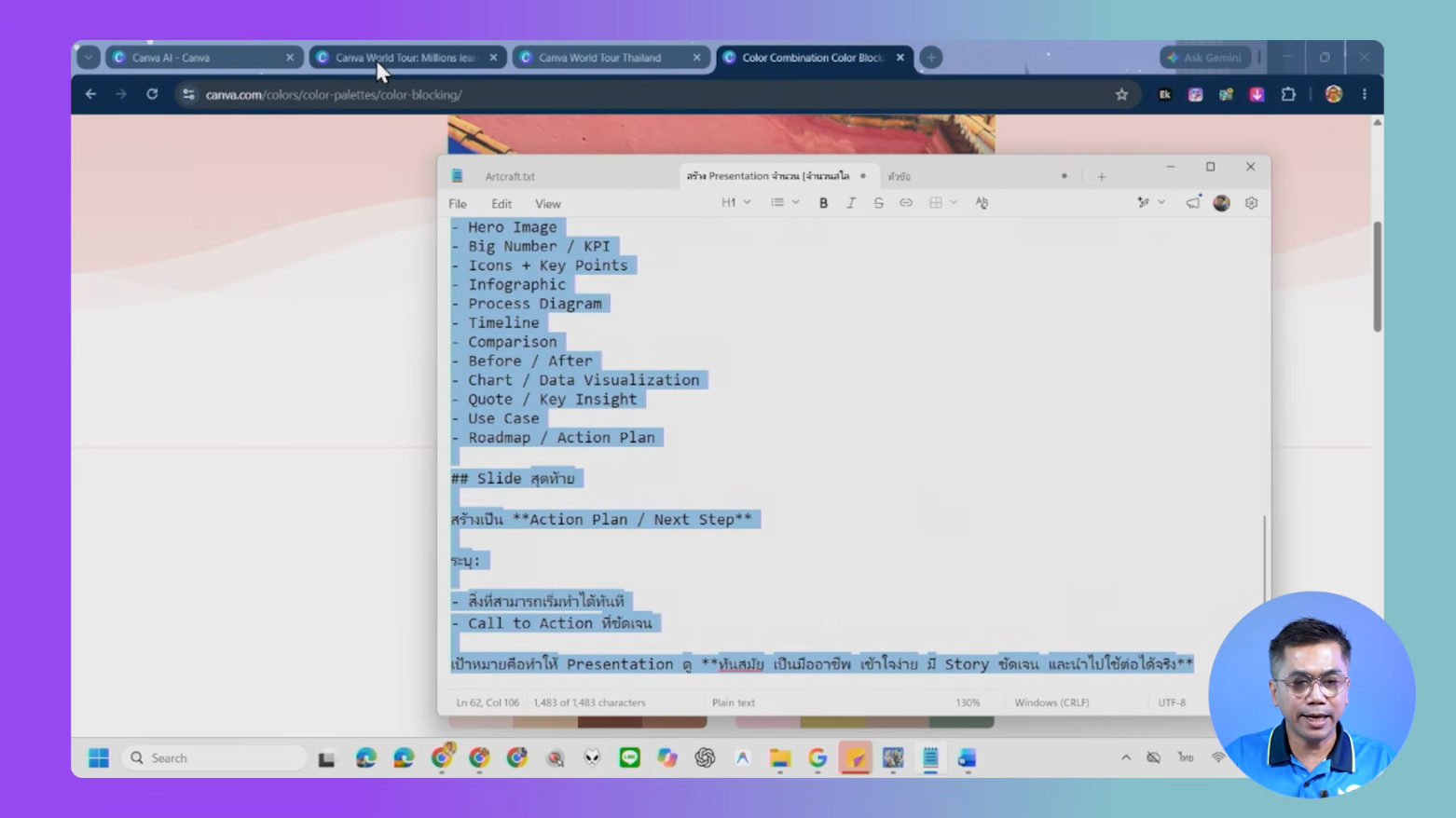
วาง Prompt ที่เตรียมไว้: คัดลอก Prompt ที่เขียนละเอียดไว้แล้วลงในช่องข้อความ กดส่ง ถ้าเขียนเป็นภาษาไทย ระบบจะสร้างเนื้อหาและรูปประกอบเป็นภาษาไทยให้
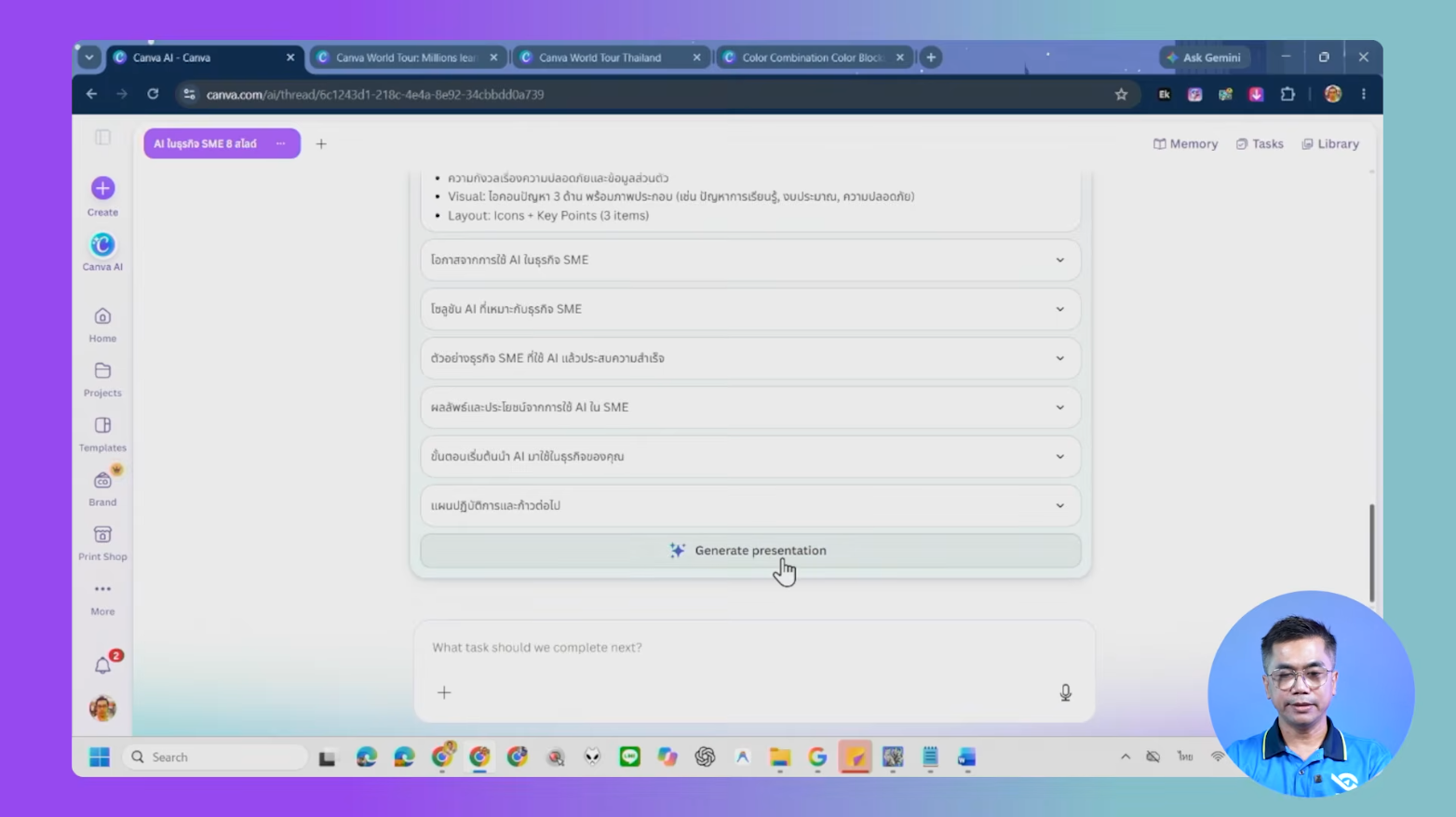
ตรวจโครงร่างเนื้อหา: ระบบจะแสดงหัวข้อและรายละเอียดของแต่ละสไลด์ตามจำนวนหน้าที่ระบุ ถ้าสไลด์ไหนไม่ตรงใจ กด Edit เพื่อแก้เอง หรือกด Generate เพื่อให้สร้างใหม่
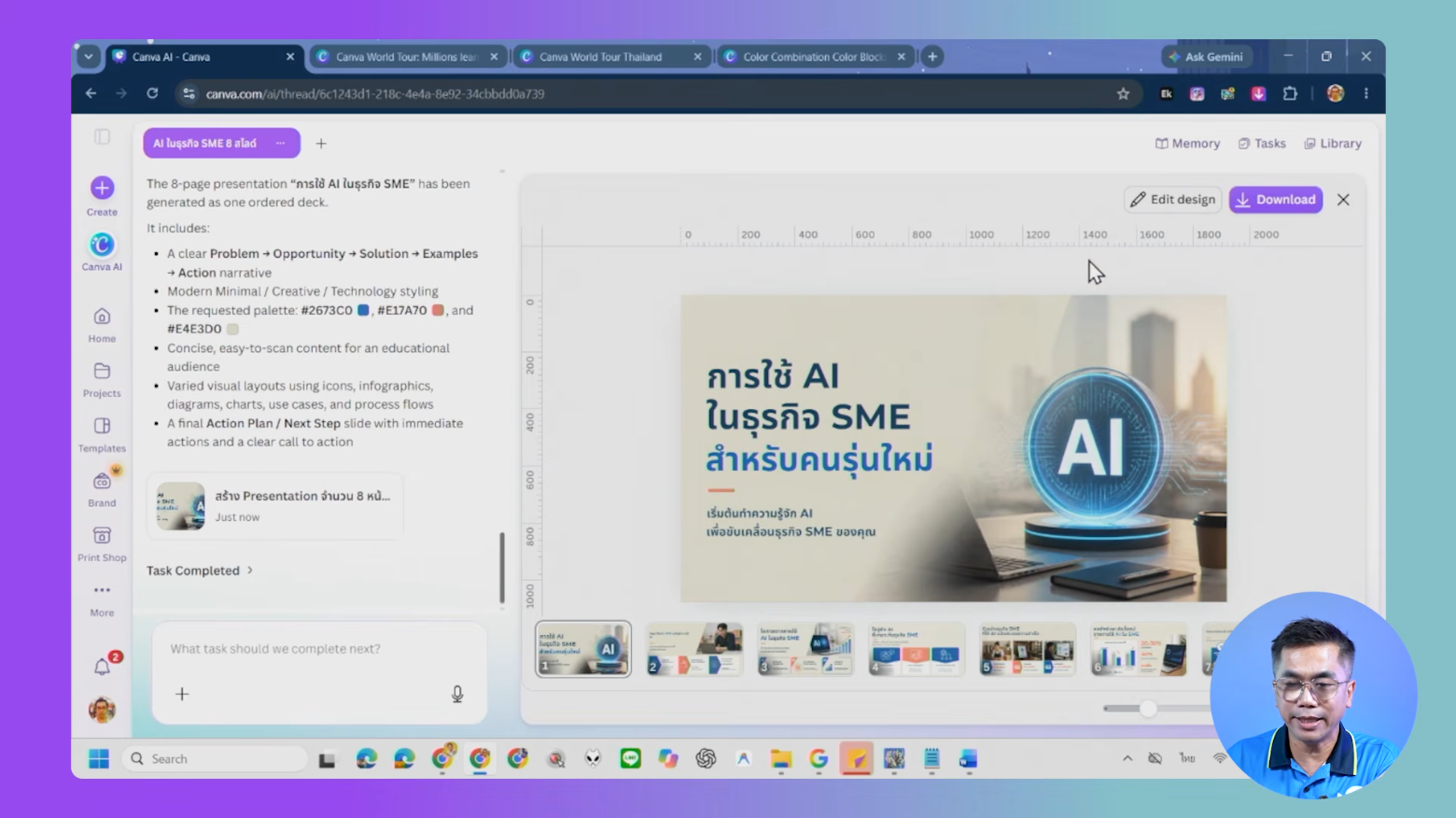
กด Generate Presentation: ระบบเข้าสู่โหมด Co-work หรือ Agent โดยมีหน้าต่างแชตอยู่ด้านซ้าย และตัวอย่างสไลด์ที่กำลังออกแบบอยู่ด้านขวา
กด Edit Design: เมื่อพอใจกับดีไซน์ ระบบจะเปิดไฟล์สไลด์จริงใน Canva ให้ปรับข้อความ ขนาดและความหนาของฟอนต์ และจัด Layout ต่อได้ตามปกติ
สูตร Prompt: องค์ประกอบที่ควรระบุ
Prompt ที่ดีบอก Canva AI ครบทั้งเนื้อหา ผู้ฟัง และหน้าตาของงาน ตารางนี้รวบรวมสิ่งที่วิดีโอแนะนำให้ระบุ
องค์ประกอบ | ควรระบุอะไร | ตัวอย่างจากวิดีโอ |
หัวข้อเรื่อง | ขอบเขตเนื้อหาให้ชัด | การใช้ AI ในธุรกิจ SME |
จำนวนหน้า | จำนวนสไลด์ที่แน่นอน | 8 หน้า |
กลุ่มเป้าหมาย | ผู้ฟังคือใคร | คนรุ่นใหม่ที่สนใจ AI |
วัตถุประสงค์ | สิ่งที่ผู้ฟังควรได้รับ | สร้างความเข้าใจและเตรียมตัวใช้ AI |
โครงเรื่อง | รูปแบบการเล่าเรื่อง | Problem & Solution |
สไตล์ดีไซน์ | โทนและบุคลิกของงาน | Minimal และ Creative บวกความเป็นเทคโนโลยี ไม่เป็นทางการเกินไป |
ชุดสี | สีหลัก สีรอง และสีพื้นหลัง (ดึงรหัส HEX จาก canva.com/colors ได้) | สีหลักน้ำเงิน สีรองแดงอิฐ |
กฎของเนื้อหาและ Layout | ความกระชับ ภาพ และหน้าสุดท้าย | 1 สไลด์ต่อ 1 Key Message เน้น Icon, Infographic, Diagram, Chart และปิดด้วย Call to Action |
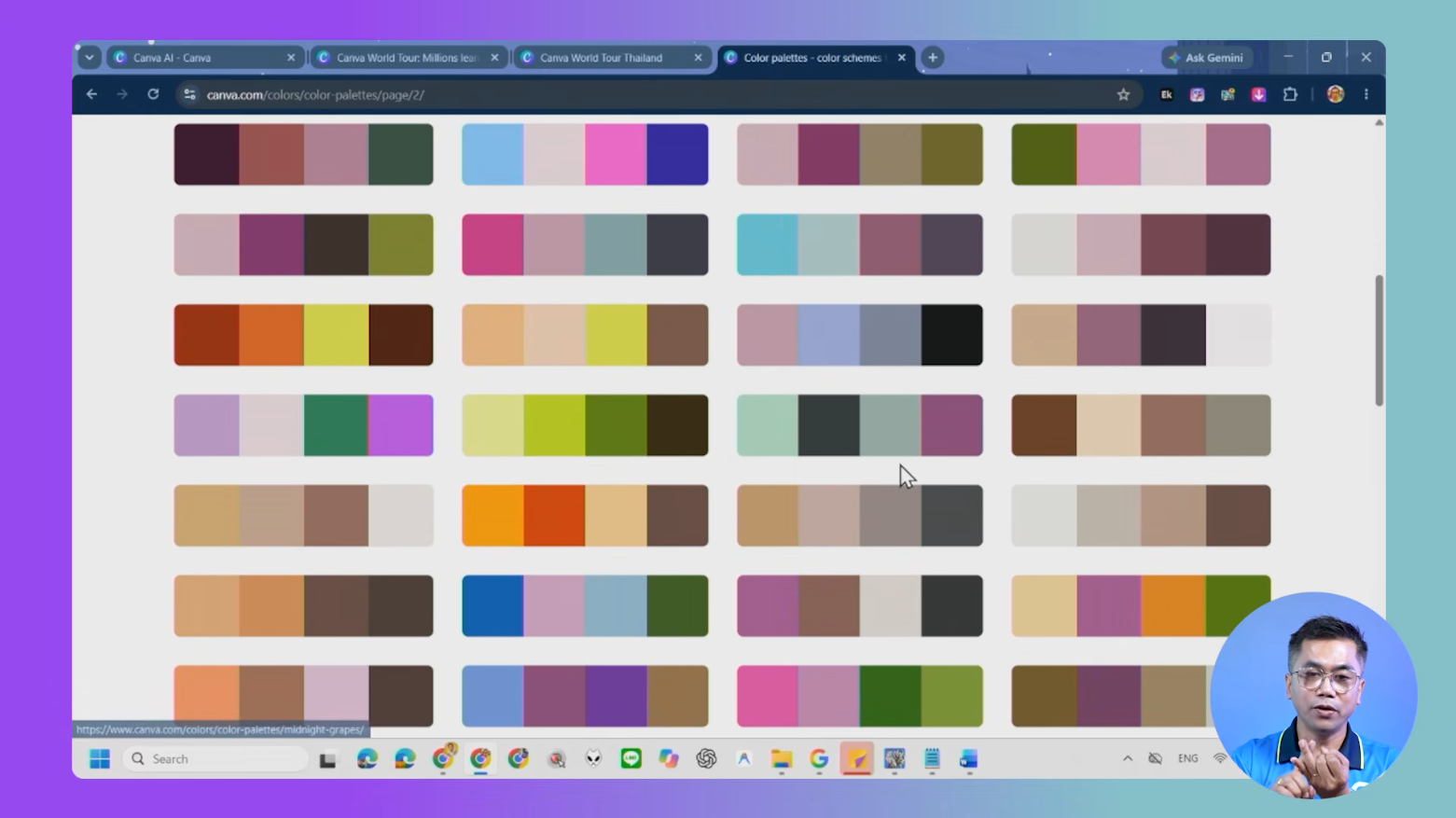
การเลือกใช้สีจาก Color Palettes
หากองค์กรของผู้อ่านมีเรื่องของ CI อยู่แล้ว เราสามารถยกสีมาใช้งานกับ Canva ได้ หรือถ้าต้องการชุดสีเพื่อใช้งาน ผู้เขียนขอแนะนำอีก 1 เครื่องมือใน Canva ได้แก่ https://www.canva.com/colors/color-palettes/ ที่สามารถเลือกดูสีที่เราต้องการได้
ตัวอย่าง Prompt พร้อมใช้
ตัวอย่างด้านล่างประกอบจากค่าตัวอย่างในตารางข้างต้น เป็นแบบฟอร์มที่ผู้เขียนบทความจัดทำเพื่ออธิบาย ไม่ใช่คำสั่งจริงจากวิดีโอ สามารถคัดลอกไปปรับเปลี่ยนหัวข้อและสีได้เลย
สร้าง Presentation เรื่อง "การใช้ AI ในธุรกิจ SME" จำนวน 8 หน้า
กลุ่มเป้าหมาย: คนรุ่นใหม่ที่สนใจ AI
วัตถุประสงค์: สร้างความเข้าใจและเตรียมตัวใช้ AI
โครงเรื่อง: Problem & Solution
สไตล์: Minimal และ Creative บวกความเป็นเทคโนโลยี ไม่เป็นทางการเกินไป
ชุดสี: สีหลักสีน้ำเงิน สีรองสีแดงอิฐ สีพื้นหลังโทนอ่อน
กฎของแต่ละสไลด์: 1 สไลด์ต่อ 1 Key Message ข้อความสั้น ใช้ Icon, Infographic, Diagram หรือ Chart แทนข้อความยาว
สไลด์สุดท้าย: สรุป พร้อม Action Plan และ Call to Action
ข้อควรระวัง
สามเรื่องที่ต้องระวังคือ สีพื้นหลัง ความยาวข้อความ และการตรวจทาน ซึ่งจะต้องตรวจในสองจุดคือก่อนและหลัง Generate
สีพื้นหลัง: ใช้โทนสีอ่อน ไม่ควรเข้มเกินไป เพื่อให้สไลด์อ่านง่ายและสบายตา
ความยาวข้อความ: ถ้าไม่กำชับใน Prompt ข้อความอาจแน่นเกินไป จึงควรสั่งให้ใช้กราฟิกหรือ bullet แทน
ตรวจโครงร่างก่อน Generate: ดูแต่ละสไลด์ในขั้น Preview แล้วแก้สไลด์ที่ไม่พอใจก่อนกด Generate Presentation
ตรวจทานหลัง Generate: หลังกด Edit Design ให้ตรวจความถูกต้อง คำผิด ขนาดฟอนต์ และความหนาตัวอักษรทุกครั้ง
สรุป
นี่คือ Canva AI 2.1 ที่เป็นอีกเครื่องมือสำหรับชาวออฟฟิศที่ต้องทำ Presentation เพื่อนำเสนอ หลายๆ ครั้งเราอาจใช้เวลาเยอะมากในการทำ Presentation แต่ตอนนี้ Canva AI 2.1 จะมาลดเวลาตรงนั้นเพื่อให้เราเตรียมตัวกับการนำเสนอได้ดีมากขึ้น