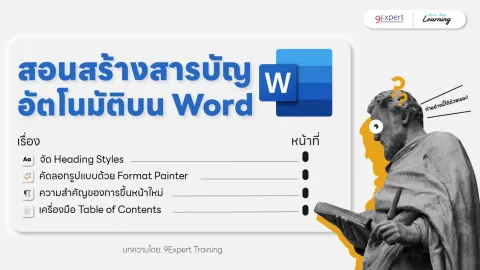
Microsoft Word ถือเป็นเครื่องมือสำคัญในการสร้างเอกสารสำหรับมืออาชีพในศตวรรษที่ 21 ไม่ว่าจะเป็นการเขียนรายงาน จดหมาย หรือเอกสารอื่น ๆ การรู้เทคนิคขั้นสูงจะช่วยให้คุณประหยัดเวลา เพิ่มประสิทธิภาพ และสร้างเอกสารที่ดูมืออาชีพ บทความนี้จะแนะนำเทคนิคการใช้ Microsoft Word ที่จำเป็นต้องรู้เพื่อให้การทำงานมีประสิทธิภาพสูงสุด
1. การจัดการรูปแบบและหัวเรื่อง (Styles & Headings)
การใช้รูปแบบ (Styles) อย่างถูกต้องเป็นพื้นฐานสำคัญของการจัดทำเอกสารเชิงมืออาชีพ แทนที่จะเปลี่ยนฟอร์แมตด้วยตนเองสำหรับข้อความแต่ละส่วน ให้ใช้รูปแบบที่ built-in หรือสร้างรูปแบบของคุณเองแทน
ประโยชน์ของการใช้ Styles
- ความสอดคล้อง: ข้อความทั้งเอกสารมีลักษณะและการจัดรูปแบบเหมือนกัน
- การปรับเปลี่ยนอย่างรวดเร็ว: เปลี่ยนรูปแบบเดียว และการเปลี่ยนแปลงจะใช้ได้กับข้อความทั้งหมดที่ใช้รูปแบบนั้น
- สร้างสารบัญ: Word สามารถสร้างสารบัญโดยอัตโนมัติจากหัวเรื่องที่มีการจัดรูปแบบอย่างถูกต้อง
- นำทางเอกสารได้ง่าย: ใช้ Navigation Pane เพื่อข้ามไปยังส่วนต่าง ๆ ของเอกสารอย่างรวดเร็ว
2. การสร้างสารบัญอัตโนมัติ (Table of Contents)
สำหรับเอกสารที่มีความยาว เช่น รายงาน วิทยานิพนธ์ หรือคู่มือ การมีสารบัญจะช่วยให้ผู้อ่านนำทางได้ง่ายขึ้น Word สามารถสร้างสารบัญโดยอัตโนมัติตามหัวเรื่องที่คุณมีในเอกสาร
ขั้นตอนการสร้างสารบัญ
- วางเคอร์เซอร์ไว้ที่ตำแหน่งที่ต้องการให้สารบัญอยู่
- ไปที่แท็บ "References"
- คลิก "Table of Contents"
- เลือกรูปแบบสารบัญที่ต้องการจากตัวเลือกที่มี
3. ฟีเจอร์ Mail Merge สำหรับการส่งจดหมายจำนวนมาก
Mail Merge เป็นฟีเจอร์ที่มีประสิทธิภาพสำหรับการสร้างจดหมาย อีเมล หรือเอกสารอื่น ๆ ที่มีตัวแปรที่เปลี่ยนแปลงสำหรับแต่ละชุดข้อมูล
- ประหยัดเวลาในการสร้างจดหมายหรือเอกสารจำนวนมาก
- ลดความผิดพลาดจากการพิมพ์ด้วยตนเอง
- สามารถแปลงข้อมูลจากไฟล์ Excel หรือฐานข้อมูลอื่น
- สร้างอีเมลกำหนดเป้าหมายพร้อมชื่อและข้อมูลบุคคล
4. ฟีเจอร์ Track Changes สำหรับการแก้ไขร่วมกัน
Track Changes เป็นฟีเจอร์ที่ช่วยให้ทีมสามารถให้ความเห็นและแก้ไขเอกสารร่วมกันได้อย่างมีประสิทธิภาพ ทุกการเปลี่ยนแปลงจะถูกจดไว้ด้วยสีและเครื่องหมาย
วิธีการเปิด Track Changes
- ไปที่แท็บ "Review"
- คลิก "Track Changes" เพื่อเปิด
- ทุกการเปลี่ยนแปลงจะถูกจดไว้ด้วยสีและเครื่องหมาย
5. การใช้เทมเพลต (Templates)
เทมเพลตช่วยให้คุณเริ่มต้นจากเอกสารที่ได้รับการออกแบบแล้ว ประหยัดเวลาและให้ความมั่นใจว่าเอกสารมีลักษณะมืออาชีพ
วิธีการสร้างเทมเพลตของคุณเอง
- สร้างเอกสารและจัดรูปแบบให้ดูเหมือนที่คุณต้องการ
- ไปที่ "File" → "Save As"
- เปลี่ยนประเภทไฟล์เป็น "Word Template (.dotx)"
- ตั้งชื่อเทมเพลตและบันทึก
6. ลัดคีย์บอร์ด (Keyboard Shortcuts) ที่มีประโยชน์
การรู้ลัดคีย์บอร์ดจะช่วยให้คุณทำงานได้เร็วขึ้นอย่างมีนัยสำคัญ
| ลัดคีย์บอร์ด | ฟังก์ชัน |
|---|---|
| Ctrl + A | เลือกทั้งหมด |
| Ctrl + C / Ctrl + V | คัดลอก / วาง |
| Ctrl + Z / Ctrl + Y | เลิกทำ / ทำซ้ำ |
| Ctrl + B / I / U | ตัวหนา / เอียง / ขีดเส้นใต้ |
| Ctrl + E / L / R / J | จัดกึ่งกลาง / ซ้าย / ขวา / เต็ม |
| Ctrl + H | ค้นหาและแทนที่ |
| Ctrl + Home / End | ไปต้น / ท้ายเอกสาร |
| F7 | ตรวจสอบการสะกด |
7. เทคนิคการจัดรูปแบบขั้นสูง
การใช้ Format Painter
Format Painter ช่วยให้คุณคัดลอกรูปแบบจากข้อความหนึ่งไปยังข้อความอื่น เลือกข้อความต้นแบบ → คลิก Format Painter → ลากเลือกข้อความเป้าหมาย สำหรับการใช้หลายครั้ง ให้ดับเบิลคลิกปุ่ม Format Painter
การตั้งค่าระยะห่างย่อหน้า
ไปที่ "Design" → "Paragraph Spacing" → เลือกตัวเลือก (Compact, Relaxed, Open) หรือปรับค่าเองได้
8. เทคนิคการทำงานกับ Headers & Footers
ส่วนหัวและส่วนท้ายจำเป็นสำหรับเอกสารมืออาชีพ เพื่อแสดงชื่อบริษัท เลขหน้า หรือวันที่ ไปที่แท็บ "Insert" → "Header" หรือ "Footer" → เลือกรูปแบบ → แทรกเลขหน้าที่ "Insert" → "Page Number"
9. การจัดการอ้างอิงและบรรณานุกรม
Word มีเครื่องมือจัดการอ้างอิงในตัว ไปที่ "References" → "Manage Sources" → เพิ่มแหล่งที่มา → ใช้ "Insert Citation" เพื่อแทรกอ้างอิง → สร้างบรรณานุกรมอัตโนมัติที่ "Bibliography"
10. เคล็ดลับเพิ่มเติมสำหรับมืออาชีพ
- ตรวจสอบการสะกด: กด F7 หรือไปที่ "Review" → "Spelling & Grammar"
- Word Count: ดูที่แถบสถานะด้านล่างซ้าย หรือ "Review" → "Word Count"
- ป้องกันเอกสาร: ใช้ "File" → "Info" → "Protect Document" เพื่อเพิ่มรหัสผ่าน
- แปลงเป็น PDF: ไปที่ "File" → "Export as PDF" หรือ "Save As" → PDF
- ใช้ Editor: ฟีเจอร์ใน "Review" แท็บ ช่วยปรับปรุงความชัดเจนและกระชับของข้อความ
11. เทคนิคการทำงานในทีม
Microsoft Word (โดยเฉพาะ Microsoft 365) มีฟีเจอร์สำหรับการทำงานร่วมกัน คลิก "Share" ที่มุมบนขวา → ใส่อีเมลผู้รับ → เลือกสิทธิ์ (แก้ไข/ดู) → คลิก "Share" ผู้ใช้หลายคนสามารถแก้ไขและเพิ่มความเห็นพร้อมกันได้
บทสรุป
การรู้จักและใช้เทคนิคขั้นสูงใน Microsoft Word จะช่วยให้การทำงานของคุณมีประสิทธิภาพมากขึ้น ลดข้อผิดพลาด และสร้างเอกสารที่ดูมืออาชีพ เริ่มต้นด้วยการปฏิบัติเทคนิคหลัก 3-4 ประการ จากนั้นค่อยๆ เพิ่มเติมเทคนิคอื่นๆ ตามความต้องการ
เรียนรู้เพิ่มเติมจาก 9Expert Training
หากคุณต้องการเรียนรู้เทคนิค Microsoft Word อย่างลึกซึ้ง 9Expert Training นำเสนอหลักสูตร Microsoft Office ที่ครอบคลุม ทั้ง Word, Excel, PowerPoint และ Outlook วิทยากรมากประสบการณ์ พร้อมแบบฝึกหัดจากกรณีศึกษาจริง ติดต่อ 9Expert Training วันนี้ที่ www.9experttraining.com