Excel Macro คืออะไร
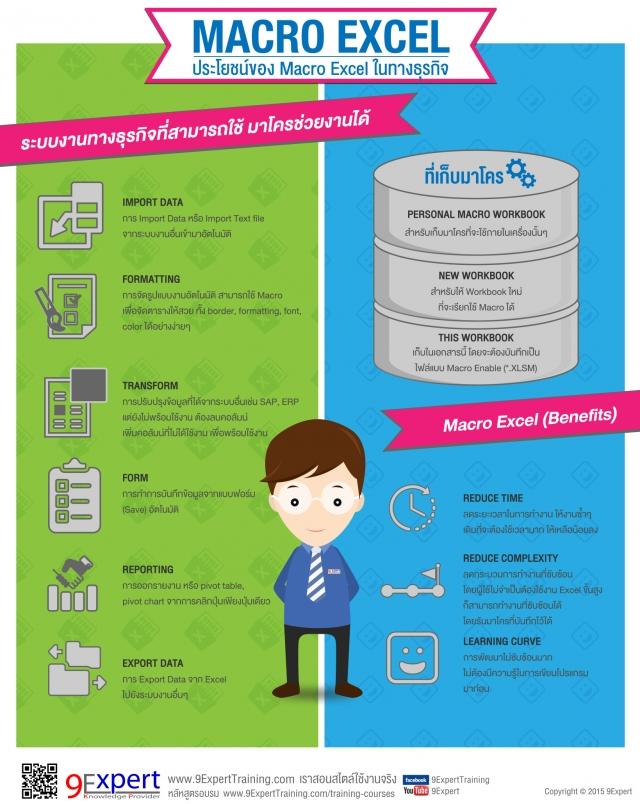
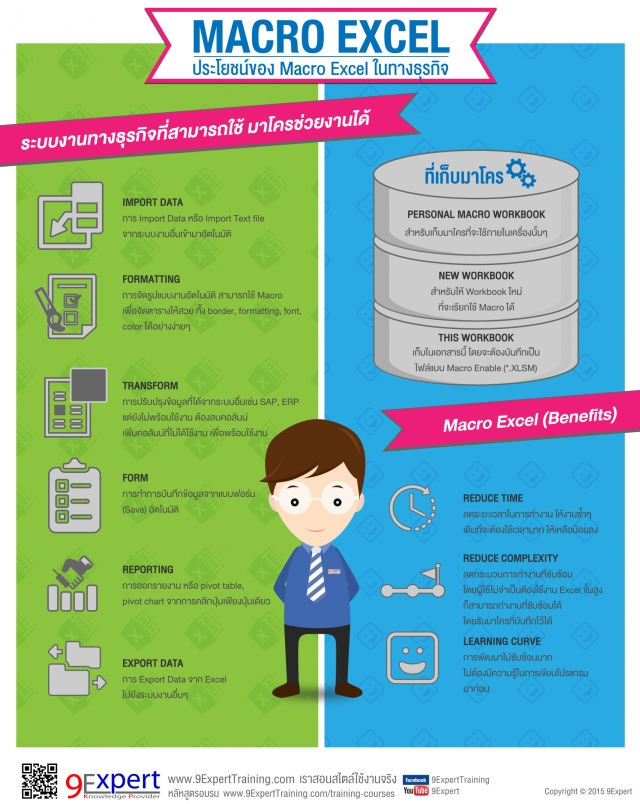
ในยุคดิจิทัลปัจจุบัน การทำงานด้วยข้อมูลจำนวนมากเป็นเรื่องปกติในทุกองค์กร Excel นับเป็นเครื่องมือที่สำคัญของผู้บริหารและพนักงานในภาคธุรกิจไทย อย่างไรก็ตาม การทำงานแบบ "คลิกและพิมพ์" อาจใช้เวลานานและเสี่ยงต่อความผิดพลาด วิธีแก้ไขคือการใช้ "Macro" ซึ่งเป็นเครื่องมืออันทรงพลังที่สามารถทำให้กระบวนการทำงานซ้ำๆ เป็นอัตโนมัติได้
Excel Macro (แม็กโร) คือชุดคำสั่งที่เขียนในภาษา VBA (Visual Basic for Applications) ซึ่งใช้เพื่อทำให้กระบวนการใน Excel เป็นอัตโนมัติ เมื่อคุณสร้าง Macro คุณกำลังสอน Excel ให้ทำตามขั้นตอนเฉพาะซ้ำๆ โดยอัตโนมัติ
ทำไมต้องใช้ Macro
- ประหยัดเวลา: ลดเวลาการทำงานด้วยมือลง 80-90%
- ความแม่นยำ: ลดความผิดพลาดของมนุษย์
- ความสอดคล้อง: ทำให้ผลลัพธ์เหมือนเดิมในทุกครั้ง
- สะดวก: สามารถใช้ซ้ำหลายครั้งและในโครงการต่างๆ
- เพิ่มประสิทธิภาพ: ให้พนักงานมีเวลามากขึ้นสำหรับงานสำคัญ
VBA คืออะไร และเหตุใดจึงเป็นพื้นฐานของ Macro
VBA (Visual Basic for Applications) เป็นภาษาโปรแกรมที่พัฒนาโดย Microsoft เพื่อใช้ในแอปพลิเคชัน Microsoft Office รวมถึง Excel Word และ Access VBA ช่วยให้ผู้ใช้สามารถเขียนโปรแกรมที่จะทำให้ Excel ทำงานอย่างอัตโนมัติ
ส่วนประกอบพื้นฐานของ VBA
- Objects: วัตถุต่างๆ เช่น Workbook Sheet Range Cell
- Properties: คุณสมบัติของวัตถุเช่น สี ขนาด ค่า
- Methods: การกระทำที่วัตถุสามารถทำได้เช่น Copy Delete Open
- Events: เหตุการณ์ที่สามารถให้ Macro ทำงาน เช่น การคลิก การเปลี่ยนค่า
วิธีการสร้าง Macro ใน Excel
วิธีที่ 1: การบันทึก Macro (Record Macro)
วิธีที่ง่ายที่สุดคือการบันทึก คุณให้ Excel บันทึกการกระทำของคุณ แล้ว Macro จะสร้างโค้ด VBA โดยอัตโนมัติ
- เปิด Excel และไปที่แท็บ Developer
- คลิก Record Macro
- ตั้งชื่อให้ Macro และเลือก Shortcut
- คลิก OK และเริ่มทำการกระทำที่ต้องการบันทึก
- คลิก Stop Recording เมื่อเสร็จ
วิธีที่ 2: การเขียน VBA Code โดยตรง
- กด Alt+F11 เพื่อเปิด VBA Editor
- ไปที่ Insert > Module เพื่อสร้าง Module ใหม่
- เขียนโค้ด VBA ตามที่ต้องการ
- กด F5 เพื่อทดสอบ Macro
ตัวอย่างโค้ด VBA ที่ใช้ในภาคธุรกิจ
ตัวอย่างที่ 1: ฟอร์แมตเซลล์ตามเงื่อนไข
Macro นี้จะเปลี่ยนสีเซลล์ที่มีค่ามากกว่า 1 ล้านบาท เป็นสีเขียว:
Sub FormatHighValues()
    Dim cell As Range
    Dim ws As Worksheet
    Set ws = ThisWorkbook.Sheets("Sheet1")
    For Each cell In ws.Range("A1:Z1000")
        If cell.Value > 1000000 Then
            cell.Interior.Color = RGB(0, 255, 0)
            cell.Font.Bold = True
        End If
    Next cell
    MsgBox "Format complete!"
End Sub
ตัวอย่างที่ 2: คัดลอกข้อมูลอัตโนมัติ
Sub CopyDataBetweenSheets()
    Dim sourceSheet As Worksheet
    Dim destSheet As Worksheet
    Set sourceSheet = ThisWorkbook.Sheets("Data")
    Set destSheet = ThisWorkbook.Sheets("Report")
    Dim lastRow As Long
    lastRow = sourceSheet.Cells(sourceSheet.Rows.Count, 1).End(xlUp).Row
    sourceSheet.Range("A1:D" & lastRow).Copy
    destSheet.Range("A1").PasteSpecial xlPasteValues
End Sub
การประยุกต์ใช้ Macro ในธุรกิจ
1. ทำอัตโนมัติรายงาน (Automated Reporting)
บริษัทจำนวนมากต้องสร้างรายงานทุกวันหรือทุกสัปดาห์ Macro สามารถรวบรวมข้อมูล ฟอร์แมต และสร้างรายงานโดยอัตโนมัติ
2. การจัดการสินค้า (Inventory Management)
Macro สามารถตรวจสอบจำนวนสินค้าและสร้างแจ้งเตือนเมื่อสินค้าใกล้หมด
3. การวิเคราะห์ข้อมูล (Data Analysis)
Macro สามารถจัดเรียง กรอง และสรุปข้อมูลจำนวนมากได้อย่างรวดเร็ว
4. การส่งออกและนำเข้าข้อมูล (Import/Export)
Macro สามารถดึงข้อมูลจากฐานข้อมูล API หรือไฟล์อื่นๆ และนำเข้าไปยัง Excel โดยอัตโนมัติ
5. การคำนวณค่าใช้จ่าย
Macro สามารถคำนวณค่าใช้จ่าย เบี้ยประกัน ภาษี และค่าอื่นๆ ตามสูตรที่กำหนด
เปรียบเทียบ Macro กับการทำงานแบบเดิม
| ด้าน | การทำงานด้วยมือ | การใช้ Macro |
|---|---|---|
| เวลา | 10 ชั่วโมงต่ออาทิตย์ | 10 นาทีต่ออาทิตย์ |
| ความแม่นยำ | 85-90% | 99-100% |
| ค่าใช้จ่าย | สูง (เงินเดือนพนักงาน) | ต่ำ (เวลาเขียน Macro) |
| ความสอดคล้อง | แตกต่างตามแต่ละคน | เหมือนเดิมทุกครั้ง |
ความปลอดภัยของ Macro
- เปิดใช้ Trust Center: ตั้งค่า Excel ให้อนุญาต Macro เฉพาะจากที่เชื่อถือได้
- ตรวจสอบโค้ด: อ่านโค้ด VBA ก่อนใช้งาน
- เก็บสำเนา: เก็บสำเนาข้อมูลเพื่อป้องกันการสูญหาย
- ใช้รหัสผ่าน: ป้องกัน VBA ด้วยรหัสผ่าน
- อัปเดตสม่ำเสมอ: ตรวจสอบให้ Excel และ Windows อัปเดตเป็นเวอร์ชันล่าสุด
เคล็ดลับการใช้ Macro อย่างมีประสิทธิภาพ
- เริ่มจากสิ่งเล็กน้อย - อย่าสร้าง Macro ที่ซับซ้อนในครั้งแรก
- ใช้ Macro Recorder - เพื่อทำความเข้าใจว่า VBA ทำงานอย่างไร
- ทดสอบบนข้อมูลทดสอบก่อน - ก่อนใช้กับข้อมูลจริง
- เพิ่มความคิดเห็นในโค้ด - เพื่อให้เข้าใจในอนาคต
- เก็บสำเนาไว้เสมอ - เมื่อใช้ Macro กับไฟล์สำคัญ
บทสรุป
Excel Macro เป็นเครื่องมือที่มีพลังสำหรับธุรกิจ ช่วยลดเวลา เพิ่มความแม่นยำ และปรับปรุงประสิทธิภาพ หากคุณต้องการเรียนรู้ Macro ให้เก่งขึ้น 9Expert Training มีหลักสูตร Excel Macro และ VBA ที่ครอบคลุมตั้งแต่พื้นฐานไปจนถึงขั้นสูง ติดต่อเราวันนี้ที่ 9experttraining.com