
 Claude AIPower BI
Beyond Data Analytics: ใช้ AI เพิ่มพลัง Full Stack Data Analyst
Data Analytics มากกว่า Dashboard เรียนรู้ 6 ขั้นจาก Raw Data สู่ Decision พร้อมตัวอย่าง Data Cleansing บทบาท AI และวิธีตรวจผลก่อนใช้ตัดสินใจ
แบ่งปันความรู้เทคโนโลยี เพื่อ “ขับเคลื่อนประเทศไทย”
Claude AIPower BIData Analytics มากกว่า Dashboard เรียนรู้ 6 ขั้นจาก Raw Data สู่ Decision พร้อมตัวอย่าง Data Cleansing บทบาท AI และวิธีตรวจผลก่อนใช้ตัดสินใจ
 Power BI
เปรียบเทียบชัด ๆ Tableau vs Power BI สำหรับ Data Analyst เลือกตัวไหนดี ? เพื่อยกระดับการวิเคราะห์ข้อมูลด้วยคอร์ส Data Analytics สอนโดยผู้เชี่ยวชาญตัวจริง
 Power BIMicrosoft Excel
หลายคนที่จะต้องนำเสนอข้อมูล เพื่อใช้ในการทำรายงาน ประชุม การนำเสนอด้วยกราฟเป็นทางเลือกหนึ่งที่น่าสนใจ แต่เราจะเลือกกราฟอะไรดี จะลองสรุปให้ดูกันนะครับ ซึ่งสามารถนำไปใช้เลือกการนำเสนอให้เหมาะสมกับข้อมูล โดยนำไปใช้ในโปรแกรมอย่าง Excel หรือ Power BI หรือ Data Analytics ต่าง ๆ ได้
 Microsoft Excel
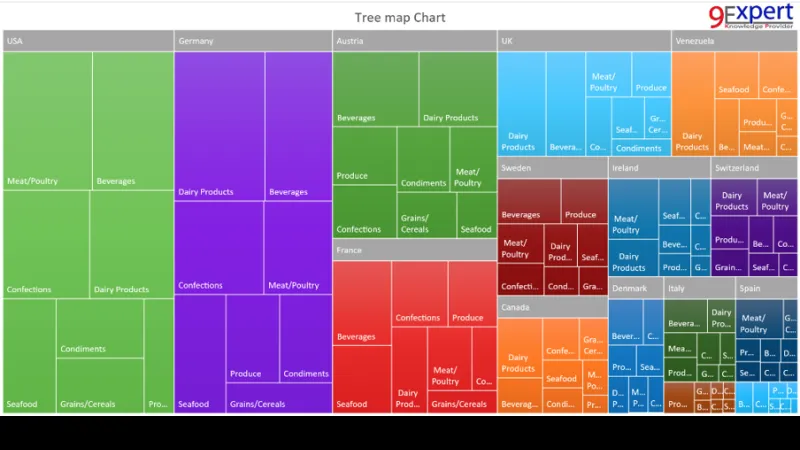
Treemap เป็นกราฟใหม่ใน Excel 2016 โดยแสดงเป็นรูปสี่เหลี่ยม โดยจะมีแสดงทั้งในเรื่องของสีเดียวกัน คือเป็นกลุ่มเดียวกัน และขนาดเล็ก หรือ ขนาดใหญ่ก็จะแปรเปลี่ยนไปตามตัวเลข หรือปริมาณที่วัด
 Microsoft Excel
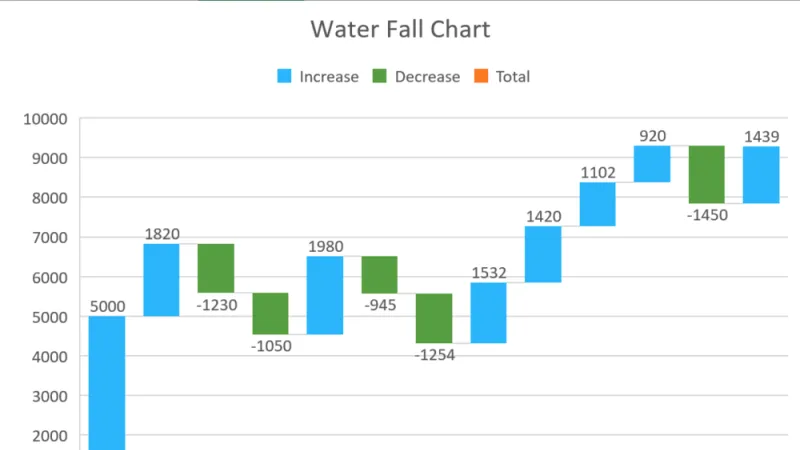
Waterfall Chart เป็นกราฟประเภทสำหรับงานด้านการเงิน ที่จะแสดงข้อมูลที่มีค่าตั้งต้น การเปลี่ยนแปลงที่เกิดขึ้นในแต่ละช่วง
 Microsoft Excel
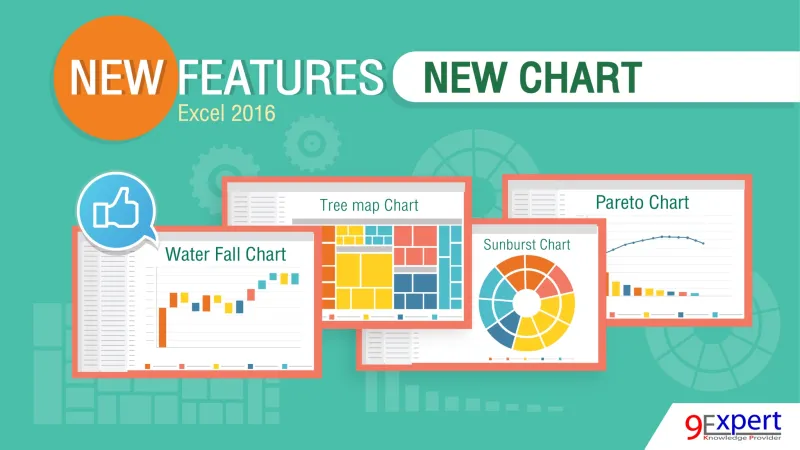
Excel 2016 มาพร้อมกับ Chart ที่เป็น Visualization ใหม่ๆ มากมาย อาทิเช่น Waterfall, Treemap, Sunburst, Pareto, Map เป็นต้น ดังนั้นการสรุปผลด้วยกราฟรูปแบบใหม่ๆ สามารถทำได้อย่างง่ายขึ้น และสวยงาม น่าสนใจยิ่งขึ้น เพราะการนำเสนอในเชิงของ Chart ย่อมใช้ในการสรุปข้อมูลได้ดีกว่าตารางอย่างมาก
 Microsoft Excel
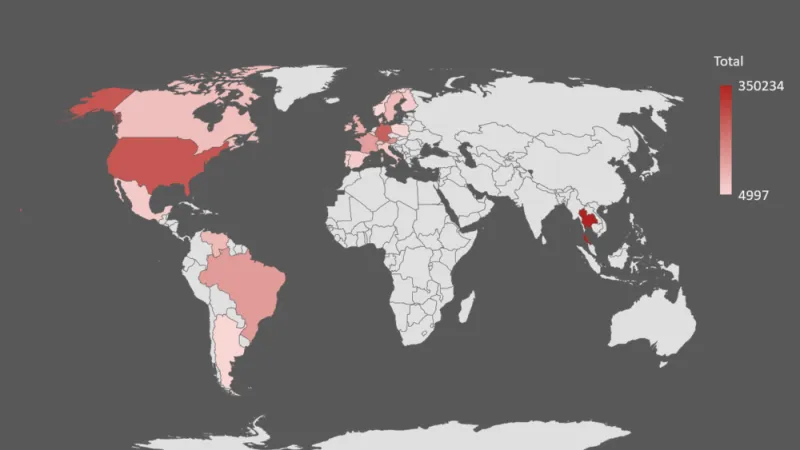
กราฟแบบแผนที่ (Map) เป็นการนำเสนอข้อมูลที่เป็นข้อมูลที่อยู่ ไม่ว่าจะเป็น ชื่อประเทศ (Country) ชื่อจังหวัด (Province) ชื่อรัฐ (State) ชื่อเขต (County) ชื่อเมือง (City) ชื่ออำเภอ ชื่อตำบล/แขวง (District) มานำเสนอเป็นแผนที่
 Microsoft Excel
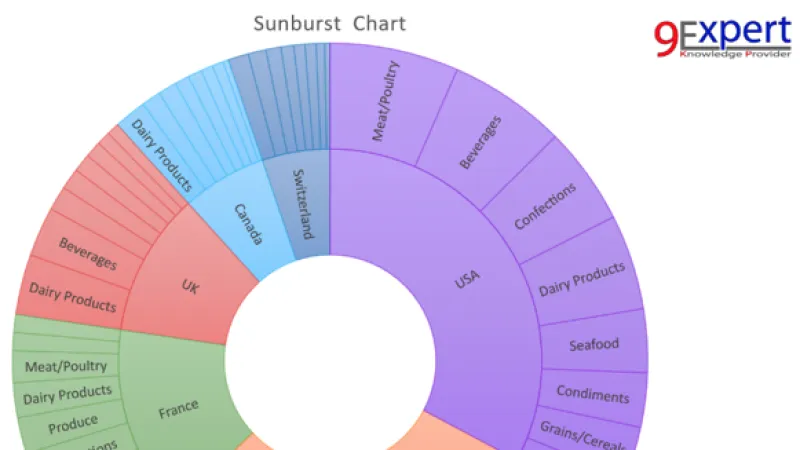
Sunburst เป็นกราฟใหม่ใน Excel 2016 มีรูปร่างทรงกลมเหมือนดวงอาทิตย์ โดยเหมาะกับการนำเสนอที่เป็นลักษณะของสัดส่วนของปริมาณ ซึ่งมีความคล้ายกับกราฟวงกลม แต่สามารถเพิ่มเรื่องของการใส่รายละเอียดเพิ่มเติมได้ในรูปแบบของ Hierarchies ได้ เช่น วงด้านนอกแสดงสัดส่วนยอดขายในแต่ละกลุ่ม แล้ววงในแสดงรายละเอียดในระดับสินค้าว่ายอดขายแต่ละรายการเป็นเท่าใด เพื่อให้ดูสัดส่วนในแต่ละกลุ่มสินค้าได้อีกชั้น
 Power BI
Power BI Desktop เป็นโปรแกรมทางด้านของ Business Intelligence (BI) ที่มีความสามารถในการทำ ETL ให้กับข้อมูลและยังสามารถสร้าง Visualization ได้อย่างสวยงามและง่ายดายได้อีกด้วย ในบทความนี้จะแนะนำ Visualization ของ Power BI Desktop ให้รู้จักถึงหน้าตา User Interface (UI) และประโยชน์ของ Visualization แต่ละตัวกันครับ
 Power BI
สินค้าหลายร้อยรายการในกราฟเดียวทำให้รายงานอ่านยากและสื่อสารไม่ตรงจุด บทความนี้สอนเทคนิคแสดงเฉพาะสินค้าขายดีอันดับต้น พร้อมรวมยอดที่เหลือไว้เป็น Others ด้วย DAX ใน Power BI ผู้ใช้เลือกจำนวนอันดับเองได้ผ่าน What-if Parameter ตั้งแต่สร้างตาราง Measure จัดอันดับ ไปจนถึงปรับสีและกรองข้อมูล
 Google
มาเริ่มต้นการสร้าง Dashboard ภายใน 9 นาที ด้วย Looker Studio โดยเริ่มตั้งแต่การทำความรู้จักกับข้อมูลจนถึงการนำข้อมูลไปใช้ในการสร้าง Visualization
 Power BI
การสร้างรายงานที่เคยต้องใช้เวลานานอาจเร็วขึ้นมาก เมื่อมีผู้ช่วย AI ที่เข้าใจคำสั่งภาษาทั่วไป บทความนี้แนะนำ Copilot ใน Power BI ตั้งแต่พื้นฐานของ Power BI ไปจนถึงสิ่งที่ Copilot ช่วยได้ เช่น สร้าง Report และ Dashboard เขียน DAX ปรับปรุง Data Model และสร้าง Date Dimension พร้อมคลิปสาธิตการใช้งาน