Google Sheet
คือโปรแกรม Spreadsheet ที่ทำงาน Online เก็บข้อมูลบน Cloud มีความสามารถหนึ่ง ที่น่าสนใจ คือ การแจ้งเตือนเมื่อเอกสารของเรามีการแก้ไข เกิดขึ้นโดยสามารถแจ้งเตือนพร้อมเข้าไปดูว่ามีอะไรที่ถูกแก้ไปได้บ้าง ซึ่งถือเป็นความสามารถที่น่าสนใจมากๆ ในกลุ่มโปรแกรมของ Google Suite และหากต้องการจะย้อนสามารถดูได้จากบทความ https://www.9experttraining.com/articles/google-sheet-how-to-see-revision-history
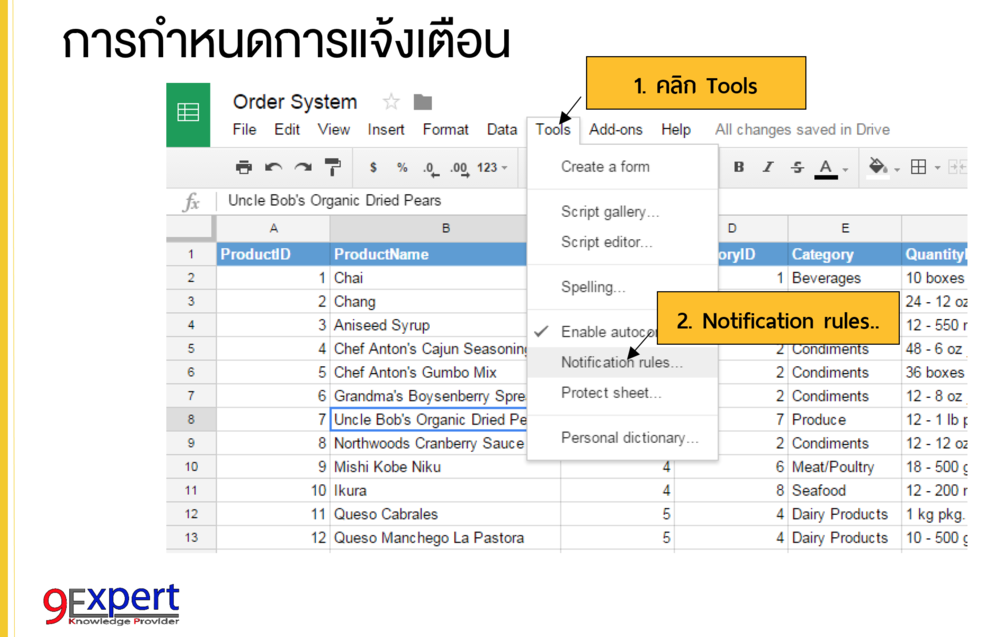
ขั้นตอนการตั้งค่าการแจ้งเตือนใน Google Sheet ทำได้ดังต่อไปนี้
1. คลิกที่ Tools (เครื่องมือ)
2. เลือก Notification rules…
3. เลือกว่าจะดูเมื่อมีคนแก้ไข (เลือก Any change are made) หรือ เมื่อมีคน Submit form (เลือก Any change are made) ใช้สำหรับ กรณีทำเป็นแบบฟอร์มด้วย Google Form)
4. เลือกว่าจะให้แจ้งเตือนลักษณะใด
• แจ้งเตือนทันที เลือก Email – right away
• แจ้งเตือนสรุปว่าเป็นวันๆ คือ วันละ 1 อีเมล์ เลือก Email – daily digest
5. คลิกปุ่ม Save
หากกำหนดเรียบร้อย เราจะได้รับ Email เมื่อมีคนแก้ไขเอกสาร หรือ submit form ตามที่เลือกไว้ ดังนั้นเป็นความสามารถนึงที่จะทำให้เราดูได้ว่าเอกสารมีการแก้ไขในทันที
หากเราต้องการจะติดตาม ก็สามารถติดตามได้ทันที
Google Sheet เป็นหนึ่งใน Application ของ Google Suite ที่เข้าไปลองใช้กันได้ฟรีๆ ได้ที่ https://sheets.google.com
ดูตัวอย่างการสร้างแบบฟอร์มของเอกสาร Google Form ด้วยการสร้างแบบฝึกหัดตรวจอัตโนมัติได้ที่
www.9experttraining.com/articles/การสร้างแบบฝึกหัด-ตรวจอัตโนมัติ-บน-google-form