รู้จักกับ Git Command
Git Command คือคำสั่งหรือ Git คือเครื่องมือในกลุ่ม Open-source ที่เปิดให้ทุกคนสามารถเข้าไปดาวน์โหลดและติดตั้งใช้งานได้ฟรี โดย Git ถูกออกแบบมาในรูปแบบคำสั่งที่สามารถใช้ควบคุมระบบ ตั้งแต่ระบบขนาดเล็กไปจนถึงระบบขนาดใหญ่และสามารถทำงานร่วมกันกับ GitHub ได้โดยตรงอีกด้วย
ขั้นตอนการติดตั้ง Git
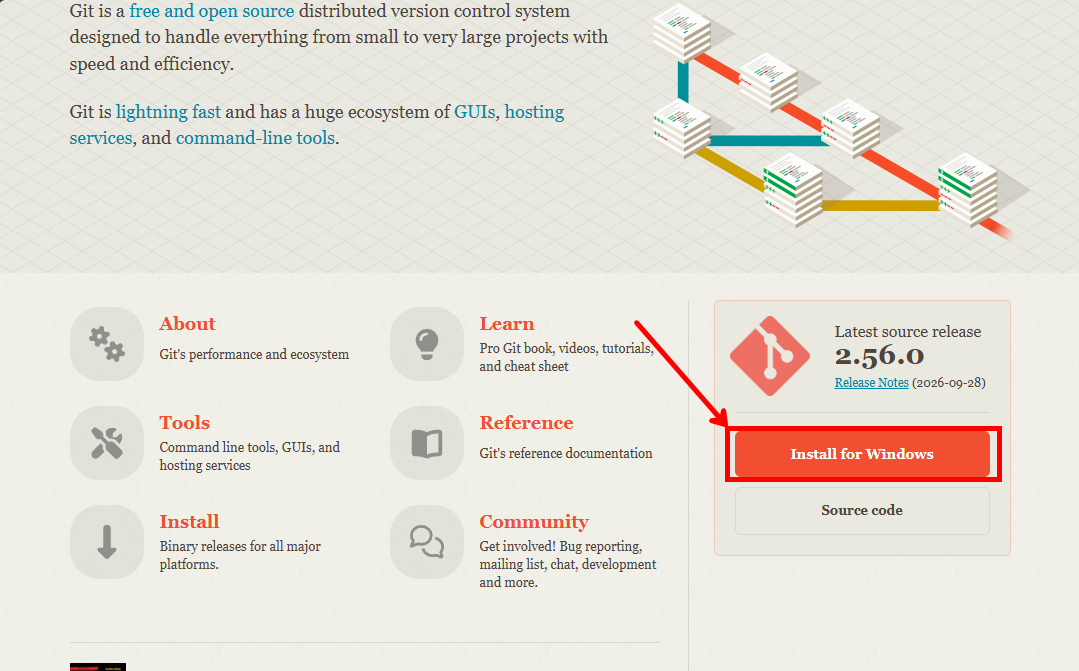
เข้าเว็บไซต์ git-scm.com
กดที่ Install for Windows
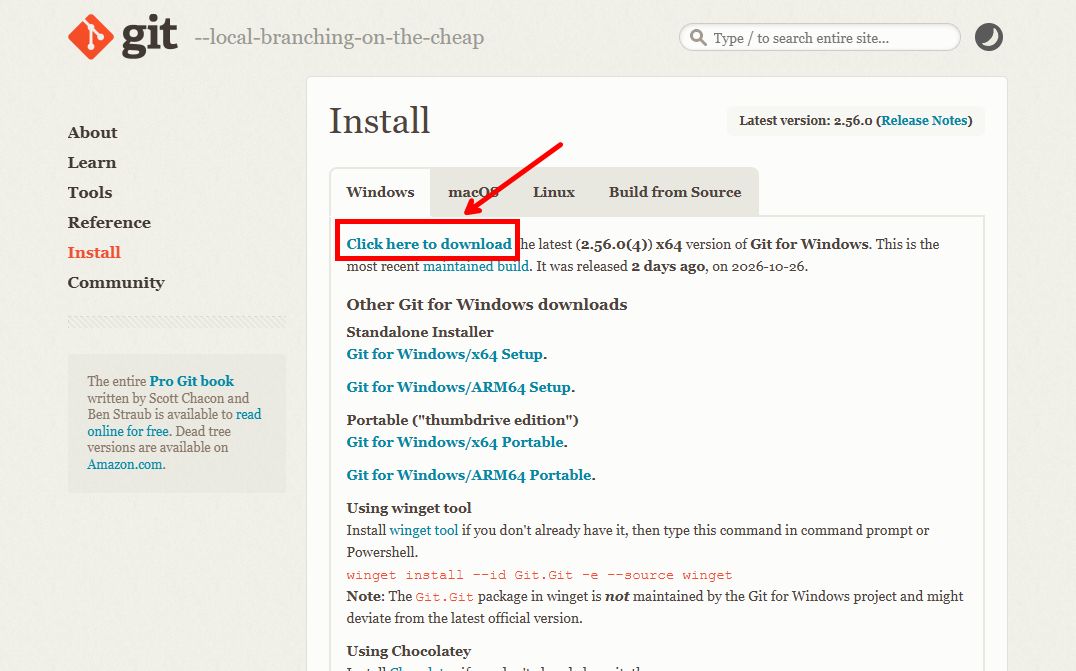
กดที่ Click here to download
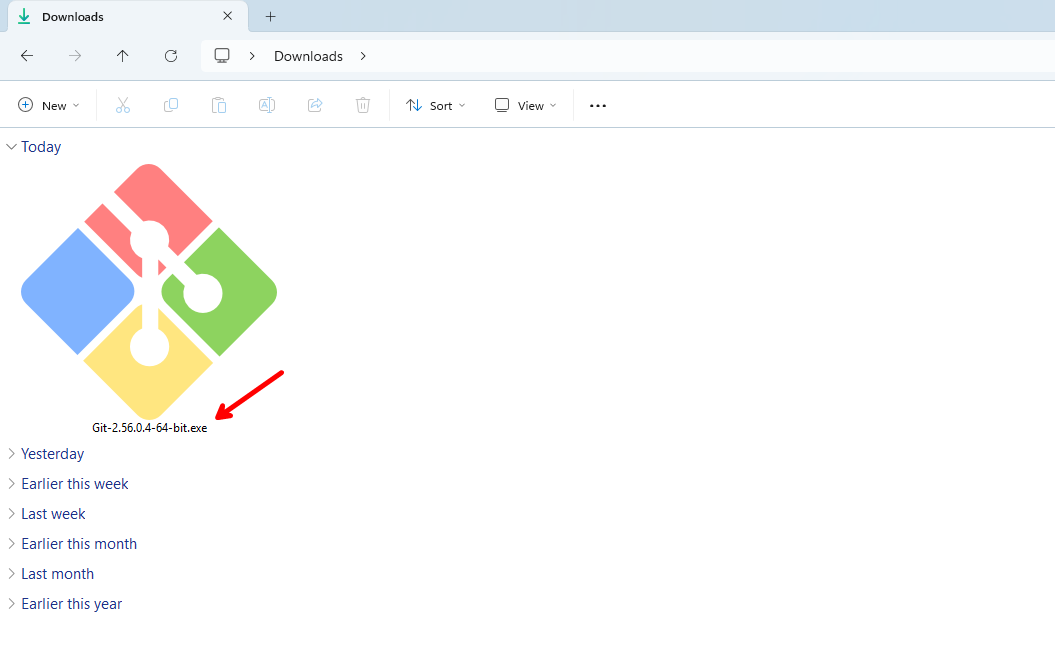
เมื่อดาวน์โหลดเรียบร้อยแล้วจะได้เป็นตัวติดตั้ง Git-versionnumber-64-bit.exe ให้ทำการกดเปิดตัวติดตั้งนี้ขึ้นมา
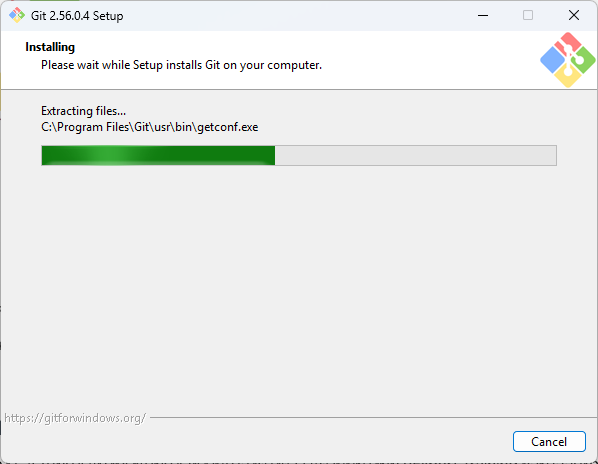
ทำการติดตั้งให้เรียบร้อย
เมื่อเสร็จเรียบร้อยแล้วให้ทดสอบด้วยการใช้ Command นี้บน Windows PowerShell
git --versionควรได้ผลลัพธ์ตามภาพข้างล่าง ที่บอกว่า git versionnumber.windows.4
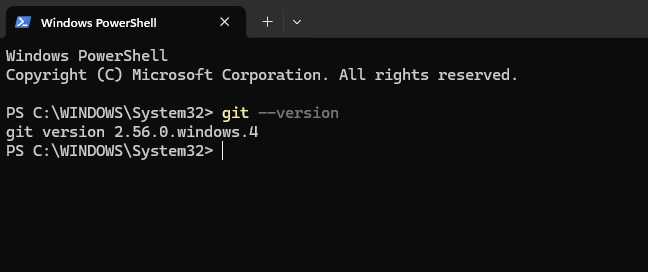
ตอนนี้เราติดตั้ง Git เรียบร้อย
คำสั่งเบื้องต้นในการใช้งาน Git
หากให้เขียนเจาะลึกถึงตัวของคำสั่ง Git ภายในบทความนี้บทความเดียว ผู้เขียนคิดว่าคงต้องใช้เวลาเขียนอีกหลายวันมากๆ เพราะคำสั่งของ Git มีรายละเอียดค่อนข้างเยอะ ดังนั้นผู้เขียนคิดว่าอยากจะขอยกคำสั่งพื้นฐานสำหรับการพัฒนาโปรแกรม ที่จะช่วยให้เราทำงานได้เร็วมากขึ้นอีกด้วย
git init สร้าง Git reposiotory เพื่อติดตามการเปลี่ยนแปลง
คำสั่งนี้ใช้สร้าง Git repository ใหม่ในโฟลเดอร์โปรเจกต์ปัจจุบัน เพื่อติดตามการเปลี่ยนแปลงในโฟลเดอร์ของโปรเจ็ก
git initgit clone คัดลอกโปรเจ็กจาก GitHub ลงบนเครื่อง
คำสั่งนี้ใช้เมื่อต้องการคัดลอกโปรเจ็กบน GitHub ลงบนเครื่องคอมพิวเตอร์ของเรา โดยเราต้องมี <repository-url> ของโปรเจกต์บน GitHub ที่เราต้องการ โดยสามารถดูได้จาก Repository บน GitHub จากนั้นให้หาปุ่มสีเขียวที่ชื่อว่า Code เมื่อกดปุ่มแล้ว จะมีหัวข้อว่า Clone ภายใต้หัวข้อนี้ จะมีรูปแบบให้เลือกการ Clone ทั้งหมด 3 รูปแบบดังนี้
· HTTPS เป็นการ Clone โดยใช้เว็บ URL
· SSH เป็นการ Clone โดยใช้ SSH Key ที่มีอยู่ในบัญชี GitHub ของเรา
· GitHub CLI เป็นการ Clone โดยใช้โปรแกรมชื่อว่า GitHub Desktop
โดยในบทความนี้ ทางผู้เขียนของใช้เป็นรูปแบบ HTTPS ในการยกตัวอย่าง
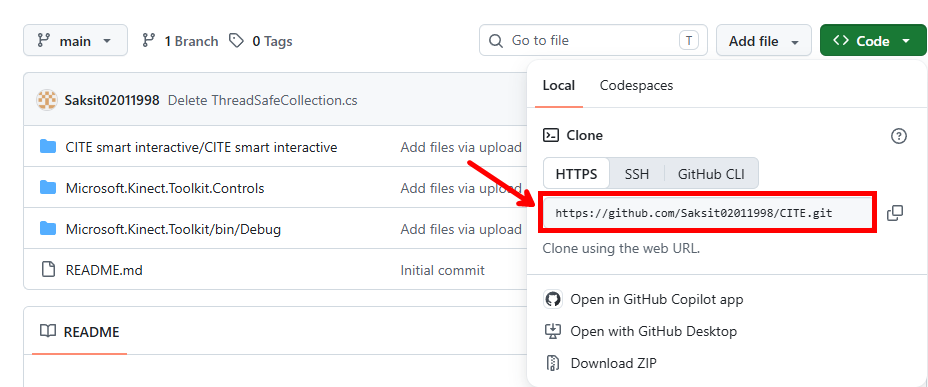
ข้อสังเกตเพิ่มเติม: ในการคัดลอก url แต่ละครั้ง ต้องมี .git ลงท้ายไว้เสมอ
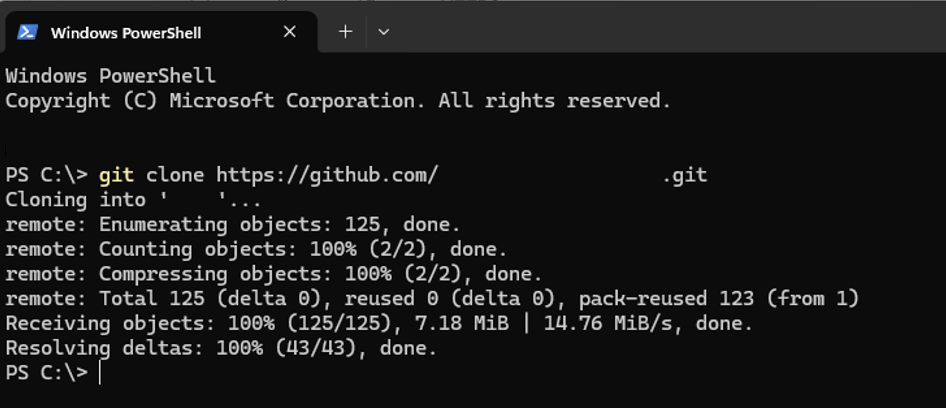
จากนั้นให้ใช้คำสั่ง git clone พร้อมกับวาง url ต่อท้าย เป็นรูปแบบคำสั่งดังนี้
git clone <repository url>.gitควรได้ผลลัพธ์ตามภาพข้างล่าง ที่แสดงขั้นตอนการ Clone โปรเจกต์บน GitHub ลงบนเครื่องของเราเรียบร้อย
git status ตรวจสอบความเปลี่ยนแปลงของไฟล์ในโปรเจกต์
คำสั่งนี้ใช้เมื่อ ตัวของเราเองมีการแก้ไขไฟล์ในโปรเจกต์ตัวไหนไปบ้าง
git statusgit commit บันทึกขั้นตอนการแก้ไขเพื่อลงบน Local Repository
คำสั่งนี้ใช้เมื่อ ตัวของเราต้องการสั่งให้ Git มีการจดจำขั้นตอนการแก้ไขบน Local Repository โดยที่ตัวเราเองสามารถเติมข้อความอธิบายเพิ่มเติมได้ เพื่อเป็นการบอกว่าเราแก้ไขไฟล์บนโปรเจกต์อะไรไปบ้าง โดยที่ใช้เป็น -m ให้ต่อท้าย git commit
git commit -m "ข้อความอธิบาย"git pull ดึง Code จากเพื่อนตัวล่าสุดลงโปรเจกต์บนเครื่อง
คำสั่งนี้ใช้เมื่อ ตัวของเราต้องการดึง Code ที่มีการแก้ไขล่าสุดบน GitHub โดยอาจจะเป็นการแก้ไขจากทีม บน Repository เดียวกันมาลงที่เครื่อง
git pullgit push อัปเดต Code ของเราที่ผ่านการ Commit ขึ้น GitHub
คำสั่งนี้ใช้เมื่อ ตัวของเราต้องการอัปเดต Code ของเราที่มีการแก้ไขและผ่านการใช้ git commit ขึ้นไปบน Repository เดียวกัน
git pushgit log ดูประวัติการ Commit
คำสั่งนี้ใช้เมื่อ ตัวของเราต้องการตรวจสอบว่าภายในโฟลเดอร์โปรเจกต์ มีประวัติการ Commit ย้อนหลังไปว่ามีการแก้ไขอะไรไปบ้าง
git log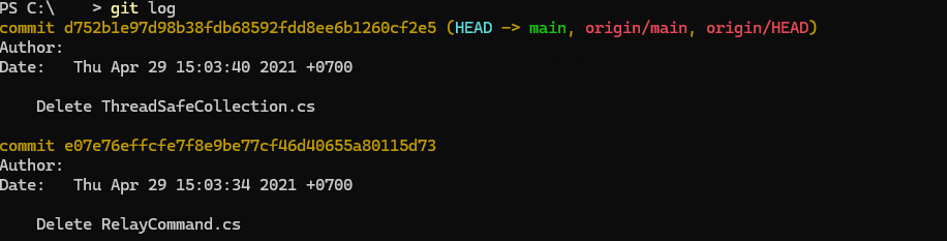
สรุปการเริ่มต้นใช้งาน Git
และนี่คือคำสั่งพื้นฐานเบื้องต้นของการใช้งานคำสั่ง Git ที่สำหรับตัวผู้เขียนเองมองว่า เป็นประโยชน์อย่างมากในการทำงานร่วมกันภายในทีมพัฒนาโปรแกรมและรวมถึงใครที่กำลังทำ Vibe Coding การเรียนรู้คำสั่ง Git ก็จะทำให้เราได้ใช้งานร่วมกันกับ GitHub ได้อย่างมากขึ้นจนกลายเป็นอีกทักษะ ที่จะทำให้เราสามารถเรียนรู้การพัฒนาโปรแกรมได้สนุกมากขึ้นอีกด้วย