เคยไหมครับ? เปิดเครื่องมาเจอไฟล์เกลื่อนเดสก์ท็อป ทั้ง "Untitled 22", "เอกสาร (1)", "เอกสาร (2)" บางไฟล์ก็ขนาด 0 byte ไม่รู้ว่ามาจากไหน หรือมีข้อมูลยอดขายเป็นพันแถวที่อยากวิเคราะห์แต่ไม่มีเวลานั่งทำ Dashboard เอง — งานพวกนี้แหละครับที่กินเวลาเราไปวันๆ โดยไม่ได้สร้างคุณค่าอะไรเพิ่ม
ในคลิปล่าสุด ผมได้ชวนทุกคนมารู้จักกับเครื่องมือตัวใหม่ที่ชื่อว่า Copilot Cowork ซึ่งเป็น AI Agent ฝั่ง Microsoft 365 ที่ไม่ได้แค่ "ตอบคำถาม" แบบ Chatbot ทั่วไป แต่มันลงมือ "ทำงาน" ให้เราได้จริง ตั้งแต่จัดระเบียบไฟล์ใน OneDrive วิเคราะห์ข้อมูลแล้วสร้าง Interactive Dashboard ไปจนถึงสร้างเว็บไซต์ Landing Page แล้วส่งกลับมาทางอีเมลให้อัตโนมัติ
บทความนี้ผมจะพาทุกคนไปดูว่า Copilot Cowork คืออะไร ต่างจาก Claude Cowork ยังไง เปิดใช้งานยังไง และที่สำคัญที่สุด — มันทำงานจริงได้แค่ไหน ผ่าน 3 Use Case ที่ผมลองทำสดให้ดูในคลิป รับรองว่าอ่านจบแล้วจะเห็นภาพว่ายุค Agentic AI ที่ทุกคนพูดถึงกัน มันมาถึงโต๊ะทำงานเราแล้วจริงๆ
Copilot Cowork คืออะไร? และต่างจาก Claude Cowork ยังไง
Copilot Cowork คือโหมดการทำงานแบบ Agent ของ Microsoft 365 Copilot พูดง่ายๆ คือมันเป็น "ผู้ช่วย AI" ที่เราสั่งงานแล้วปล่อยให้มันไปทำงานหลายขั้นตอนด้วยตัวเองได้ (Multi-step Tasks) ไม่ต้องคอยป้อนทีละคำสั่ง
จุดที่หลายคนสับสนคือมันมีคำว่า "Cowork" เหมือนกับฝั่ง Claude ผมเลยขอสรุปความต่างให้ชัดๆ แบบนี้ครับ:
- Claude Cowork ทำงานบน เครื่องของเรา (Local / Desktop) — เข้าถึงไฟล์ในเครื่องได้โดยตรง
- Copilot Cowork ทำงานบน Cloud — เหมาะกับองค์กรที่ใช้ Microsoft 365 อยู่แล้ว เพราะมันเชื่อมกับ OneDrive, Outlook และระบบ M365 ได้เลย
ที่น่าสนใจคือ เบื้องหลังของ Copilot Cowork ใช้โมเดลจาก Anthropicครับ ทั้ง Claude Opus และ Claude Sonnet (เวอร์ชันล่าสุดอย่าง Opus 4.7) ซึ่งเป็นโมเดลระดับท็อปที่ฉลาดและทำงานซับซ้อนได้ดีมาก เรียกได้ว่าเป็นการจับมือกันระหว่างสองค่าย ทำให้ผู้ใช้ Microsoft 365 ได้พลังของโมเดลที่เก่งที่สุดตัวหนึ่งในตลาดมาใช้งานเลย
เปิดใช้งาน Copilot Cowork ยังไง
ก่อนจะตื่นเต้นไปลองเล่น มีเงื่อนไข 2 ข้อที่ต้องเช็กก่อนครับ:
- ต้องมี License ของ Microsoft 365 Copilot — อันนี้เป็นพื้นฐาน ถ้าองค์กรยังไม่มีก็ใช้ไม่ได้
- องค์กรต้องอยู่ในกลุ่ม Frontier Firm — ฟีเจอร์นี้ยังทยอยปล่อยให้องค์กรที่อยู่ในกลุ่มผู้ใช้กลุ่มแรกๆ ก่อน หลายองค์กรอาจจะได้แล้ว บางองค์กรอาจจะยังต้องรอ (ของ 9Expert เราเป็น Frontier Firm จึงได้ใช้ก่อน)
วิธีเข้าใช้งานคือ เข้าไปที่หน้า Copilot จากนั้นไปที่ All Agentsแล้วค้นหา Agent ที่ชื่อว่า Cowork (Frontier Firm) กดเพิ่ม (Add) เข้ามา แล้วเปิดใช้งานได้เลย หน้าตาจะคล้ายๆ Copilot Chat ที่หลายคนคุ้นเคย แต่จะมีช่องให้เลือกโมเดล (Opus / Sonnet) เพิ่มเข้ามาทางขวา
เทคนิคสำคัญก่อนใช้ AI Agent: "วางแผนก่อนเสมอ"
ก่อนจะไปดู Use Case ผมอยากย้ำเทคนิคที่สำคัญที่สุดข้อหนึ่งของการทำงานกับ AI Agent นั่นคือ "การวางแผน" (Planning)ครับ
จุดเด่นของ Copilot Cowork คือมันไม่ได้พรวดพราดทำงานทันที แต่จะ วางแผนให้เราดูก่อน ว่ามีงานทั้งหมดกี่ขั้นตอน เกี่ยวข้องกับโฟลเดอร์ไหนบ้าง (Input/Output) ต้องใช้ Skill อะไร แล้วค่อยถามเรายืนยันก่อนลงมือจริง
ความแตกต่างอยู่ตรงนี้แหละครับ
- คุยแบบเพื่อน (สั่งสั้นๆ ลวกๆ) → ก็ได้ผลลัพธ์แบบหนึ่ง
- คุยแบบนักวางแผน (บอกบริบท เป้าหมาย รูปแบบที่ต้องการชัดเจน) → ได้ผลลัพธ์ที่ดีกว่ามาก
ดังนั้นข้อแนะนำของผมคือ ให้ AI วางแผนก่อนทำเสมอ แล้วเราค่อยรีวิว ปรับ หรืออนุมัติเป็นเฟสๆ ไป จะควบคุมผลลัพธ์ได้ดีกว่าและปลอดภัยกว่าเยอะ โดยเฉพาะเวลาทำงานกับไฟล์จริงในองค์กร
ตัวอย่างงานที่ 1: จัดระเบียบไฟล์รก ๆ ใน OneDrive
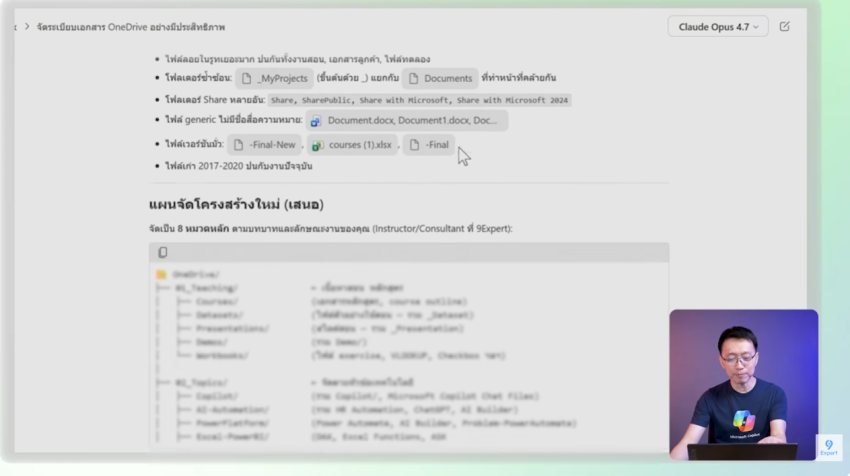
งานแรกที่ผมลองคือ "จัดการไฟล์เอกสารใน OneDrive ให้เป็นระเบียบตามโครงสร้างที่เหมาะสม" ครับ ซึ่งใครที่ปล่อยไฟล์เกลื่อนไว้นานๆ จะรู้เลยว่ามันเป็นงานที่กินเวลาเป็นวัน
สิ่งที่ Copilot Cowork ทำ
- สแกนดูว่าใน Root โฟลเดอร์มีไฟล์/โฟลเดอร์อะไรอยู่บ้าง
- วางแผนและแยกงานเป็นเฟส เช่น "จะสร้างโฟลเดอร์" กับ "จะย้ายไฟล์เป็นแบตช์" แล้วถามเราก่อนว่าจะเริ่มเลยไหม หรือทำทีละหมวด
- ถามรายละเอียดเพิ่ม เช่น "ไฟล์ที่ย้ายเข้าไป จะเปลี่ยนชื่อหรือใช้ชื่อเดิม?"
จุดที่เจ๋งที่สุด คือมันไม่ได้จัดไฟล์แบบโง่ๆ ตามแค่นามสกุลไฟล์ แต่ใช้สมองระดับ Opus เข้าไปอ่านเนื้อหาในไฟล์และรูปภาพ เพื่อเข้าใจบริบทจริงๆ ว่าไฟล์นี้เกี่ยวกับ Finance เกี่ยวกับบัญชี หรือเป็นไฟล์เก่าที่ดาวน์โหลดซ้ำ แล้วจัดหมวดหมู่ให้เหมาะสม
ผลลัพธ์ที่ผมได้ในวันนั้นคือ มันแยก Old Version 21 ไฟล์, Untitled (ไฟล์ที่ไม่ได้ตั้งชื่อ) 13 ไฟล์ ออกมาเป็นโฟลเดอร์ๆ และยังสรุปรายงานให้ด้วยว่าจัดอะไรไปบ้าง โฟลเดอร์หลักเลย Clean ขึ้นเยอะเลยครับ
หมายเหตุด้านความปลอดภัย: Cowork จะ ไม่ลบไฟล์ให้ เช่น ไฟล์ขนาด 0 byte ที่ดูไม่มีประโยชน์ มันจะแยกไปไว้อีกโฟลเดอร์เพื่อให้เรารีวิวเอง ไม่เผลอลบของสำคัญ — เป็นพฤติกรรมที่ดีมากสำหรับงานองค์กร
ตัวอย่างงานที่ 2: วิเคราะห์ยอดขาย + สร้าง Interactive Dashboard อัตโนมัติ
Use Case ที่สองคืองาน Data Analytics ครับ ผมมีไฟล์ข้อมูลยอดขายชื่อ Cowork Sales Sample Data ที่มีคอลัมน์ วันที่, สินค้า, ขายที่ไหน, ขายเท่าไหร่, ลูกค้าชื่ออะไร ฯลฯ
วิธีสั่งงานคือ ผมระบุโฟลเดอร์ใน OneDrive แล้ว Copy ลิงก์ไฟล์มา Reference ให้ Cowork จากนั้นสั่งสั้นๆ แค่ว่า:
"ช่วยสร้าง Sales Performance Dashboard for Executive เป็น Interactive Dashboard ในรูปแบบ HTML"
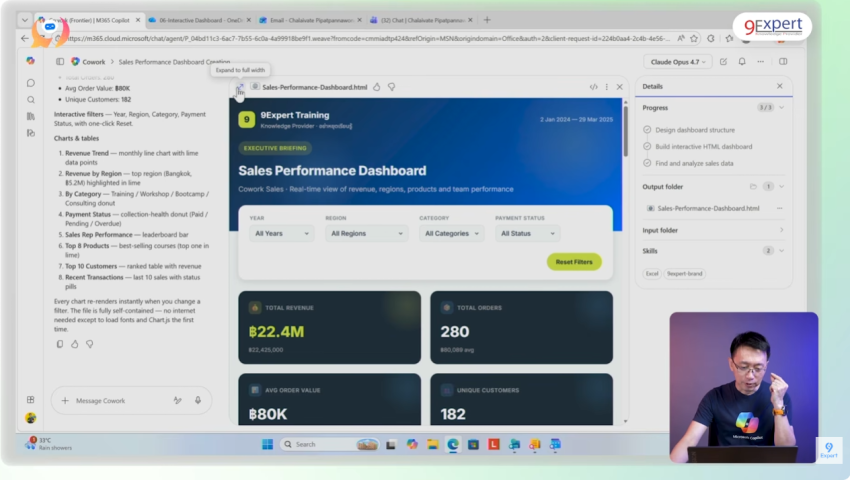
ขั้นตอนที่ Cowork ทำให้:
- ออกแบบโครงสร้าง ก่อนว่าจะวิเคราะห์อะไรบ้าง
- วิเคราะห์ข้อมูล ในไฟล์
- ออกแบบ Dashboard แล้วลงมือ Build ออกมาเป็นไฟล์ HTML
ที่สำคัญคือมันเรียกใช้ Skill มาช่วย — ในเคสนี้มันโหลด Skill ของ Excel เข้ามา ซึ่ง Skill ก็คือชุด Prompt สำเร็จรูปที่ช่วยให้เราควบคุมผลลัพธ์ในงานซ้ำๆ ได้ (เป็น Concept เดียวกับฝั่ง Claude เลย) ใครมีงานที่ต้อง Prompt เรื่องเดิมๆ บ่อยๆ ควรทำเป็น Skill ไว้ครับ
ผลลัพธ์ที่ได้คือ Interactive Dashboard สวยๆ ที่:
- รู้จัก ปรับใช้สีแบรนด์ ของผม (โทน Navy / Blue) โดยที่ผมไม่ได้สั่งเลย
- มี Filter ให้เลือกดู ตามปี, ตาม Region, ตามหมวดสินค้า เช่น เลือกดูเฉพาะกรุงเทพ ดูเฉพาะ Training หรือ Workshop ได้
- โชว์ Top Performer ว่าลูกค้าคนไหนซื้อเยอะ สินค้าตัวไหนขายดี ยอดขายรวมเท่าไหร่
จากข้อมูลดิบในไฟล์ Excel กลายเป็น Dashboard ระดับ Executive ในไม่กี่นาที โดยที่ผมแทบไม่ต้องบอกรายละเอียดอะไรเลยครับ
ตัวอย่างงานที่ 3: สร้าง Landing Page ส่วนตัว แล้วส่งกลับทางอีเมล
Use Case สุดท้ายเป็นงานที่หลายคนน่าจะชอบ — สร้าง Landing Page หรือเว็บไซต์ส่วนตัวครับ
ผมเตรียมโฟลเดอร์ที่มีรูปภาพของตัวเองไว้ แล้วสั่งให้ Cowork สร้างเว็บไซต์ Personal Landing Page โดยให้ข้อมูลประกอบดังนี้:
- รูปภาพ จากโฟลเดอร์ image
- ข้อมูลส่วนตัว ว่าผมเป็นใคร ทำอะไร (วางเป็นข้อความให้)
- Format: เป็นภาษาอังกฤษ และทำเป็น HTML
- Section ที่ต้องการ: Hero, ส่วนเกี่ยวกับ Microsoft MVP, ส่วน Shark Tank Thailand (Season 6) และ Call to Action ให้คนเข้ามาดู Portfolio ที่เว็บไซต์
หลังจากนั้นผมก็ปรับแต่งเพิ่มผ่านการคุยกับมันให้ได้ความ "ว้าว" มากขึ้น เช่น ใส่สีแบรนด์ ปรับรูป แล้วสั่งให้มันส่งผลงานกลับมา
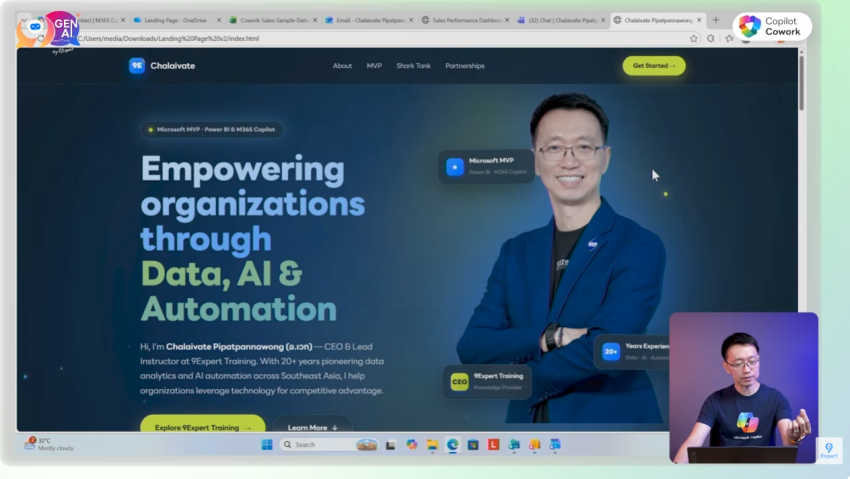
ผลลัพธ์: Cowork ส่งอีเมลกลับมาให้ผมอัตโนมัติ พร้อมไฟล์ HTML และรูปภาพ พอดาวน์โหลดมา Extract เปิดดู ก็ได้ Landing Page หน้าตาโปรเฟสชันนัล มี Animation นุ่มๆ ดึง Logo ที่ผมส่งไปมาโชว์ มีครบทั้ง List of MVP, MOU และข้อมูลต่างๆ ตามที่สั่ง
นี่คือพลังของ Agentic AI ครับ — สั่งงานปลายทางเดียว แล้วมันจัดการตั้งแต่สร้างไฟล์ ออกแบบ ไปจนถึงส่งเดลิเวอรีกลับมาให้เราถึงอีเมล
สรุป Key Takeaways
- Copilot Cowork คือ AI Agent ฝั่ง Microsoft 365 ที่ทำงานบน Cloud ลงมือทำงานหลายขั้นตอนแทนเราได้จริง ต่างจาก Claude Cowork ที่ทำงานบนเครื่อง
- เบื้องหลังใช้โมเดล Anthropic (Claude Opus / Sonnet)ระดับท็อป จึงฉลาดพอจะเข้าใจบริบทของไฟล์และงานได้ลึก
- "วางแผนก่อนทำเสมอ" คือเทคนิคหัวใจ — ให้ AI เสนอแผน แล้วเรารีวิว/อนุมัติเป็นเฟส จะคุมผลลัพธ์ได้ดีและปลอดภัยกว่า
- 3 Use Case ที่ใช้ได้ทันที: จัดระเบียบไฟล์แบบเข้าใจเนื้อหา, วิเคราะห์ข้อมูลแล้วสร้าง Interactive Dashboard, และสร้าง Landing Page ส่งกลับทางอีเมล
- ใช้ Skill เพื่อทำงานซ้ำๆ — ถ้ามีงานที่ต้อง Prompt เรื่องเดิมบ่อยๆ ให้ทำเป็น Skill ไว้ จะควบคุมคุณภาพงานได้สม่ำเสมอ
ถ้าคุณมี Microsoft 365 Copilot อยู่แล้ว ลองเข้าไปที่ All Agents แล้วค้นหา Co-Work ดูครับ จากนั้นเริ่มจากงานง่าย ๆ เช่น ให้ช่วยจัดไฟล์ หรือสรุปข้อมูล Excel สักไฟล์หนึ่ง ลองเริ่มจากงานเล็กๆ ที่น่าเบื่อที่สุดของคุณดูครับ ไม่ว่าจะเป็นการจัดไฟล์ ทำรายงาน หรือสรุปข้อมูล แล้วให้ AI Agent ช่วยทำดู คุณจะได้เวลาคืนมาเอาไปทำงานที่สร้างคุณค่าจริงๆ และ อย่าหยุดเรียนรู้