การสร้าง Theme ใน Microsoft PowerPoint
รายละเอียด
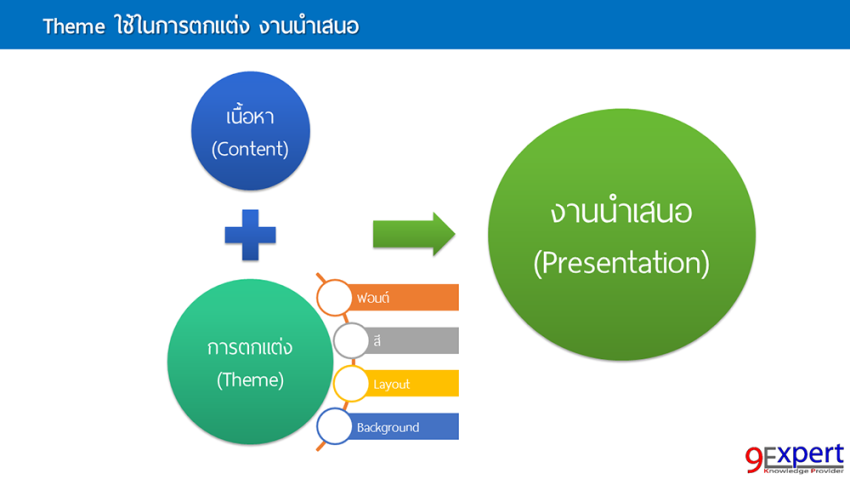
ธีม (Theme) ใน Microsoft PowerPoint ใช้สำหรับจัดการเรื่องความสวยงามของงานนำเสนอ หรือ Presentation ของเรา โดยจะประกอบด้วยการจัดการเรื่องหลักๆ ดังนี้
ฟอนต์ (Font) ว่าเราจะใช้ฟอนต์ใด ในการสร้างงานนำเสนอ โดยงานนำเสนอ ไม่ควรใช้ฟอนต์ที่มีความหลากหลายมากจนเกินไป (โดยปกติผู้เขียนจะใช้ประมาณ 2-3 ฟอนต์ในแต่ละสไลด์)
ขนาดตัวอักษร (Font Size) และสไตล์ (Style) โดยจะควบคุมให้เราสไลด์ต่างๆ จะใช้ขนาดเท่าใด ตัวหนา ตัวเอียง หรือไม่ ??
สี (Color) ทั้งสีของตัวอักษร และพื้นหลัง ของทุกๆ ส่วนประกอบในสไลด์
พื้นหลัง (Background) โดยใน PowerPoint จะสามารถควบคุมการแสดงในรูปแบบของสีพื้นหลัง และรูปที่จะมาใช้เป็น Background
เลย์เอาท์ (Layout) คือ รูปแบบของโครงสร้างของสไลด์ว่าเราจะให้มีช่องกรอกข้อความกี่จุด ตำแหน่งใดบ้าง ? โดยใน PowerPoint จะเรียกตำแหน่งที่จะให้กำหนดเนื้อหาเหล่านี้ว่า Placeholder
อื่น ๆ ได้แก่ Effect, Header, Footer เป็นต้น
ประโยชน์ของธีม (Theme)
ช่วยทำให้งานนำเสนอ มีรูปแบบที่เป็นรูปแบบเดียวกัน (Consistency)
ทำให้ลดเวลาในการตกแต่งงานนำเสนอลง
ลดเวลาในการปรับแก้ไข เช่นเปลี่ยน โลโก้ ก็สามารถปรับแก้ได้ในครั้งเดียว
ขั้นตอนในการสร้าง Theme
สร้างไฟล์ Presentation ใหม่ขึ้นมา แนะนำให้ใช้เป็น Presentation เปล่าๆ (Blank Presentation) เพราะจะเป็นสไลด์ที่ยังไม่ได้ตกแต่งใดๆ
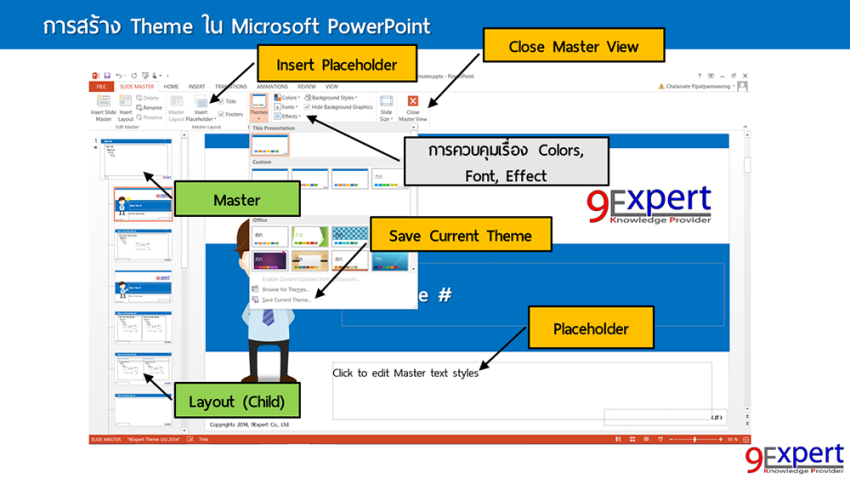
เข้าคำสั่ง View > Master Slide เพื่อไปยังมุมมองของ Slide ต้นแบบ
กำหนด ฟอนต์ (Font)
คลิกที่ Slide Master > Fonts > เลือกกลุ่มฟอนต์ที่ต้องการ โดยหากไม่มี ให้สร้างใหม่เอง โดยคลิกที่ Customize Font… ซึ่งทางผู้เขียนแนะนำว่าให้เลือก Font ให้เหมาะสมจากตรงนี้ เพราะในตอนที่เราใส่เนื้อหาจะได้ไม่ต้องปรับเปลี่ยนฟอนต์อีก และทุกสไลด์จะเหมือนๆ กัน
ข้อแนะนำเพิ่มเติม ในกรณีที่ Customize Font คือ พยายามเลือกฟอนต์ Heading Font (Latin) กับ Heading Font (Latin) และ Body Font (Latin) กับ Body Font (Latin) เป็นฟอนต์ชื่อเดียวกัน เพื่อที่เวลาเปลี่ยนภาษา แล้ว จะเป็นฟอนต์เดียวกันกำหนด สี (Color)
คลิกที่ Slide Master > Color > เลือกกลุ่มสีที่ต้องการ โดย โทนสีดังกล่าวจะถูกนำมาใช้เป็น Theme Color และ นำไปใช้กับ ตาราง (Table) และ กราฟ (Chart) ของ Presentation ของเรา
หากต้องการปรับเปลี่ยนสี หรือสร้างโทนสีของเราเอง สามารถกำหนดโดยการ Customize Color ได้ ซึ่งจะมีสีหลักให้เราระบุด้วยกัน 6 เฉดสี ตั้งแต่ Accent 1 ถึง Accent 6 สีของ Background 2 แบบ และสีของ Hyperlink
ข้อแนะนำ คือให้เลือกสีของ Hyperlink และ Visited Hyperlink ให้เป็นสีเดียวกัน
กำหนด เลเอาท์ (Layout) ที่จะสร้างเพิ่มหรือลด
กำหนดในแต่ละ เลเอาท์ (Layout) ว่าจะมี Placeholder ที่ตำแหน่งใดบ้าง โดยเลือกประเภทของ Placeholder เช่น เป็น ข้อความอย่างเดียว (Text) เป็นรูปภาพ (Picture) หรือแบบเนื้อหาผสม (Content)
กำหนดตำแหน่งของแต่ละส่วนประกอบว่าจะมีส่วนประกอบอย่างไรบ้าง ?? โดยสามารถใส่ Shape ใส่รูปภาพ โลโก้ (Logo) เข้ามาประกอบ เพื่อให้เป็นโทนขององค์กร หน่วยงานของเรา
ข้อแนะนำ คือ สไลด์ที่อยู่ด้านบนสุดจะเรียกว่า Master ส่วนด้านล่างจะเรียกว่า Child ซึ่งหากจะปรับแต่งที่ตัว Master จะส่งผลกระทบกับ Child ทั้งหมด ดังนั้นจะเหมาะสำหรับการกำหนดค่าที่ต้องการให้เหมือนกัน เช่น ใส่โลโก้ทุกสไลด์ ให้ใส่ที่ Master เป็นต้น
บันทึก ธีม (Theme)
คลิกที่ Slide Master > Themes > Save Current Theme…
ห้ามเปลี่ยนโฟลเดอร์เด็ดขาด แล้วตั้งชื่อไฟล์ โดยจะได้ไฟล์นามสกุล .thmx ซึ่งทุกครั้งที่เปิด Microsoft PowerPoint ขึ้นมา มันจะโหลด Theme ที่เราเก็บไว้ที่โฟลเดอร์ดังกล่าวมาแสดงให้เราใช้งานด้วย (ที่ Tab Design)
การนำเอา ธีม (Theme) ที่บันทึกไว้มาใช้งาน
มี 2 แนวทางคือหากต้องการจะใช้ Theme ของ PowerPoint ที่ได้บันทึกไว้แล้วนั้นทำได้โดย
เปิด Presentation เดิมขึ้นมา หรือจะเป็นการสร้างไฟล์ Presentation ใหม่
คลิกที่ Design > คลิกที่ Theme ที่เราได้สร้างไว้
Theme ก็จะถูก apply มายังสไลด์ของเรา
หมายเหตุ : เมื่อนำ Theme ที่ได้ทำมานั้นมาใช้งานหาก Presentation เดิม ใช้สีที่เป็น Standard Color หรือมีการปรับเปลี่ยน ตำแหน่ง แบบ manual ก็จะไม่ส่งผลกระทบกับ Theme ใหม่ แต่สามารถทำการ Reset ได้โดยคลิกที่ Home > Reset ในแต่ละสไลด์ เพื่อที่จะดึงเอา Theme มาใช้งานในสไลด์ได้ ซึ่งทั้ง Font, Layout, Background, Color ก็จะถูกนำมาใช้งานทันที