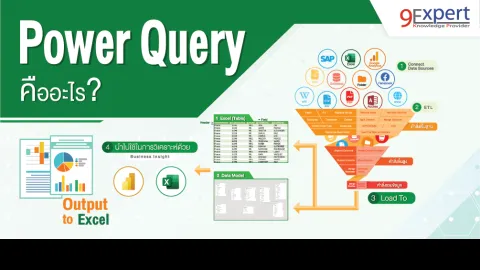
Power Query คือเครื่องมือด้าน Data Analysis ที่มีทั้งใน Microsoft Excel, Microsoft Power BI, SQL Server ที่เรียนรู้ไม่ยาก ช่วยให้เราปรับแต่งข้อมูล (Data Transformation) เชื่อมโยงข้อมูลไปยังแหล่งข้อมูลต่างๆ ได้มากมายหลากหลายแหล่ง (Multi Data Source) สามารถให้เรา รวมข้อมูล (Merge) แยกข้อมูล (Extract) ปรับแต่งข้อมูล (Shaping) ให้ตรงกับข้อมูลที่เราต้องการวิเคราะห์ข้อมูล ช่วยลดการทำงานซ้ำๆ ด้านข้อมูลลง โดยกำหนดกระบวนการในการแปลงข้อมูลแย่างเป็นขั้นเป็นตอน โดยฉากหลังจาก Power Query นั้น คือ ภาษา M ซึ่งเป็นภาษาที่ใช้ในการเตรียมข้อมูลให้กับข้อมูลต่าง ๆ ให้พร้อมนำไปใช้ในการวิเคราะห์
สองเมืองอัจฉริยะที่เราจะพาไปเป็นเมืองที่อยู่ในทวีปยุโรป นั่นคือ Barcelona และ Amsterdam ซึ่งถือว่าเป็นต้นแบบของ Smart City และประสบความสำเร็จในการเป็น Smart City อย่างเป็นรูปธรรม เราไปดูกันค่ะว่าเขาทำกันอย่างไร
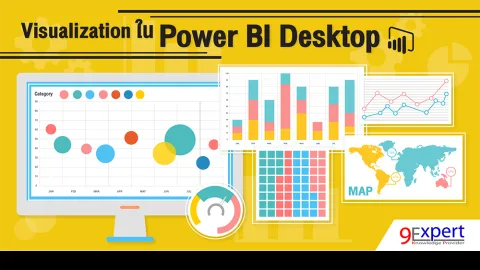
Power BI Desktop เป็นโปรแกรมทางด้านของ Business Intelligence (BI) ที่มีความสามารถในการทำ ETL ให้กับข้อมูลและยังสามารถสร้าง Visualization ได้อย่างสวยงามและง่ายดายได้อีกด้วย ในบทความนี้จะแนะนำ Visualization ของ Power BI Desktop ให้รู้จักถึงหน้าตา User Interface (UI) และประโยชน์ของ Visualization แต่ละตัวกันครับ
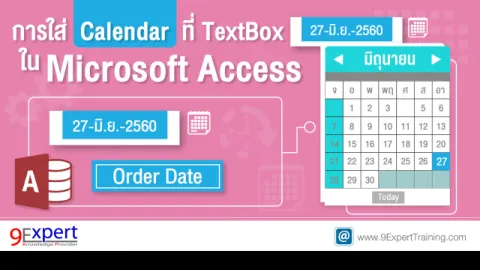
ถ้าใครเคยพัฒนาโปรแกรม โดยใช้ MS Access ตั้งแต่ Version 2003 ลงไป จะทราบว่า ถ้าเราต้องการใส่ปฏิทิน (Calendar) เพื่อให้เลือกวันที่ได้ เราจะต้องใช้ ComboBox Control และใช้ Calendar Control ควบคู่กัน ทั้งนี้ถ้าหากใครใช้ MS Access Version 2003 อยู่ สามารถดูวิธีใส่ Calendar ได้ที่ URL นี้ค่ะ https://www.fontstuff.com/access/acctut09.htm แต่สำหรับ MS Access ตั้งแต่ Version 2007 เป็นต้นไป เราสามารถใส่ปฏิทินได้ใน Control TextBox ได้เลย ซึ่งในบทความนี้ จะแสดงให้เห็นวิธีการใส่ปฏิทินที่ TextBox ทั้งในกรณีที่ TextBox เป็น Bound Control และ Unbound Control ค่ะ















![Power BI Desktop [Infographic]](/sites/default/files/styles/cover/public/articles/cover/Cover-Infographic-What-is-PowerBI1400x500-2.png.webp?itok=Y0sxLOng "Power BI Desktop [Infographic]")